Você pode ativar e personalizar a ferramenta de acessibilidade de conversão de texto em fala em avaliações de Adaptação Aprimorada (EA) baseadas em itens para alunos individuais. Para um aluno específico, você pode ativar a ferramenta de conversão de texto em fala para avaliações formativas baseadas em itens, bem como para avaliações de referência. Você também pode escolher se deseja ativar a ferramenta de conversão de texto em fala para trechos de texto.
A função de conversão de texto em fala não está disponível para avaliações baseadas em documentos. Alunos que necessitam de conversão de texto em fala para uma avaliação baseada em documentos devem usar um leitor de tela nativo do sistema operacional, como o VoiceOver para Mac ou o JAWS para Windows .
Notas:
- Ao alterar as opções de conversão de texto em fala de cada aluno individualmente, a opção de idioma e fala no nível do rastreador muda para "Definido manualmente para cada aluno".
- Para gerenciar e personalizar a ferramenta de conversão de texto em fala para todos os alunos em um rastreador, você pode configurar a ferramenta de conversão de texto em fala no nível do rastreador.
- A ferramenta de conversão de texto em fala lê itens em espanhol com pronúncia em espanhol. Para garantir que os itens em espanhol criados pelo usuário sejam lidos com pronúncia em espanhol, eles devem estar em espanhol ou o texto deve ser marcado como espanhol nos itens ou nas passagens .
- A partir de um rastreador, você pode exportar uma lista de alunos que inclui as configurações de conversão de texto em fala de cada aluno.
Rastreador aberto
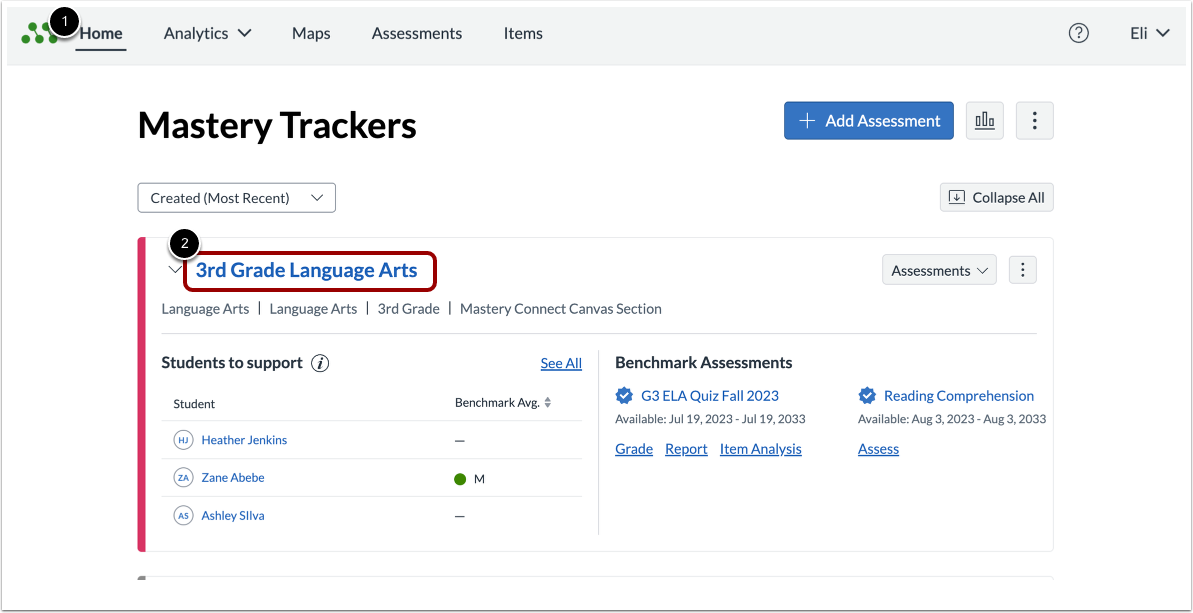
Na página inicial dos Rastreadores de Domínio [1], clique no link do nome do rastreador [2].
Editor Estudantil Aberto
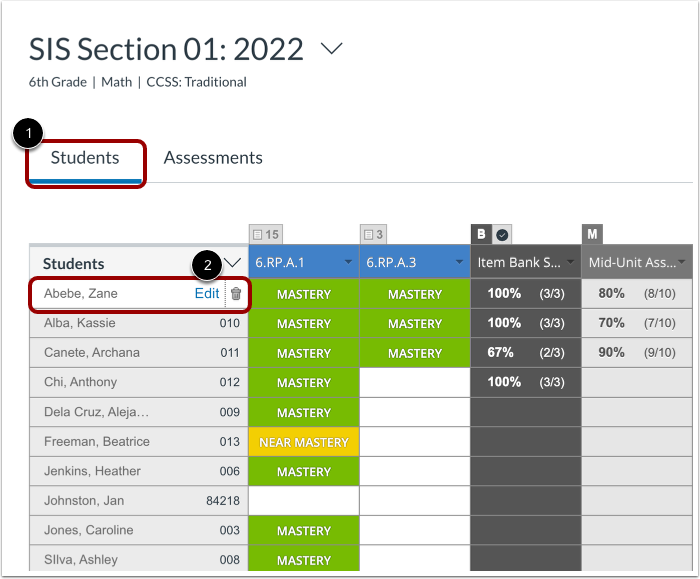
Clique na aba Alunos [1]. Em seguida, passe o cursor sobre o nome de um aluno e clique no link Editar [2].
Ver ferramentas e acomodações
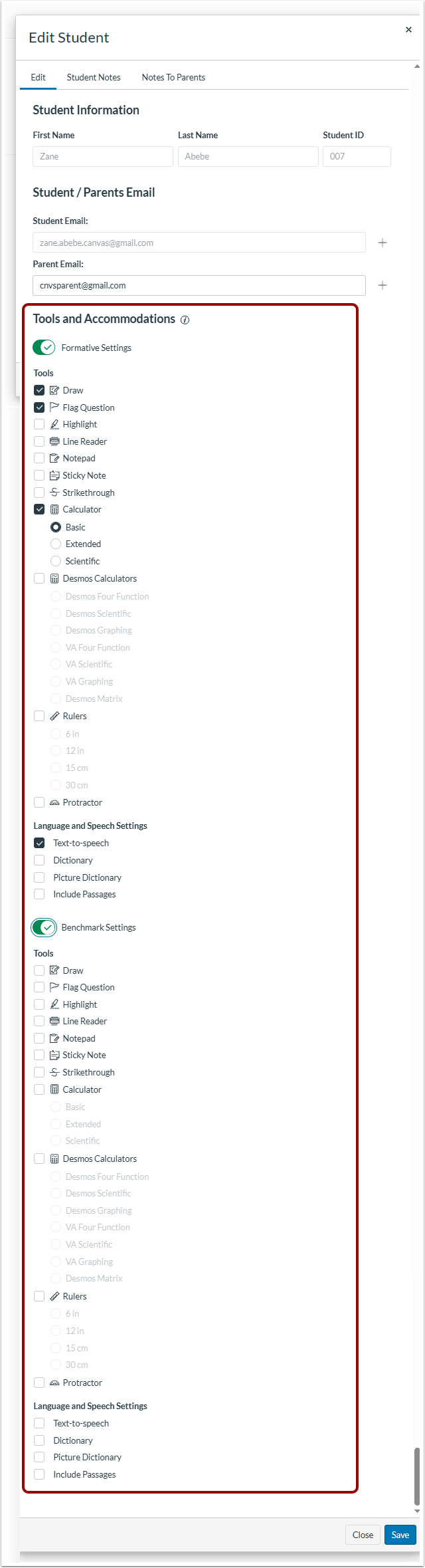
Na janela Editar Aluno, você pode visualizar as adaptações atuais do aluno.
Se as adaptações de nível de acompanhamento estiverem configuradas para todos os alunos, essas serão as adaptações padrão para cada aluno.
Se as configurações de nível de monitoramento estiverem definidas manualmente para cada aluno, nenhum aviso será exibido.
Configurar avaliações formativas
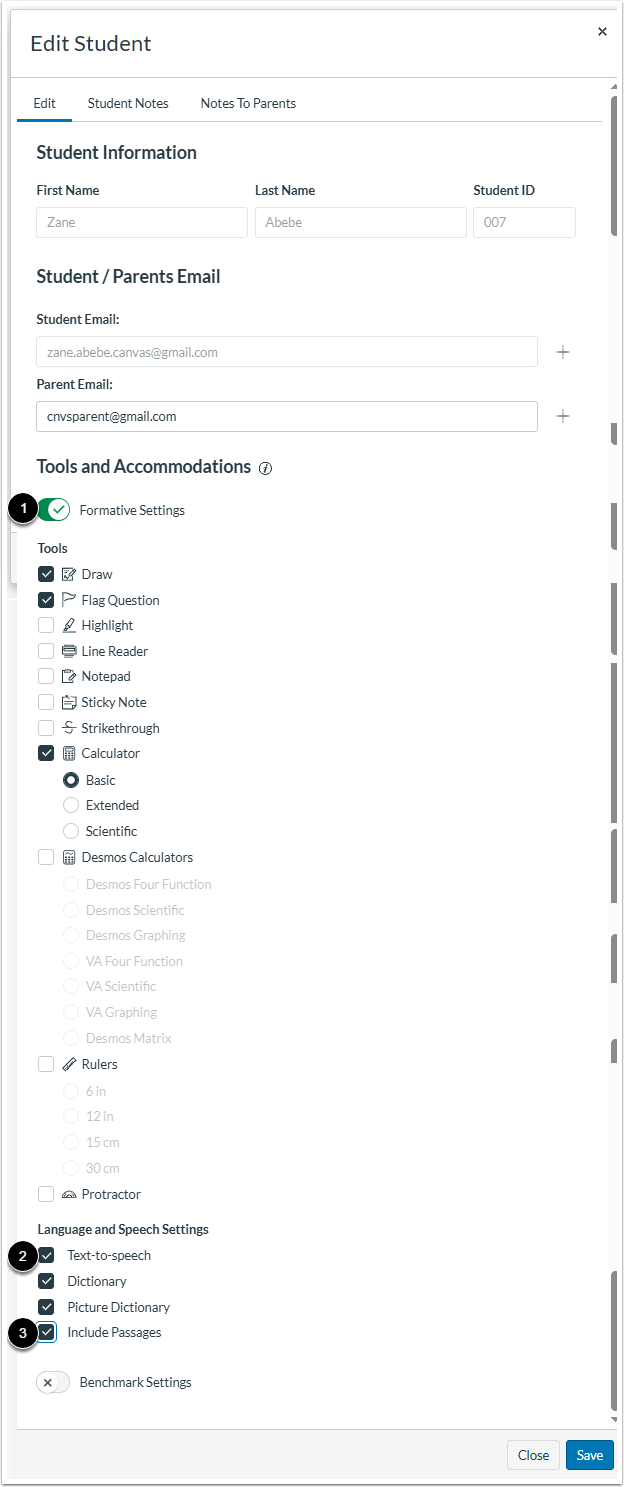
Para ativar ou desativar adaptações individuais de linguagem e fala para avaliações formativas, clique na opção Avaliações Formativas [1].
Para ativar ou desativar a conversão de texto em fala, clique na caixa de seleção "Conversão de texto em fala" [2].
Adaptações estão disponíveis para as passagens. Para ativar ou desativar as adaptações para as passagens de avaliação formativa, clique na caixa de seleção Incluir Passagens [3].
Nota: A caixa de seleção Incluir Passagens aplica-se tanto à ferramenta de conversão de texto em fala quanto às ferramentas de dicionário .
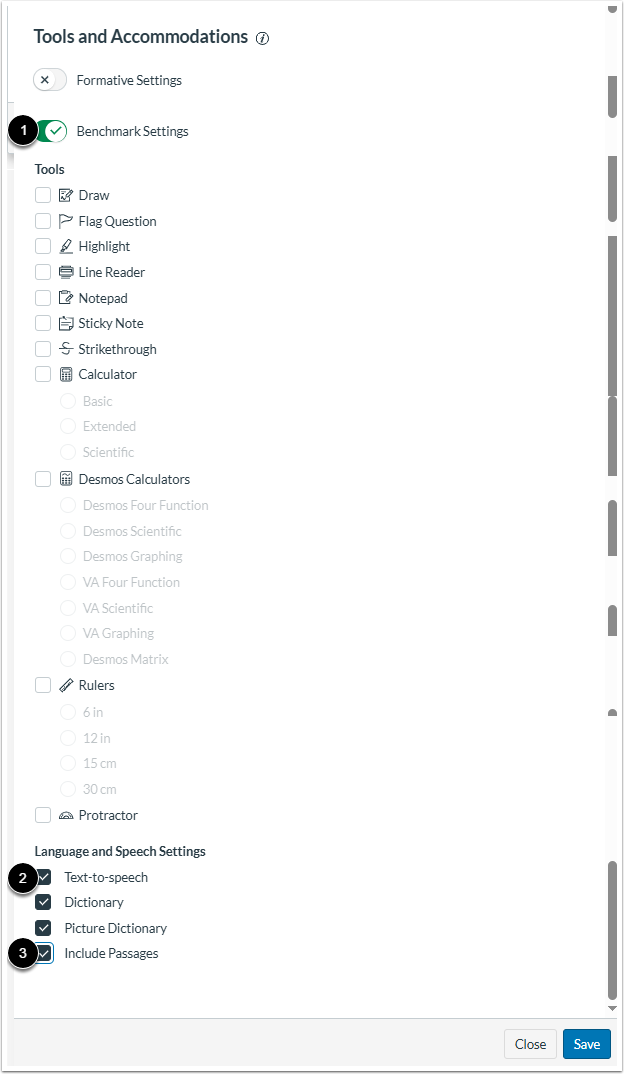
Para ativar ou desativar todas as adaptações de linguagem e fala para avaliações de referência, clique na opção Avaliações de Referência [1].
Para ativar ou desativar a conversão de texto em fala, clique na caixa de seleção "Conversão de texto em fala" [2].
Adaptações estão disponíveis para trechos. Para ativar ou desativar adaptações para trechos de avaliação de referência, clique na caixa de seleção Incluir Trechos [3].
Nota: A caixa de seleção Incluir Passagens aplica-se tanto à ferramenta de conversão de texto em fala quanto às ferramentas de dicionário .
Salvar alterações
Para salvar as alterações, clique no botão Salvar .