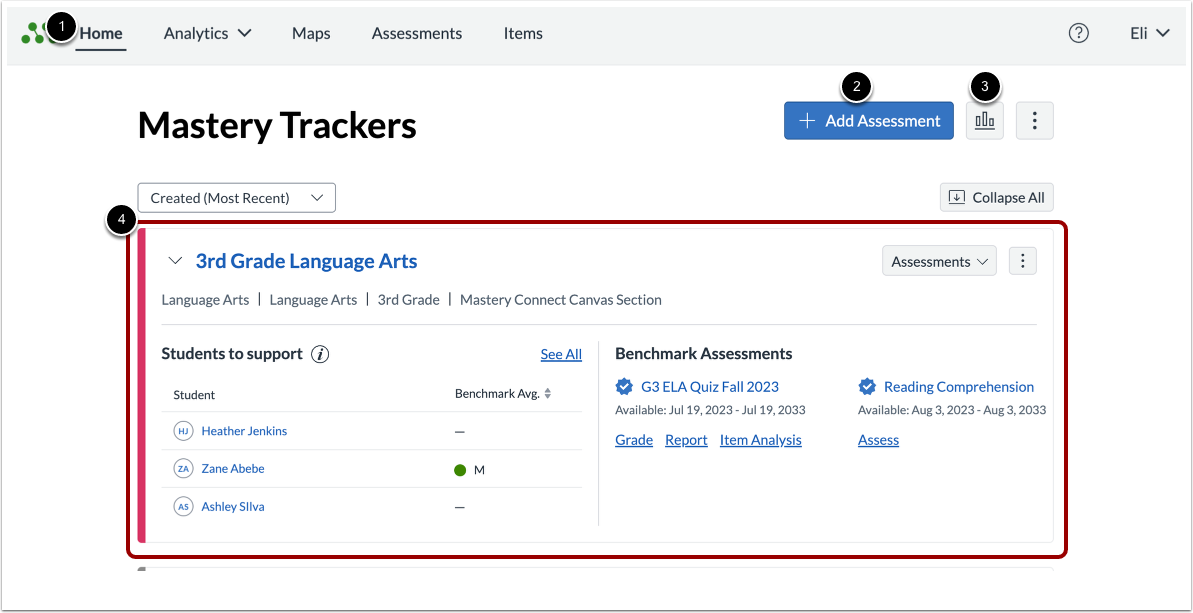
A página de Rastreadores exibe uma lista de todos os rastreadores, incluindo detalhes e opções de gerenciamento, que podem ser organizados e visualizados por categoria. A partir da página de Rastreadores, você também pode criar um novo rastreador, visualizar o desempenho do aluno, reordenar a lista de rastreadores ou abrir um rastreador.
Página de rastreadores de visualização
Por padrão, os rastreadores são exibidos na página inicial [1].
Na página inicial do Mastery Trackers, você pode adicionar uma avaliação [2] ou abrir a página Visão geral das análises [3].
Uma lista de rastreadores ativos é exibida a partir da data de criação mais recente por padrão [4].
Criar novo rastreador
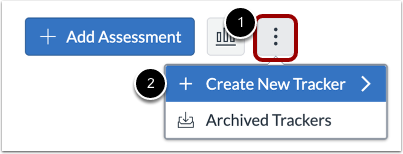
Para criar um novo rastreador, clique no botão Opções [1]. Em seguida, clique no menu Criar novo rastreador [2].
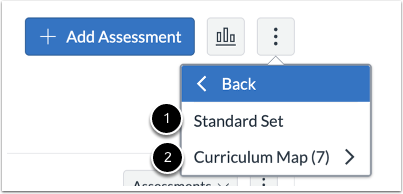
Selecione se o novo rastreador será de um Conjunto Padrão [1] ou de um Mapa Curricular [2].
Ver rastreadores arquivados
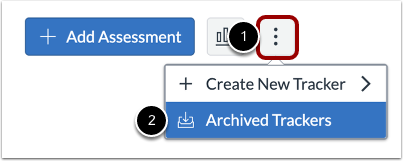
Para visualizar rastreadores arquivados, clique no botão Opções [1]. Em seguida, clique no link Rastreadores Arquivados [2].
Lista de rastreadores de visualização
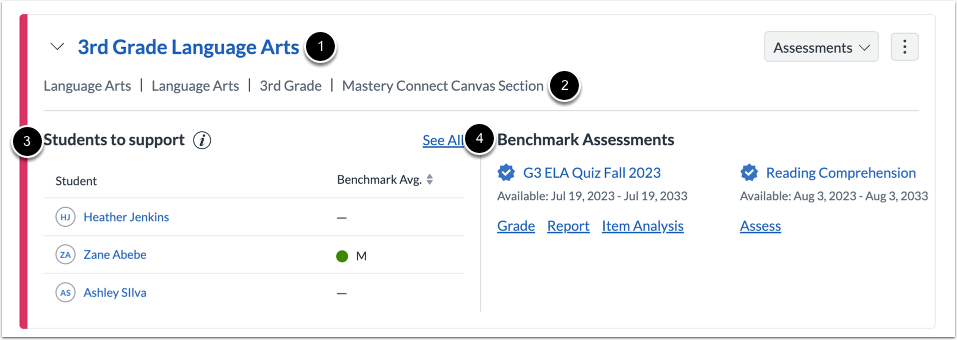
Cada rastreador listado na página Rastreadores exibe o nome ou descrição do rastreador [1] e os detalhes do rastreador [2].
A secção Alunos a apoiar [3] apresenta os resultados médios dos alunos em todas as normas avaliadas ou referências do distrito.
A seção Avaliações de referência [4] exibe avaliações de referência no rastreador.
Detalhes do rastreador
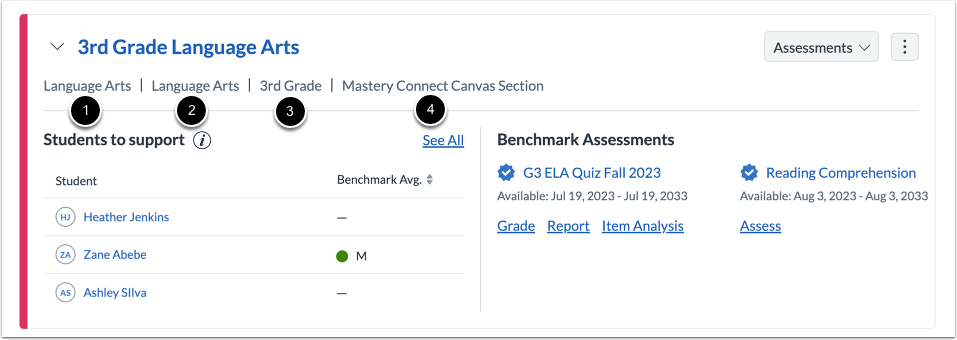
As listas do rastreador exibem o assunto [1], o núcleo [2] e a classe [3].
Se o rastreador estiver vinculado ao sistema de informações estudantis do seu distrito, o nome da seção da turma vinculada será exibido [4].
Veja os alunos que precisam de apoio.
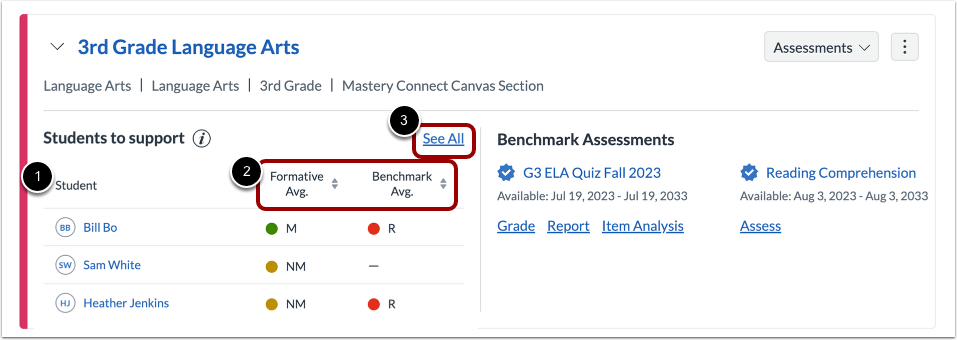
Na seção Alunos para apoiar, alguns dos alunos da turma aparecem na coluna Aluno [1].
As colunas Média de Avaliação [2] exibem as médias para padrões ou referências avaliados.
Para abrir todos os alunos, clique no link Ver todos [3].
Observação: Se uma média formativa ou de referência não foi avaliada, ela não será exibida na coluna de média de avaliação.
Veja todos os alunos que você precisa apoiar.
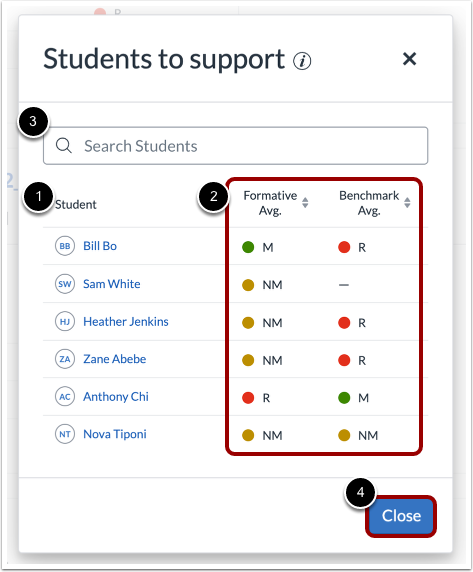
No modo Alunos a apoiar, todos os alunos no rastreador são exibidos na coluna Aluno [1] e os resultados médios em todos os padrões avaliados, ou benchmarks do distrito, são exibidos [2].
Para procurar um aluno, insira o nome do aluno no campo Pesquisar alunos [3].
Para retornar à página de Rastreadores de Maestria, clique no botão Fechar [4]
Veja as avaliações de referência
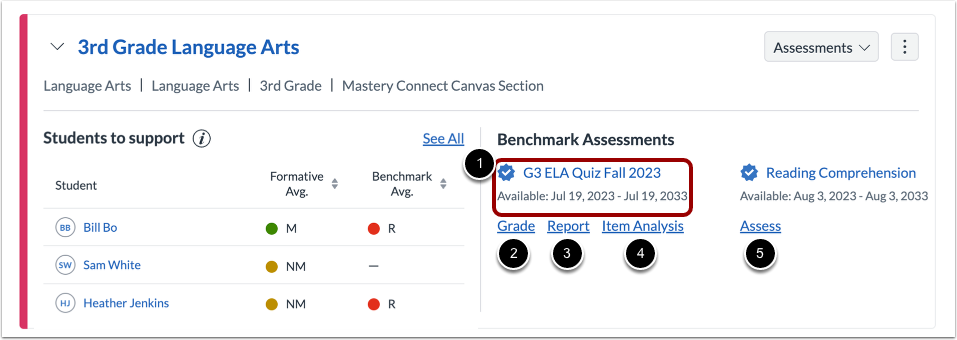
A seção Avaliações de Referência exibe o título da avaliação e a data de disponibilidade [1].
Para abrir o avaliador de desempenho para uma avaliação, clique no link Nota [2].
Para visualizar o relatório de avaliação, clique no link Relatório [3].
Para visualizar a análise do item de avaliação, clique no link Análise do Item [4].
Para administrar a avaliação, clique no link Avaliar [5].
Ver avaliações
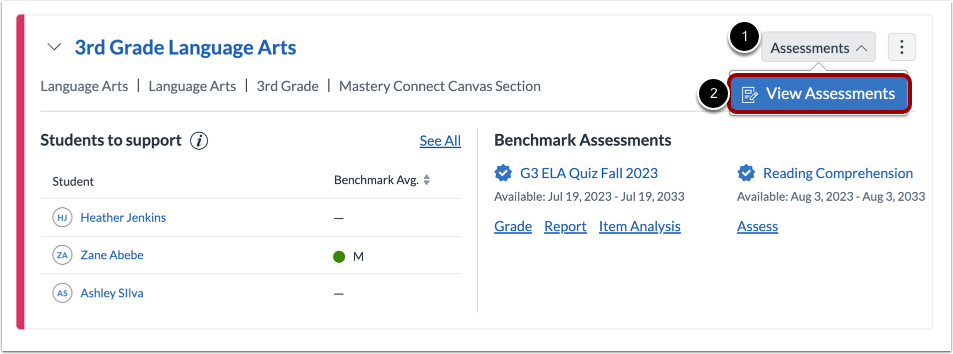
Para visualizar as avaliações, clique no menu suspenso Avaliações [1]. Em seguida, clique no link Visualizar Avaliações [2].
Editar ou arquivar um rastreador
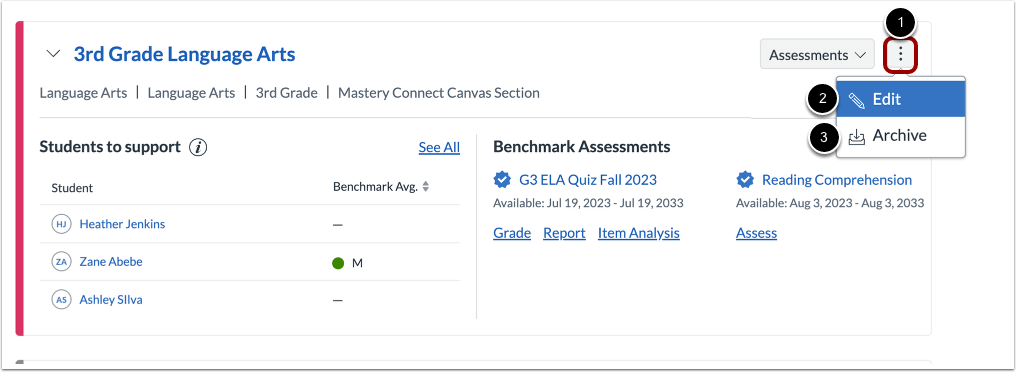
Para abrir as opções do rastreador, clique no botão Opção [1].
Para editar o rastreador, clique no link Editar [2].
Para arquivar o rastreador, clique no link Arquivo [3].