Se o Mastery Connect estiver integrado ao Sistema de Informação Estudantil (SIS) do seu distrito, você poderá adicionar listas de turmas ao seu rastreador diretamente do SIS.
Notas:
- Depois de criar um rastreador a partir de uma seção do SIS, a lista de alunos no rastreador é atualizada automaticamente quando ocorrem alterações no SIS.
- Se você adicionou alunos a um rastreador anteriormente, seja manualmente ou por meio de um arquivo CSV , poderá conectar esses alunos ao SIS depois que sua escola ou distrito tiver integrado o Mastery Connect. Edite o rastreador e vincule-o a uma turma.
Criar rastreador
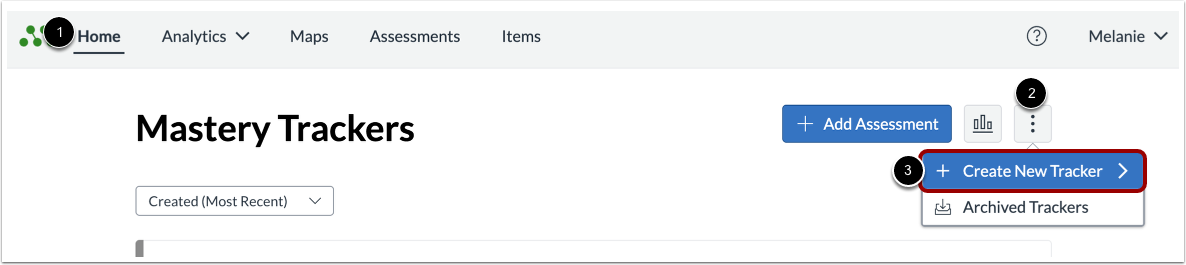
Na página inicial [1], clique no ícone de opção Rastreadores de Domínio [2]. Em seguida, clique no menu Criar Novo Rastreador [3].
Observação: você também pode criar um rastreador a partir da sua página de mapas curriculares , da sua página de mapas curriculares compartilhados ou do mapa curricular de outro professor .
Selecione a opção de rastreamento
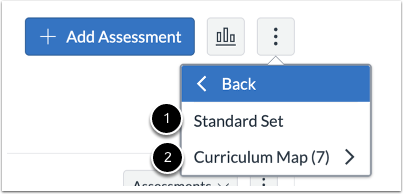
Selecione se o novo rastreador será de um Conjunto Padrão [1] ou de um Mapa Curricular [2].
Lista de importação SIS
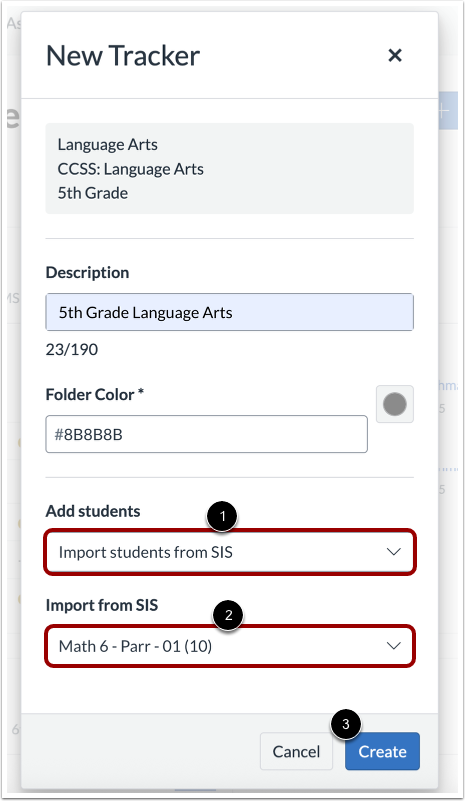
Na janela Novo Rastreador, insira os detalhes para criar o rastreador de domínio .
Clique no menu suspenso Adicionar alunos e selecione a opção Importar alunos do SIS [1].
Clique no menu suspenso Importar do SIS e selecione sua turma [2].
Para criar o novo rastreador, clique no botão Criar [3].
Observação: Se a sua seção do SIS não aparecer na lista suspensa, entre em contato com o administrador do SIS do seu distrito.
Selecionar rastreador
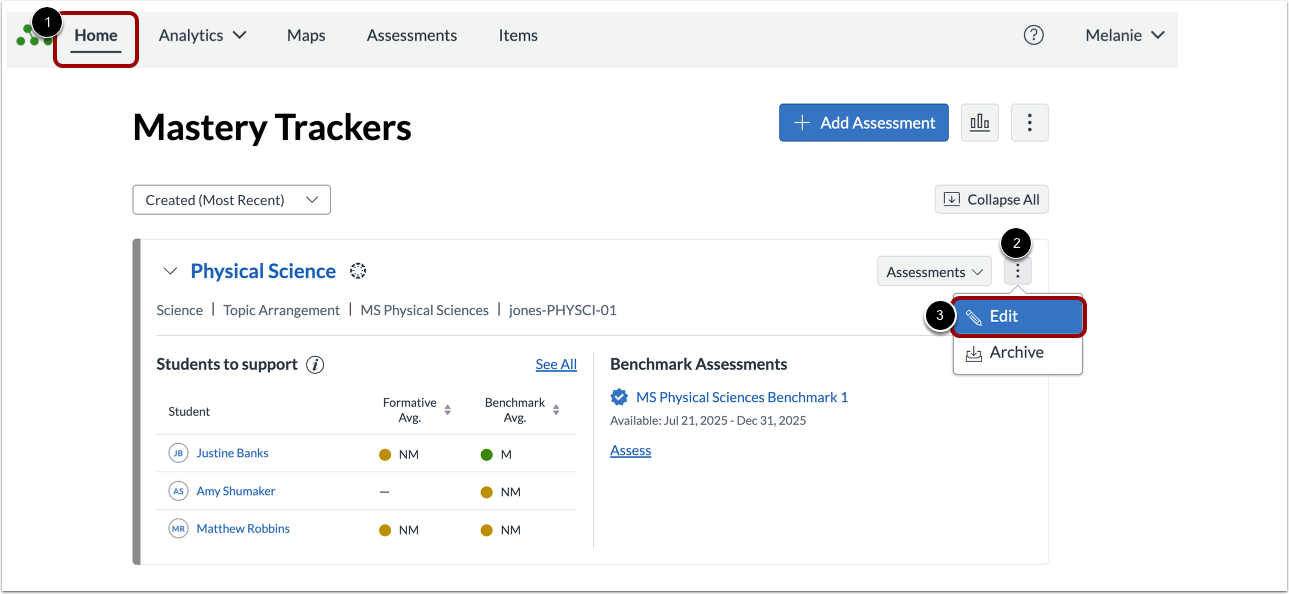
No menu de Navegação Global, clique no link Rastreadores [1]. Localize o rastreador da turma que você deseja vincular. Clique no ícone Opções [2] e, em seguida, clique no link Editar [2].
Link para a sala de aula
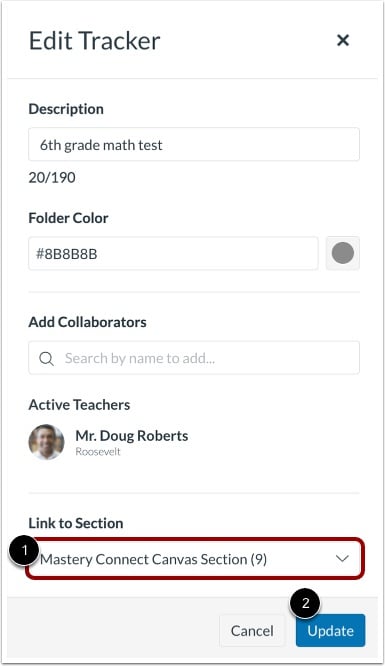
Na página Editar rastreador, selecione sua turma no menu suspenso Link para seção [1].
Para finalizar a vinculação, clique no botão Atualizar. [2].
Confirmar Rastreador e Correspondência SIS
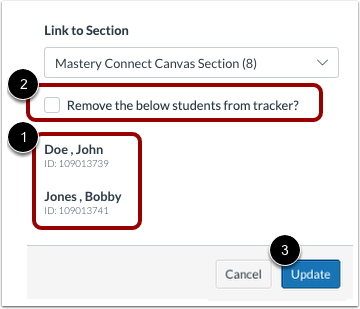
Nomes de alunos que aparecem no rastreador, mas não na exibição do SIS [1].
Para atualizar o rastreador para corresponder ao SIS e exibir o botão Atualizar, clique na caixa de seleção Remover os alunos abaixo do rastreador? [2].
Para salvar as alterações, clique no botão Atualizar [3].
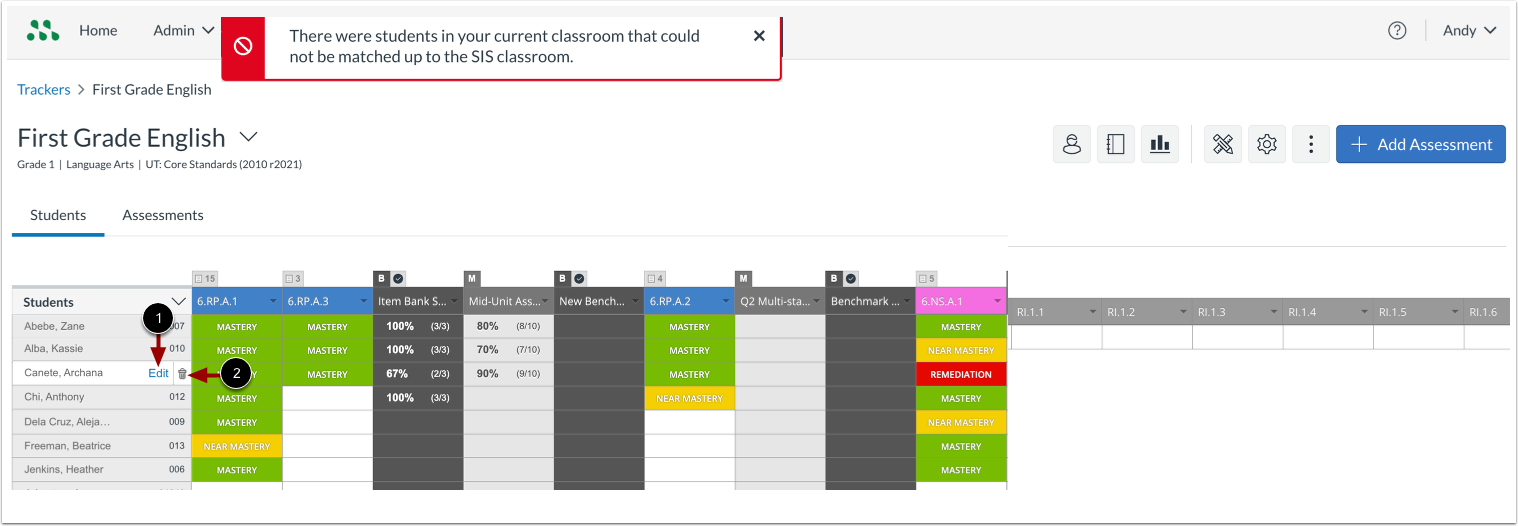
Se o número do aluno no rastreador não corresponder ao número do aluno no SIS, você pode alterá-lo manualmente. Passe o cursor sobre o nome do aluno na lista de alunos do rastreador e clique no link Editar [1]. Repita esta etapa até que todos os números de alunos no rastreador correspondam aos do SIS.
Se um aluno no rastreador não aparecer no SIS, você pode excluí-lo completamente do rastreador clicando no ícone Excluir [2].
Ao terminar de atualizar o rastreador, vincule-o à sua sala de aula.