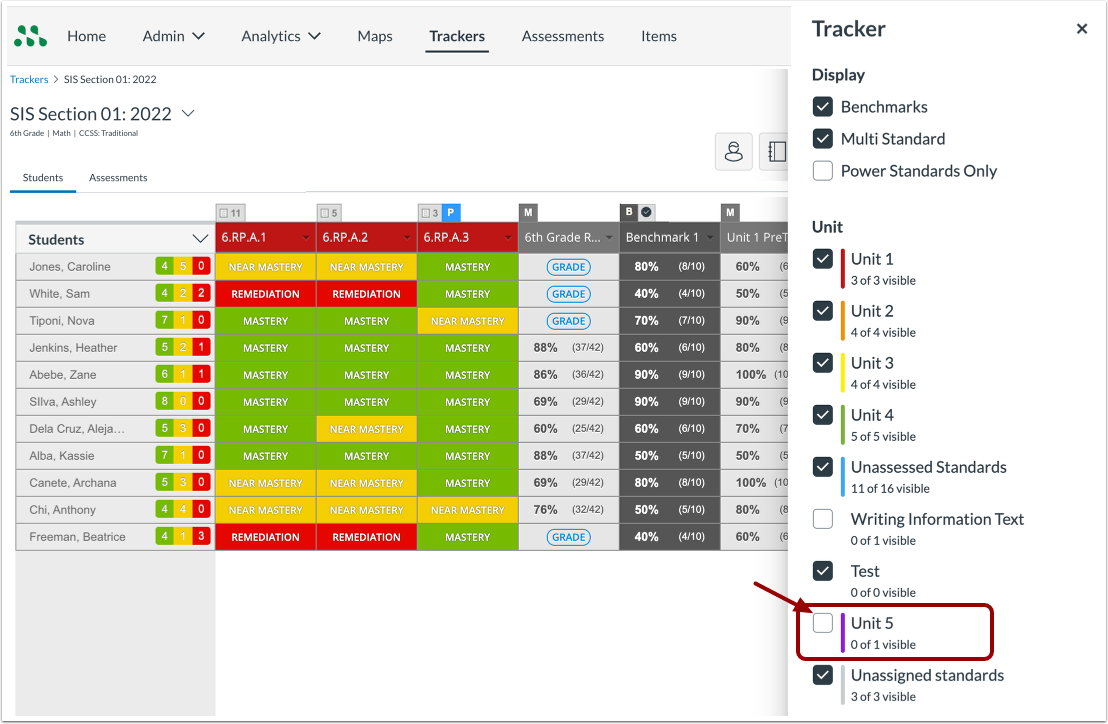
No Mastery Connect, você pode agrupar padrões em unidades que podem ser visualizadas, editadas e ocultadas em seu rastreador.
Observação: as unidades aparecerão automaticamente em qualquer mapa curricular criado a partir desse rastreador.
Rastreador aberto
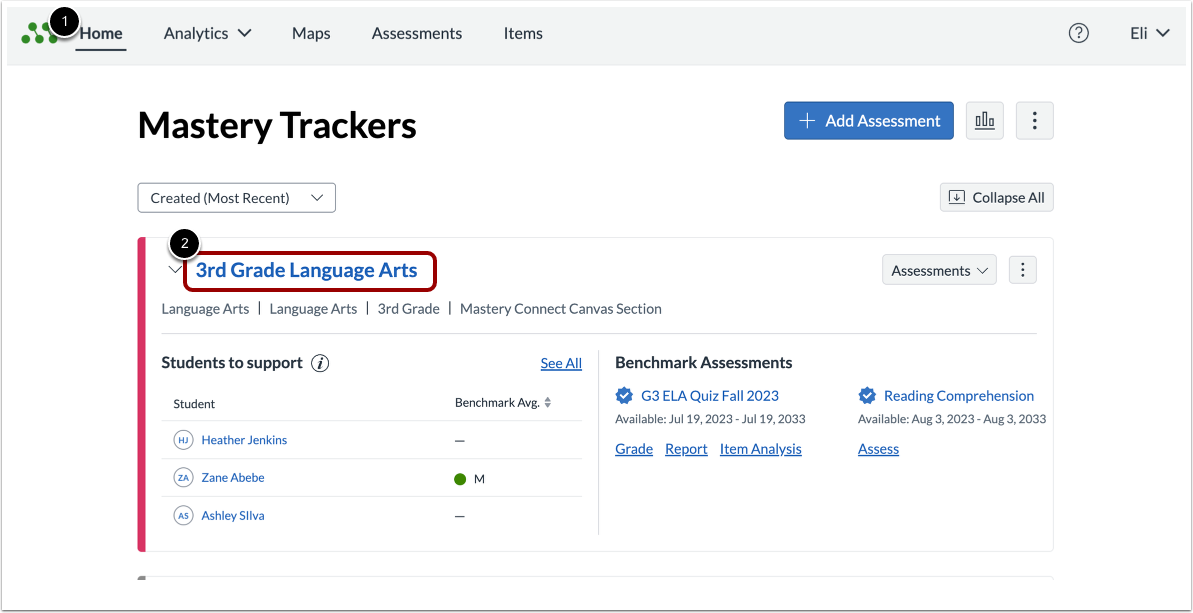
Na página inicial do Mastery Trackers [1], clique no link do nome do rastreador [2] que você deseja adicionar ou gerenciar uma unidade.
Rastreador aberto
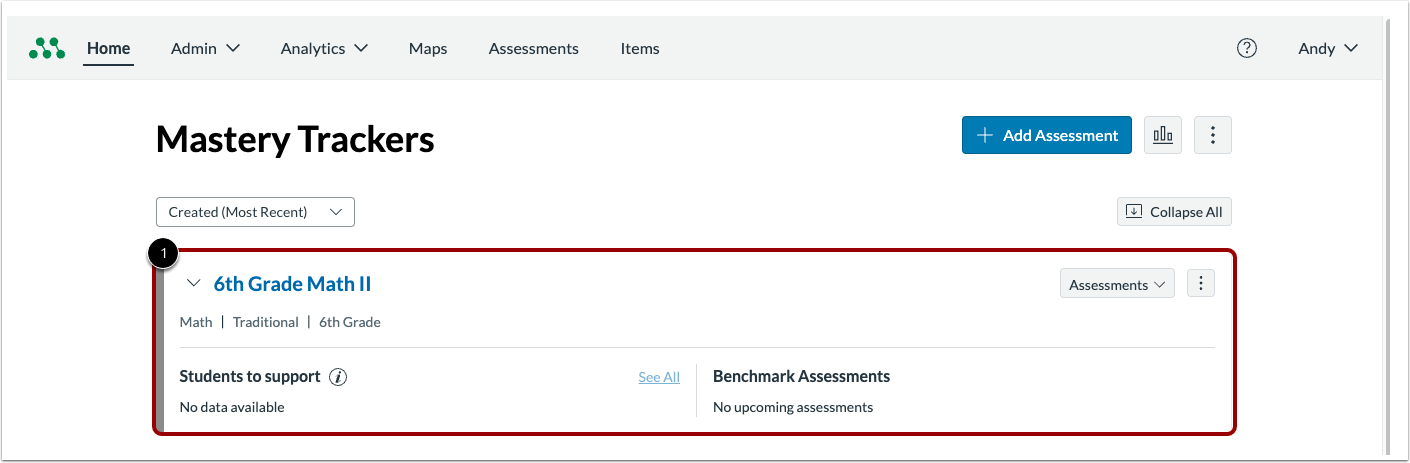
No menu de Navegação Global, clique no link Rastreadores [1]. Em seguida, clique no nome do rastreador onde deseja adicionar uma unidade [2].
Adicionar nova unidade
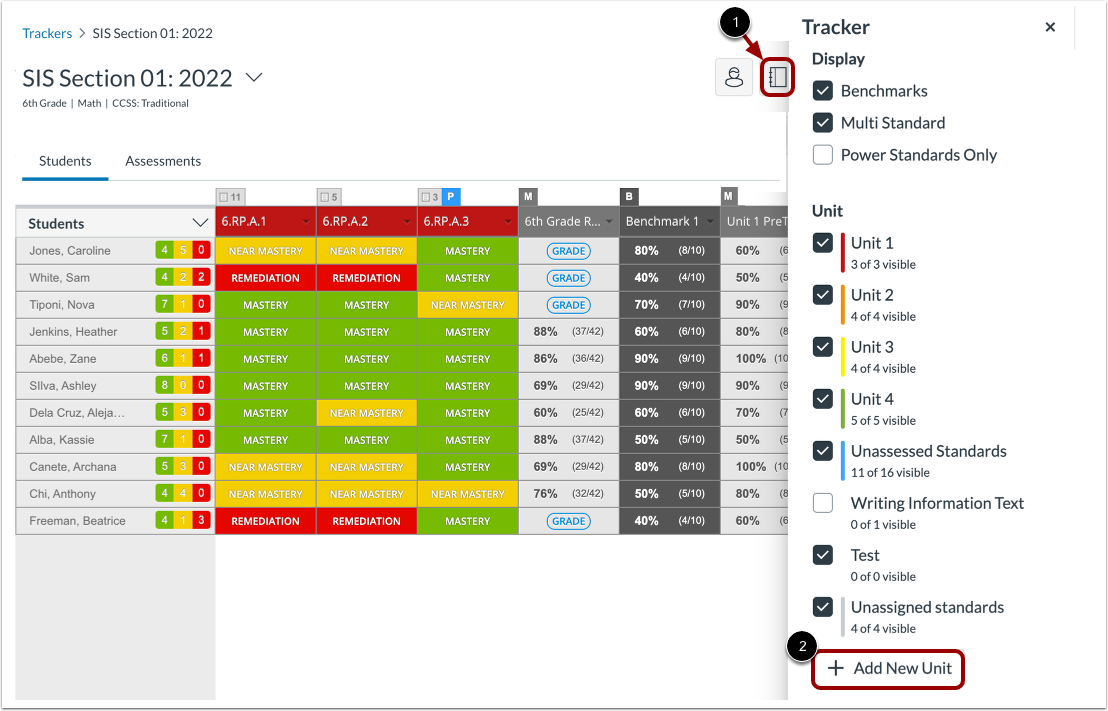
Para abrir o menu de exibição do rastreador, clique no botão Rastreador [1] e, em seguida, clique no botão Adicionar nova unidade [2].
Insira os detalhes da unidade
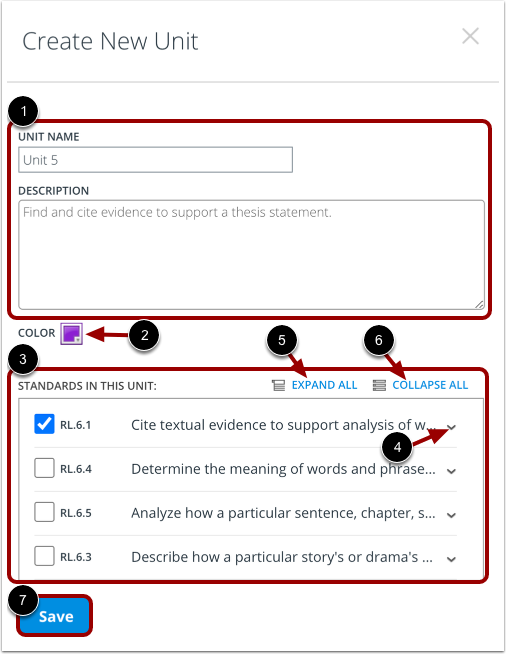
Nas caixas de texto, digite um nome de unidade e uma descrição opcional [1].
Para alterar/personalizar a cor do rastreador, clique no botão Cor [2]. Todos os cabeçalhos padrão da unidade serão exibidos no seu rastreador com essa cor.
Na lista Padrões desta Unidade, selecione os padrões que deseja adicionar à unidade clicando nas caixas de seleção [3]. Para exibir uma descrição completa de um único padrão, clique no ícone Expandir [4]. Para exibir descrições completas de todos os padrões listados, clique no link Expandir Tudo [5]. Para recolher todas as janelas, clique no link Recolher Tudo [6].
Para salvar suas alterações, clique no botão Salvar [7].
Ver nova unidade
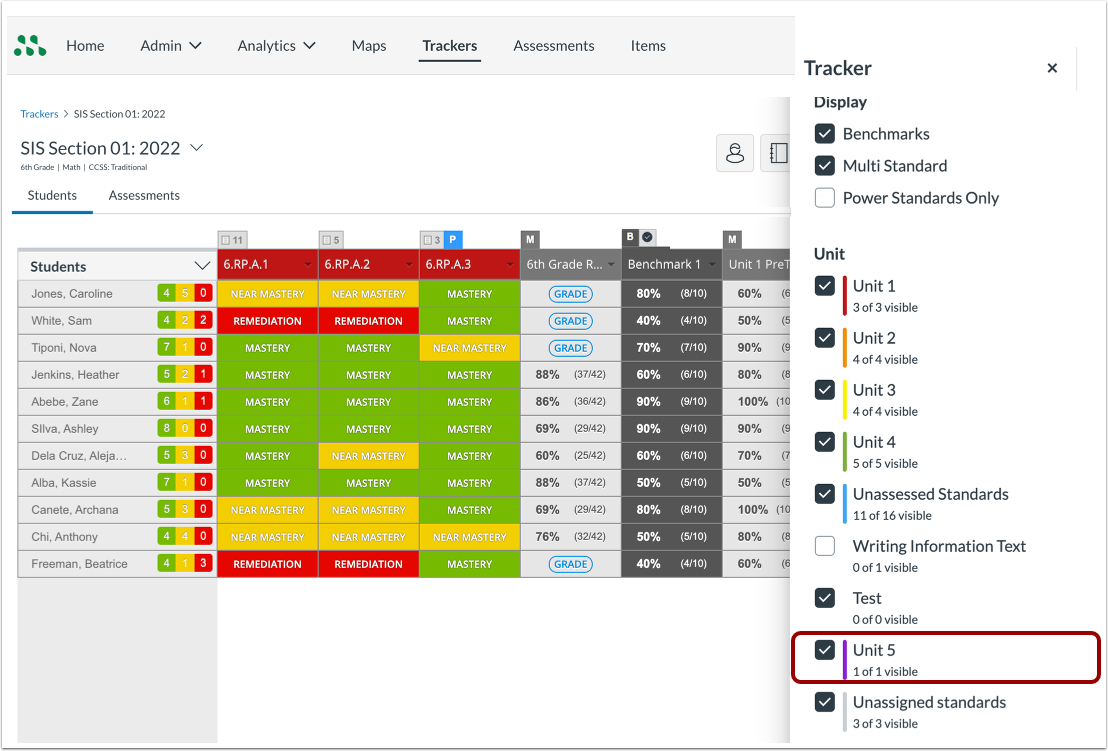
A unidade recém-criada é exibida na janela de visualização do rastreador.
Visualizar unidades no rastreador
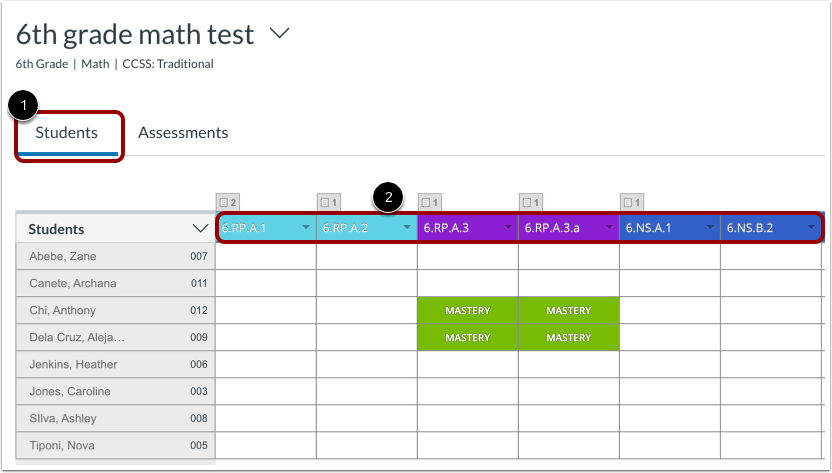
Na aba Alunos do rastreador [1], os cabeçalhos padrão são exibidos nas cores da unidade [2].
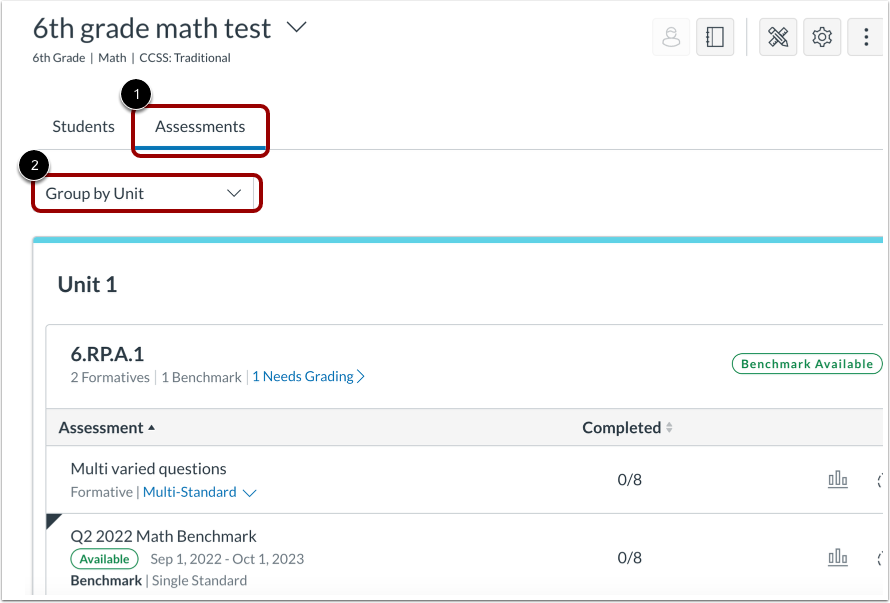
Para visualizar padrões e avaliações por unidades na aba Avaliações [1], clique na opção Agrupar por Unidade [2].
Editar unidade
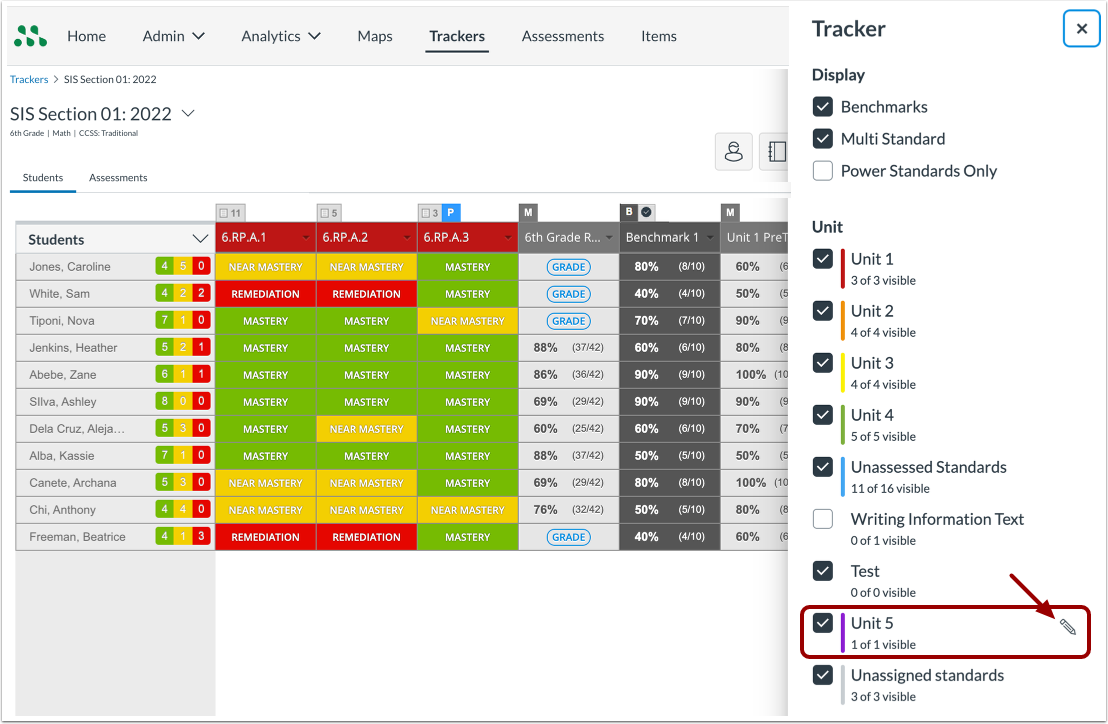
Posicione o cursor sobre a unidade que deseja editar e clique no ícone Editar .
Ocultar unidade
Na janela de exibição do rastreador, passe o cursor sobre o nome da unidade que deseja ocultar e desmarque a caixa de seleção ao lado do nome da unidade.