Na página de rastreadores do Mastery Connect, você pode editar os rastreadores que criou. Você pode editar o nome do rastreador, adicionar ou remover colaboradores, alterar a cor do ícone do rastreador ou alterar um link da sala de aula do SIS.
Rastreadores abertos
No menu de Navegação Global, clique no link Rastreadores .
Página de rastreadores de visualização
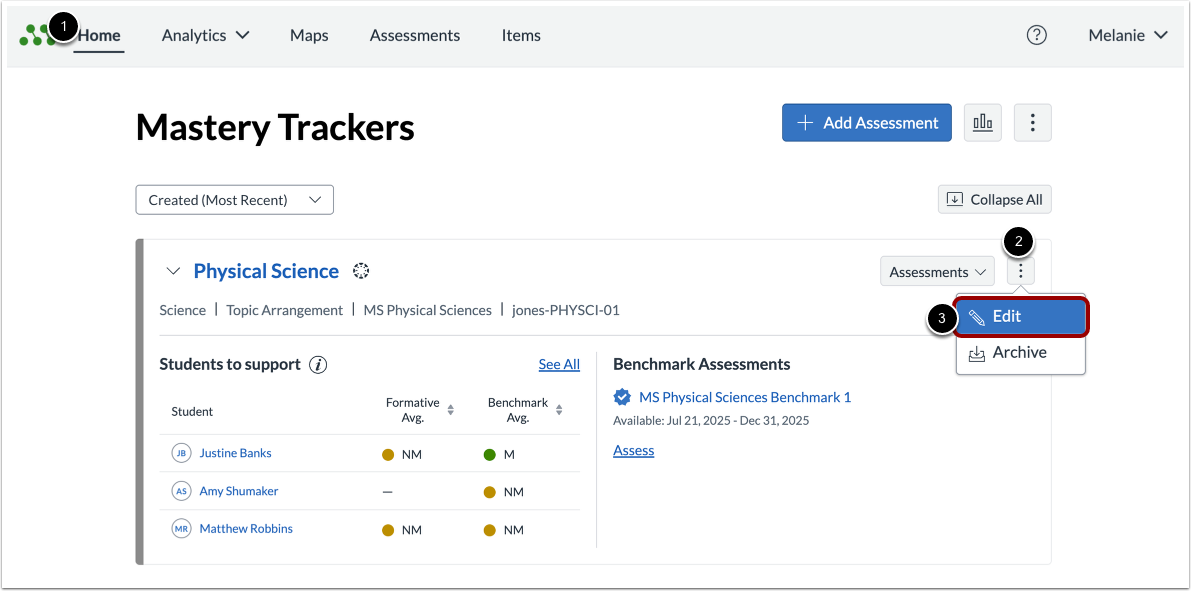
Na página inicial dos Rastreadores de Domínio [1], localize o rastreador que deseja editar.
Clique no ícone Opções [2] e, em seguida, clique no link Editar [3].
Rastreador de edições
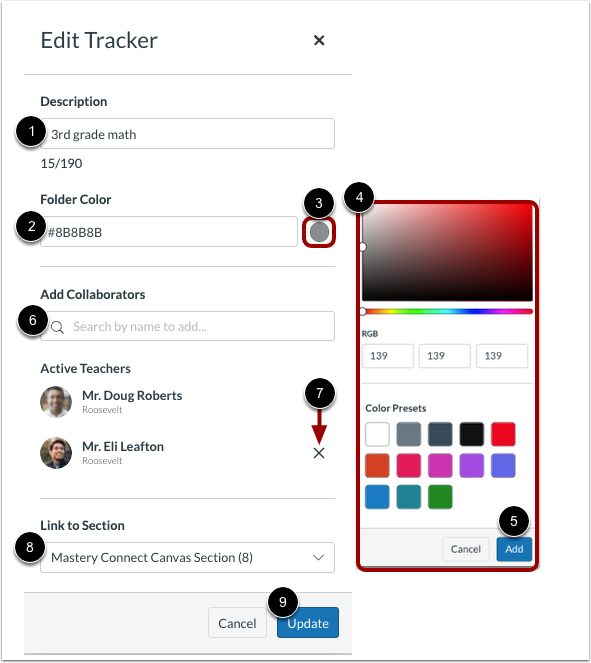
Na janela Editar rastreador, insira um novo nome de rastreador no campo Descrição [1].
Para alterar a cor da pasta, insira um valor hexadecimal no campo Cor da Pasta [2]. Como alternativa, para selecionar uma cor ou inserir valores de cor RGB, clique no ícone Paleta de Cores [3]. Na janela Paleta de Cores [4], selecione uma cor do espectro, insira valores RGB ou clique em uma opção de cor predefinida. Em seguida, para salvar as alterações, clique no botão Adicionar [5].
Para adicionar colaboradores, insira parte ou todo o nome de um membro da equipe no campo de pesquisa [6] e pressione a tecla Enter no seu teclado.
Para excluir um colaborador, clique no ícone Excluir ao lado do nome do colaborador [7].
Para vincular o rastreador a uma nova seção da sala de aula, clique no menu suspenso Vincular à seção [8].
Para salvar as alterações, clique no botão Atualizar [9].