Se sua instituição utiliza o Canvas LMS, você pode vincular um Mastery Tracker existente a um curso do Canvas . Após essa conexão, você poderá acessar seu Mastery Tracker no seu curso do Canvas, que inclui dados de domínio, avaliações criadas com bancos de itens de terceiros e ferramentas para apoiar a aprendizagem baseada em competências.
Os rastreadores de domínio existentes podem já conter avaliações do Mastery Connect. Você pode criar uma tarefa vinculada no Canvas a partir de uma avaliação do Mastery Connect que acompanha o rastreador, seguindo o processo descrito neste guia.
Curso Open Canvas
Faça login na sua conta do Canvas.
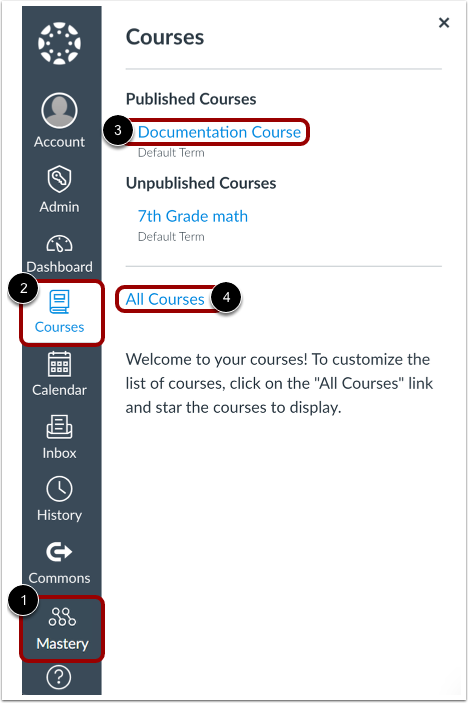
Para entrar na sua conta Mastery Connect a partir do Canvas, no menu de Navegação Global, clique no link Mastery [1].
Para entrar no seu curso, no menu de Navegação Global, clique no link Cursos [2]. Em seguida, clique no link do nome do curso [3].
Notas:
- Se o curso não estiver listado, selecione o link Todos os cursos [4] e clique no título do seu curso.
- Para vincular uma avaliação do Mastery Tracker a uma tarefa, primeiro você precisa vincular o Mastery Tracker ao seu curso.
Padrão de rastreamento de domínio aberto
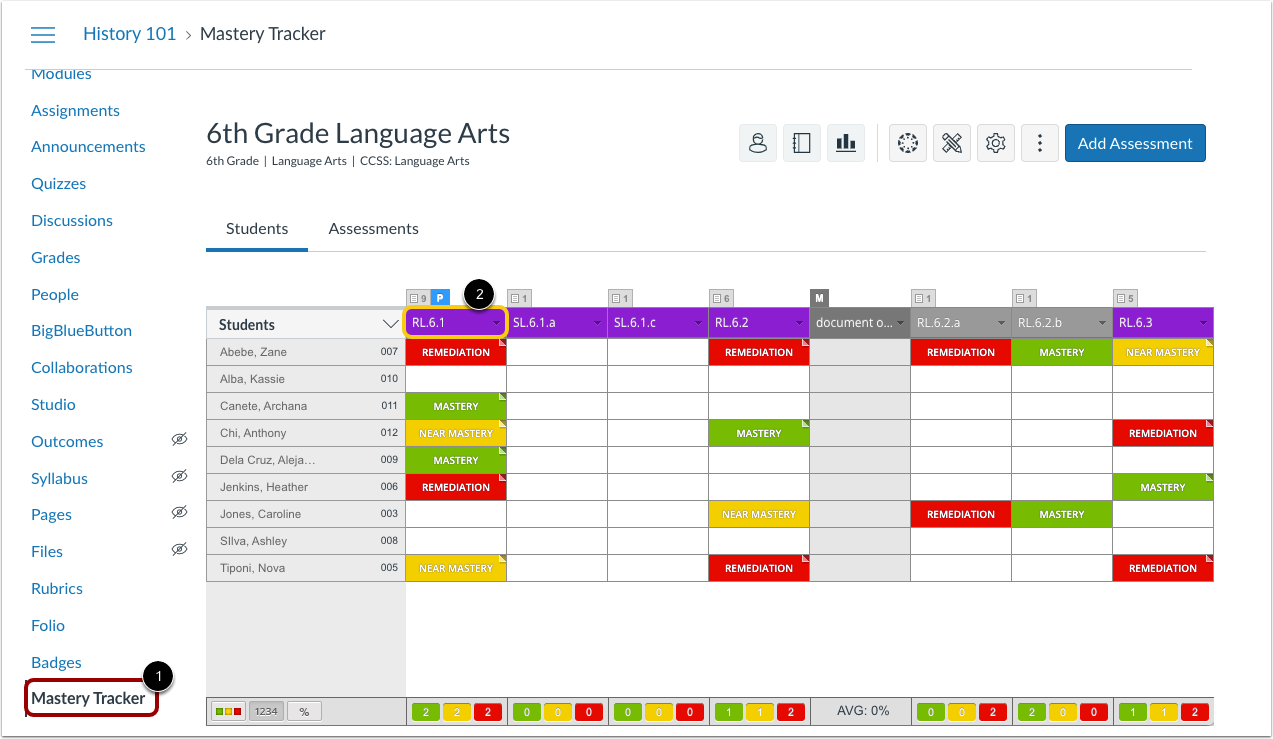
Na Navegação do Curso, clique no link Rastreador de Domínio [1]. Seu rastreador de domínio será exibido no seu curso do Canvas.
Clique no nome do padrão que contém a avaliação Mastery Connect importada para criar sua tarefa no Canvas [2].
Abrir janela de avaliação
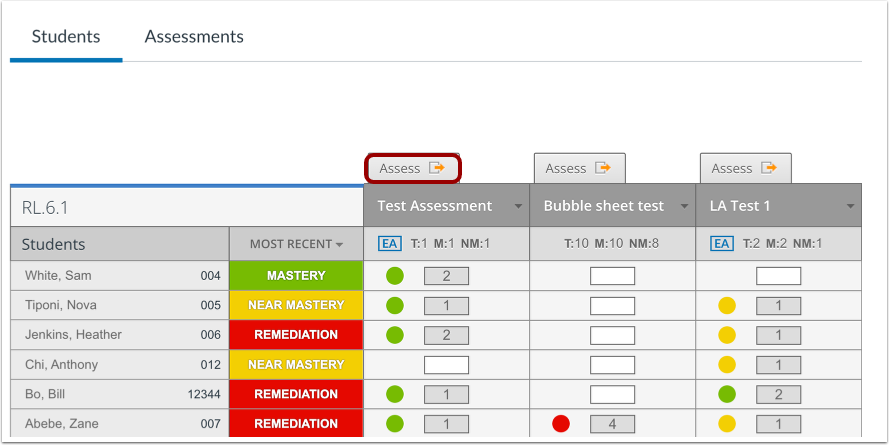
Na página Detalhes do Padrão, clique na guia Avaliar da avaliação selecionada para exibi-la em uma nova janela.
Criar tarefa no Canvas
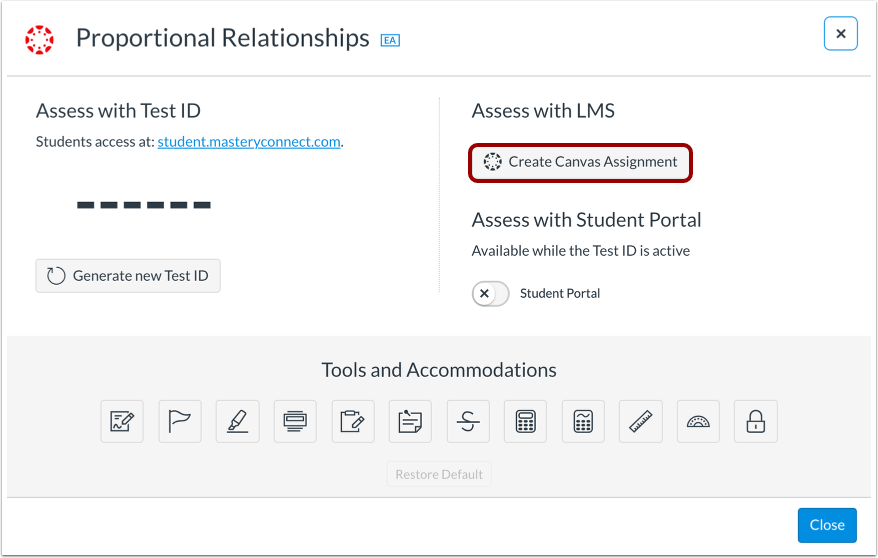
Clique no botão Criar Tarefa no Canvas .
Abrir tarefa no Canvas vinculado
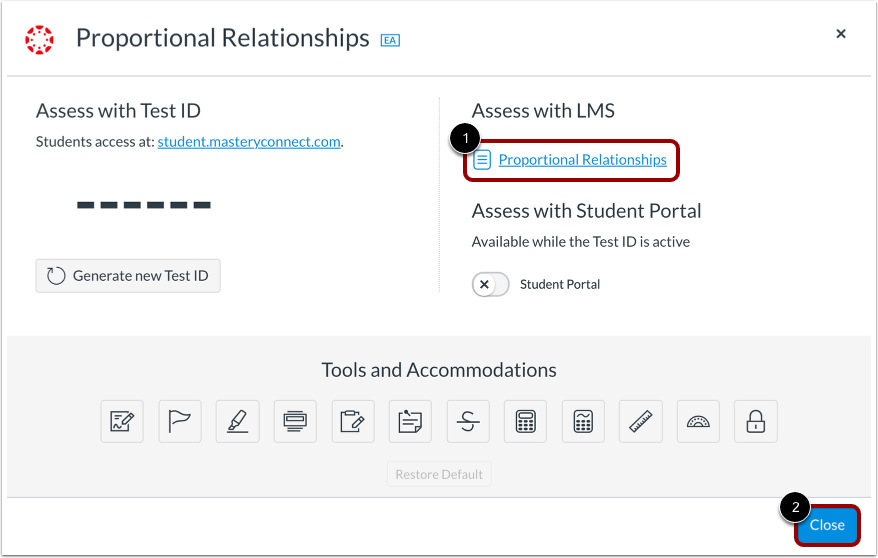
Sua tarefa vinculada no Canvas foi criada.
Para visualizar sua nova tarefa junto com outras tarefas do curso, clique no link da tarefa [1].
Para fechar a janela, clique no botão Fechar [2].