Se sua instituição utiliza o Canvas LMS, você pode importar um Novo Questionário ou um Questionário Clássico do Canvas para uma avaliação baseada em itens do Mastery Tracker. Cada item do Novo Questionário é convertido para um tipo de item equivalente no Mastery Connect. As questões do Novo Questionário cujo tipo é Estímulo no Canvas se tornam textos em rascunho no Mastery Connect. Se necessário, você pode adicionar os textos a outros itens.
Cada questão no Mastery Connect deve ter um padrão associado. Adicione padrões às questões, se necessário.
Se você importar itens não compatíveis, mensagens de erro serão exibidas. Você pode aprender mais sobre quais tipos de itens do Canvas são convertidos para quais tipos de itens do Mastery Connect .
Notas:
- Existem vários tipos de novos questionários no Canvas. Atualmente, você pode converter apenas os questionários do tipo "Questionário Avaliado". A conversão para outros tipos de questionários não é suportada.
- As seguintes opções do Canvas New Quizzes não são compatíveis com o Mastery Connect: códigos de acesso, embaralhar respostas, filtragem de IP, limite de tempo, uma pergunta por vez, bloquear perguntas, tentativas múltiplas, visibilidade das respostas do quiz, rubricas, resultados de aprendizagem, agendamento, configurações do New Quizzes, opções de configuração de redação, bancos de questões e grupos de questões vinculadas.
- Grupos de perguntas não são suportados. No entanto, se as perguntas do seu novo questionário no Canvas estiverem agrupadas, todos os itens dos grupos serão importados.
- Os pontos das questões nos itens do Mastery Connect devem ser números inteiros diferentes de zero. Os valores de pontos das questões do questionário que não sejam inteiros são arredondados para o número inteiro mais próximo. As questões com valor zero no Canvas são convertidas sem pontuação. Você deve adicionar valores de pontos a essas questões após a conversão.
- Os seguintes recursos de perguntas do Canvas New Quiz não são compatíveis com o Mastery Connect: feedback do instrutor na pergunta, incorporação de conteúdo que requer autenticação do Canvas (incorporações do LTI Rich Content Editor), valores de pontos não inteiros e nomes de perguntas.
- Depois de importar os questionários do Canvas para o Mastery Connect, eles permanecem no Canvas.
Curso Open Canvas
Faça login na sua conta do Canvas.
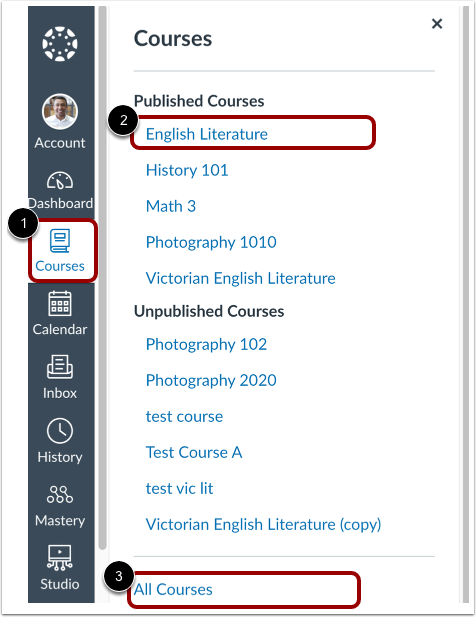
Para entrar no seu curso, no menu de Navegação Global, clique no link Cursos [1]. Em seguida, clique no link do nome do curso [2].
Notas:
- Se o curso não estiver listado, selecione o link Todos os cursos [3] e clique no título do seu curso.
- Para vincular uma avaliação do Mastery Tracker a uma tarefa, primeiro você precisa vincular o Mastery Tracker ao seu curso .
Questionário de Importação do Canvas
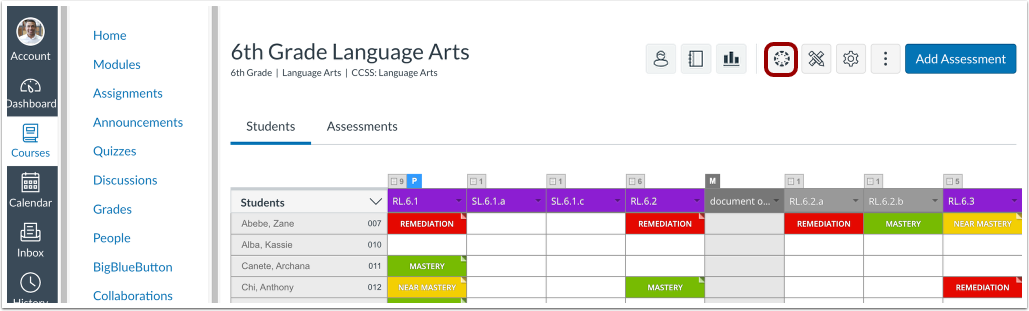
Na página de visualização do rastreador, clique no botão Importar questionários do Canvas .
Veja os questionários disponíveis
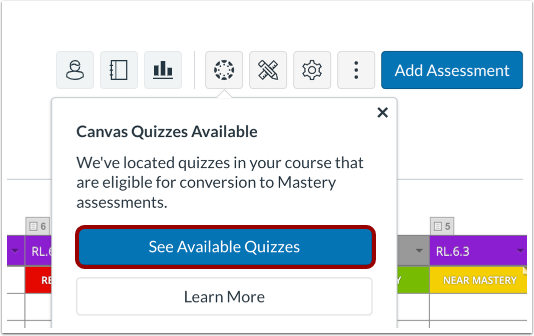
Para ver uma lista dos questionários que você pode importar, clique no botão "Ver questionários disponíveis" .
Converter questionários
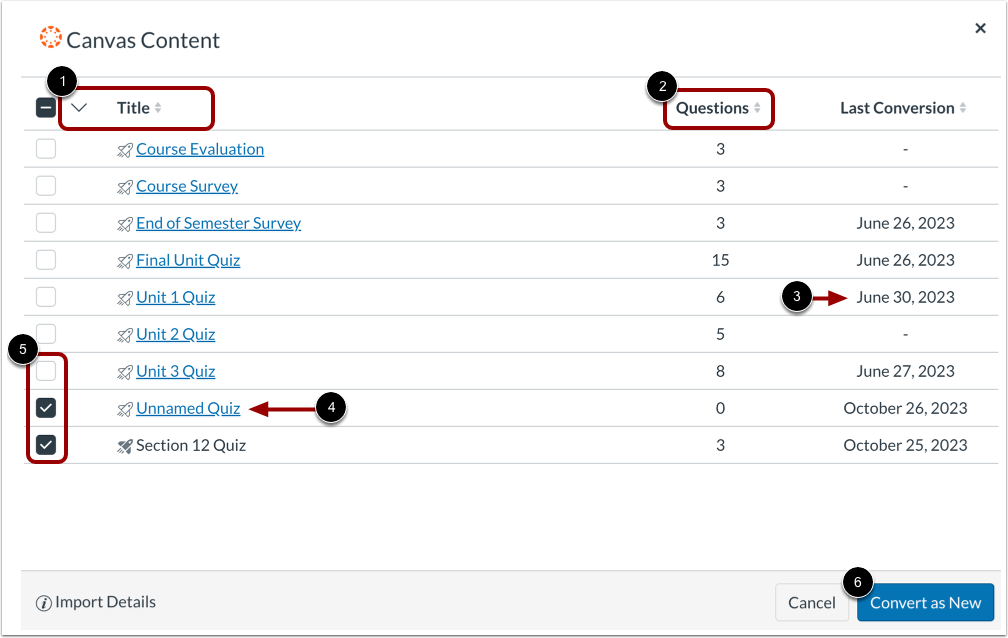
A janela Conteúdo do Canvas exibe uma lista de questionários do Canvas disponíveis para importação e conversão. Os questionários novos são exibidos com um ícone sombreado ao lado do título, enquanto os questionários clássicos são exibidos com um ícone de contorno ao lado do título.
Por padrão, os questionários são listados por título em ordem alfabética. Para inverter a ordem de classificação por título, clique na coluna Título [1]. Para classificar os questionários por número de perguntas, clique na coluna Perguntas [2]. Os questionários que você já converteu exibem uma data na coluna Última Conversão [3].
Para visualizar os detalhes do questionário do Canvas, clique no link do nome do questionário [4].
Para selecionar um questionário para converter, clique em uma ou mais caixas de seleção de questionário [5]. Você pode selecionar mais de um questionário.
Em seguida, clique no botão Converter como novo [6].
Observação: Se você selecionar e converter um questionário que já foi convertido, ele se tornará uma nova avaliação no Mastery Connect.
Exibir mensagens do processo de conversão
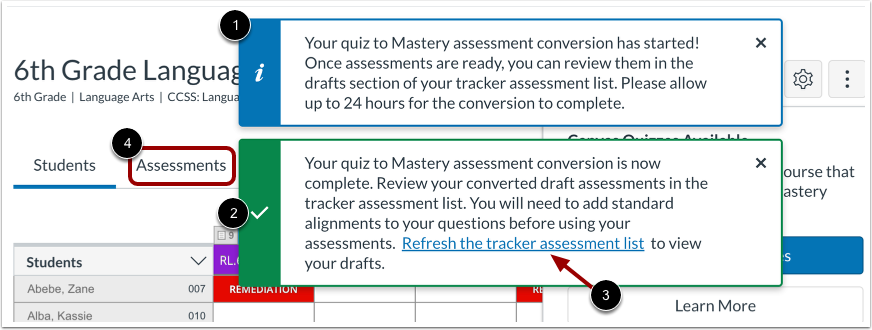
Quando o processo de conversão começa, uma mensagem informativa é exibida no Mastery Tracker [1]. O questionário é convertido em até 24 horas.
Quando um questionário é completamente convertido, uma mensagem de conclusão é exibida [2].
Para abrir a lista de avaliações do rastreador que exibe os questionários convertidos, clique no link Atualizar a lista de avaliações do rastreador [3]. Como alternativa, clique na guia Avaliações [4].
Editar avaliação
Os questionários importados são listados como rascunhos na aba Avaliações [1] do Rastreador de Domínio. As avaliações estão em estado de rascunho [2].
Para abrir um questionário no Editor de Avaliação do Mastery Connect, clique no botão Editar [3].
Visualizar Editor de Avaliação
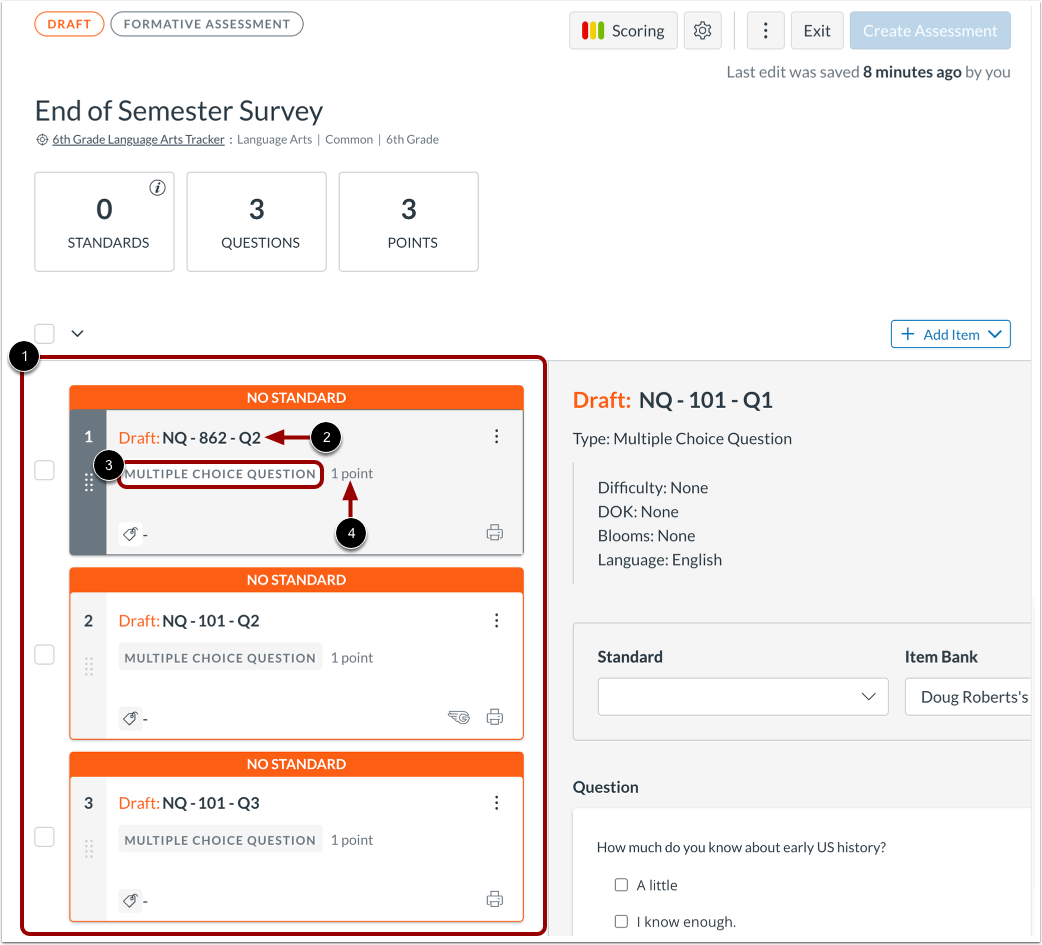
A avaliação abre no Editor de Avaliação , onde você pode visualizar todas as perguntas do questionário convertidas [1].
Cada questão de questionário convertida tem um novo nome padrão [2]. Os nomes estão no formato NQ - [Novo ID do Questionário] - [Número da Questão]. Você pode alterar os nomes dos itens editando as configurações do item .
A maioria das perguntas de questionário no Canvas se converte em um tipo de item comparável no Mastery Connect [3]. Você pode aprender mais sobre quais tipos de itens do Canvas se convertem em quais tipos de itens do Mastery Connect .
Se um item tinha pontos no Canvas, os valores dos pontos são importados [4]. Os valores não inteiros são arredondados para cima ou para baixo para o inteiro mais próximo. Os itens que não tinham pontos no Canvas devem ter pontos adicionados no Mastery Connect. Para adicionar ou alterar os valores dos pontos de um item, edite o item .
Para fazer alterações na avaliação, saiba mais sobre como editar uma avaliação baseada em itens .
Observação: Os pontos das questões nos itens do Mastery Connect devem ser números inteiros diferentes de zero.
Adicionar padrões às perguntas
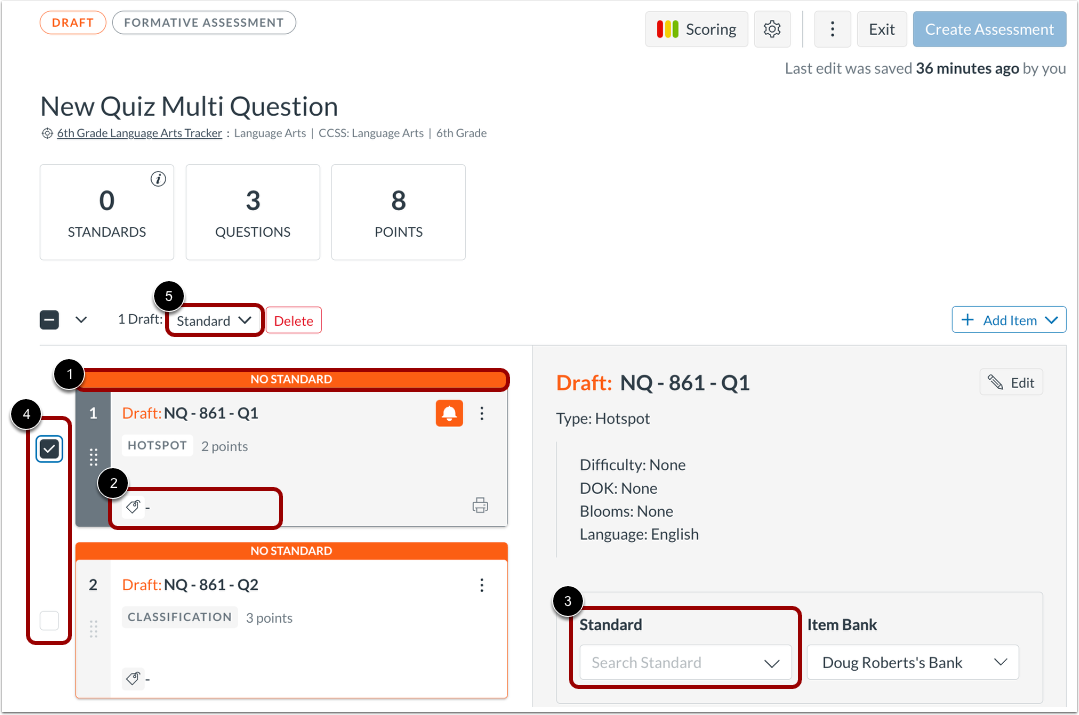
As perguntas que não têm um padrão associado exibem a mensagem Sem padrão [1] e exibem uma etiqueta de padrão vazia [2].
Todas as questões devem ter um padrão associado antes que uma avaliação possa sair do estado de rascunho. Para associar um padrão à questão, clique no menu suspenso Padrão [3] e selecione um padrão. Repita este procedimento para cada questão que exibir a mensagem Sem Padrão.
Você também pode selecionar várias perguntas e associá-las ao mesmo padrão de uma só vez. Para associar várias perguntas aos mesmos padrões, clique para selecionar as caixas de seleção das perguntas [4]. Em seguida, clique no menu suspenso Padrão e selecione um padrão para associar às perguntas que você selecionou [5].
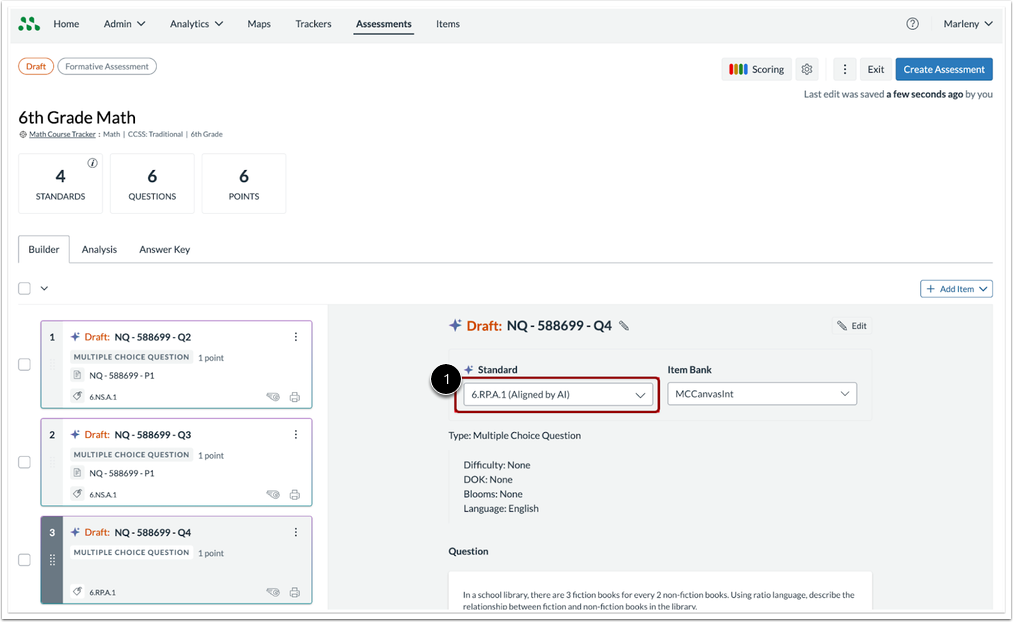
Durante a conversão de questionários do Canvas em avaliações de domínio, a ferramenta de alinhamento de IA recomenda padrões relevantes para alinhamento [1].
Exibir tipos de perguntas não suportados
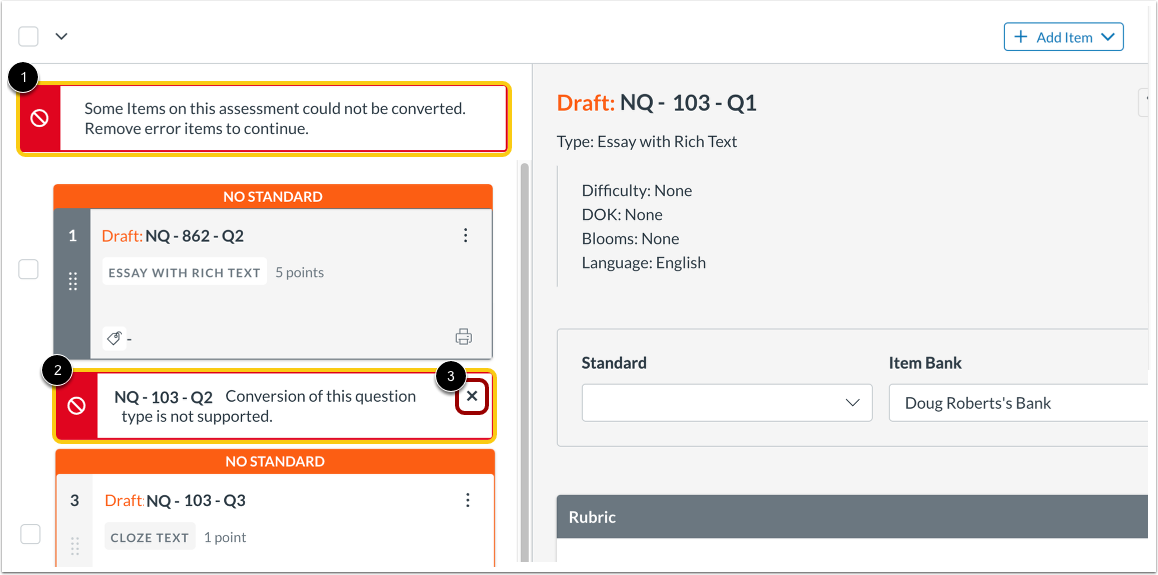
Os tipos de pergunta do Canvas "Carregamento de Arquivo" e "Fórmula" não são suportados no Mastery Connect. Se o questionário importado contiver algum desses tipos de pergunta, uma mensagem de erro será exibida na parte superior da lista de itens [1]. Outra mensagem de erro será exibida no lugar do item [2].
Você pode alterar o tipo de pergunta antes de importá-la. Saiba mais sobre como criar questionários no Canvas .
Para remover a mensagem de erro, clique no ícone Fechar [3].
Observação: Antes de criar a avaliação, você deve remover todas as mensagens de erro.
Aviso de conversão de visualização
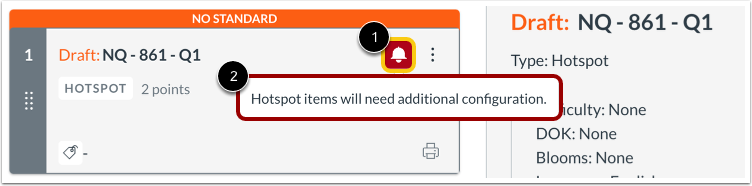
Os tipos de perguntas parcialmente suportados podem exibir um ícone de alerta [1]. Para visualizar a mensagem de alerta, passe o cursor sobre o ícone de alerta e leia a mensagem [2]. Para verificar ou reconfigurar um item com problemas de conversão, edite o item .
Adicione perguntas de estímulo como trechos.
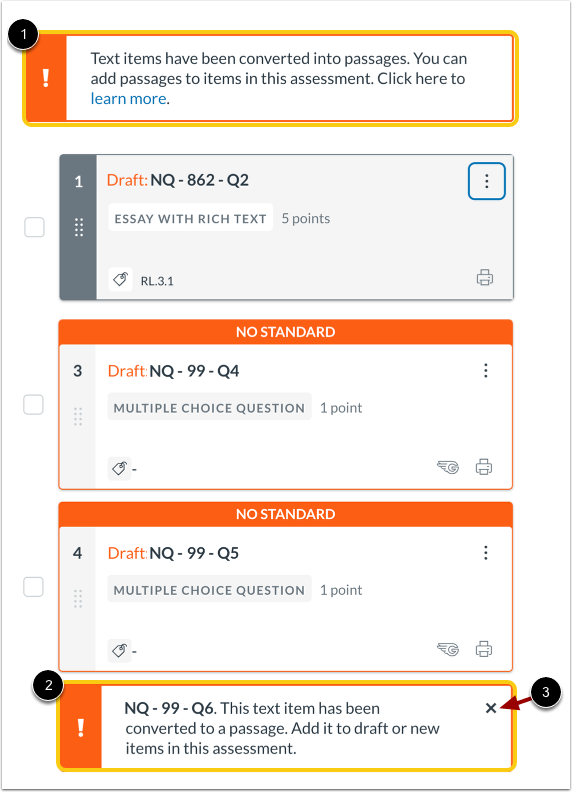
Os itens de estímulo do novo questionário do Canvas são convertidos em trechos no Mastery Connect. Se isso ocorrer, uma mensagem de aviso será exibida [1]. Além disso, uma mensagem de aviso será exibida em vez do item [2].
Para remover a mensagem de aviso sobre um item de texto convertido, clique no ícone Fechar [3].
Adicionar passagem aos itens
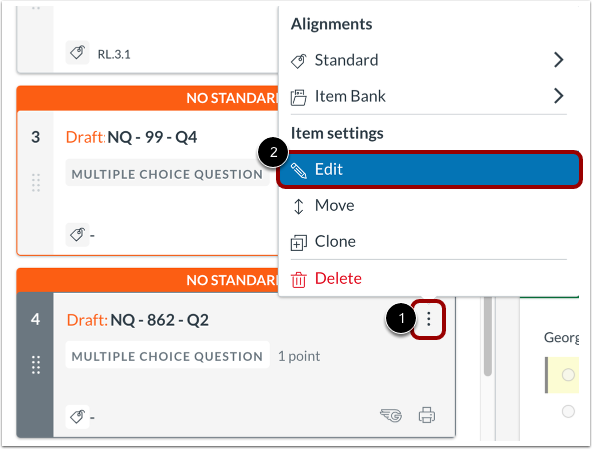
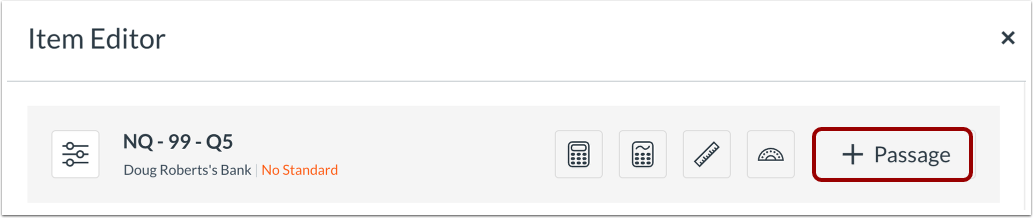
Para adicionar a passagem convertida aos itens, clique no ícone Mais de um item [1]. Em seguida, clique no link Editar [2].
Adicionar Passagem
Clique no botão Adicionar Passagem .
Adicionar Passagem Convertida
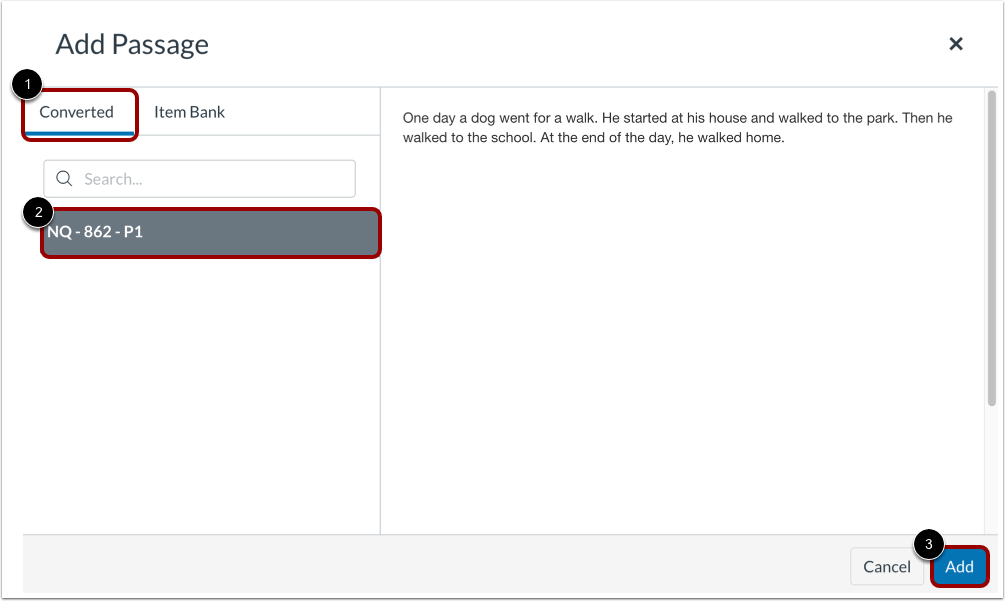
Na janela Adicionar Passagem, as perguntas de texto que foram convertidas são exibidas na guia Convertidas [1]. Para adicionar a passagem, clique no nome da passagem [2]. Em seguida, clique no botão Adicionar [3].
Ver Passagem Adicionada
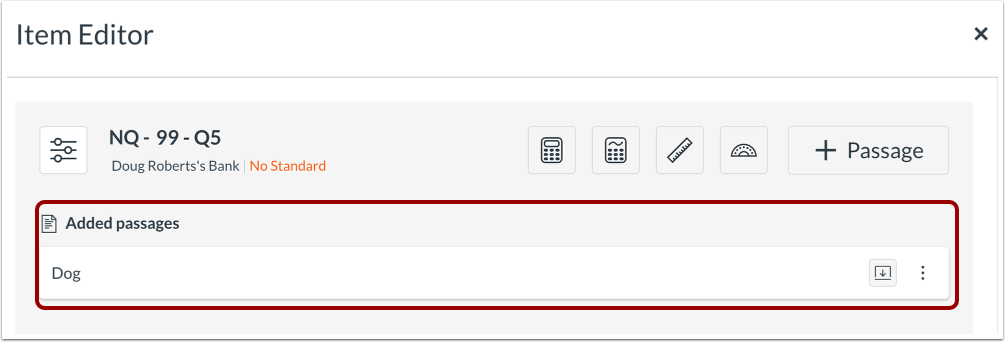
O trecho adicionado é exibido no Editor de Itens.
Você pode aprender mais sobre como adicionar trechos a itens no Mastery Connect.
Você também pode aprender sobre como criar e editar trechos no Mastery Connect.
Criar avaliação
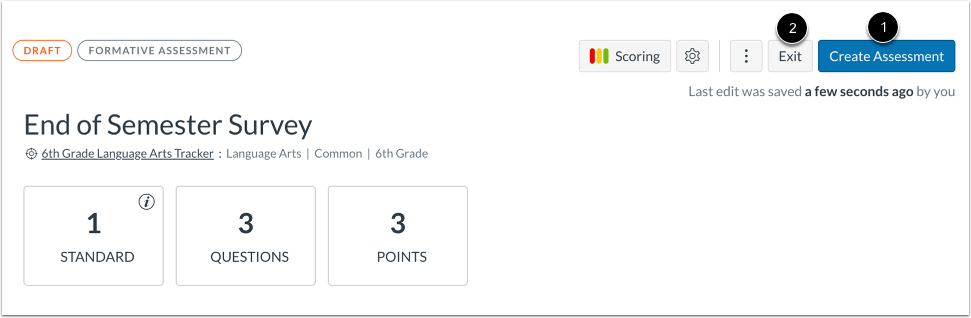
Assim que todos os itens tiverem padrões e estiverem completos, você poderá criar a avaliação do Mastery Connect. Clique no botão Criar avaliação [1].
Para continuar trabalhando na avaliação como rascunho e sair do Editor de Avaliação, clique no botão Sair [2].
Notas:
- Depois de criar uma avaliação do Mastery Connect a partir de um novo questionário no Canvas, a avaliação é adicionada novamente ao curso no Canvas como uma tarefa.
- Os itens de um questionário importado são adicionados a um banco de itens somente após a criação da avaliação.
- Os itens são considerados completos quando possuem respostas ou rubricas corretas, bem como os padrões associados.
- Os novos questionários do Canvas convertidos em avaliações do Mastery Connect permanecem no Canvas.