No Mastery Connect, você pode adicionar subpadrões aos padrões em um rastreador de turmas. Você pode selecionar subpadrões de uma lista existente ou criar novos subpadrões personalizados.
Rastreador aberto
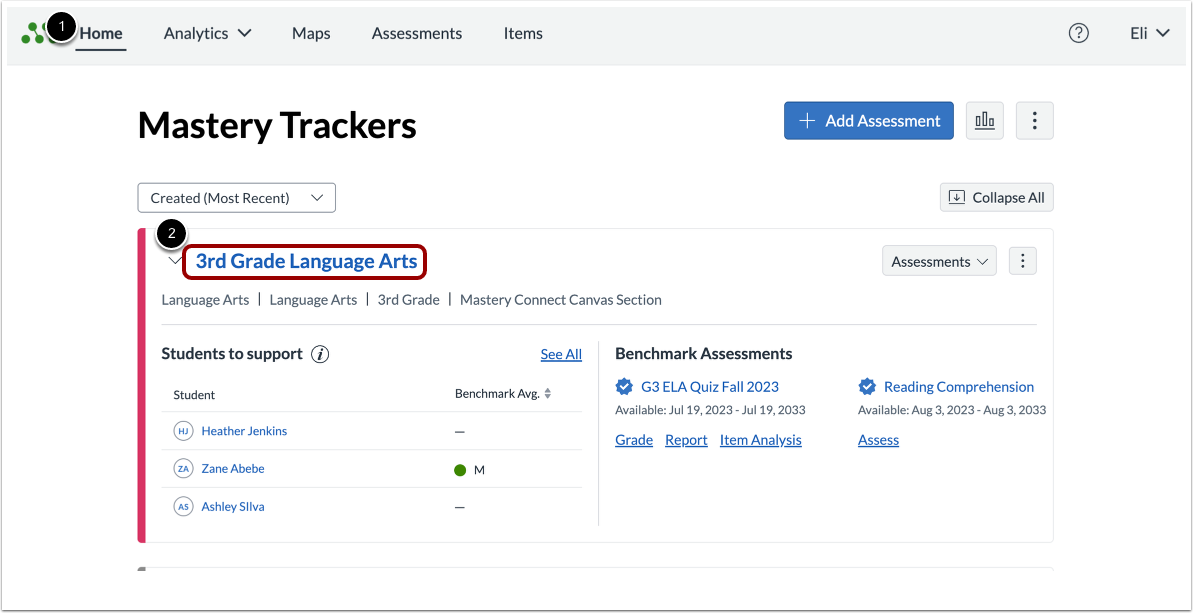
Na página inicial do Mastery Trackers [1], localize o rastreador ao qual deseja adicionar subpadrões e clique no link do nome [2].
Janela aberta abaixo do padrão
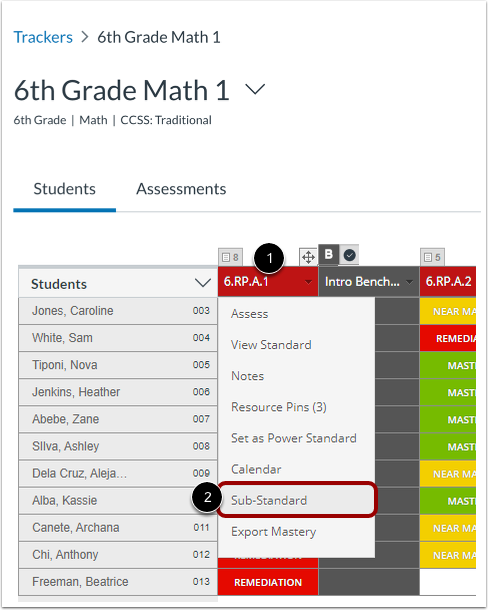
Localize a norma que precisa de uma subnorma. Posicione o cursor sobre o cabeçalho da norma [1] e, no menu, clique emLink sub-padrão [2].
Selecionar entre as subnormas existentes
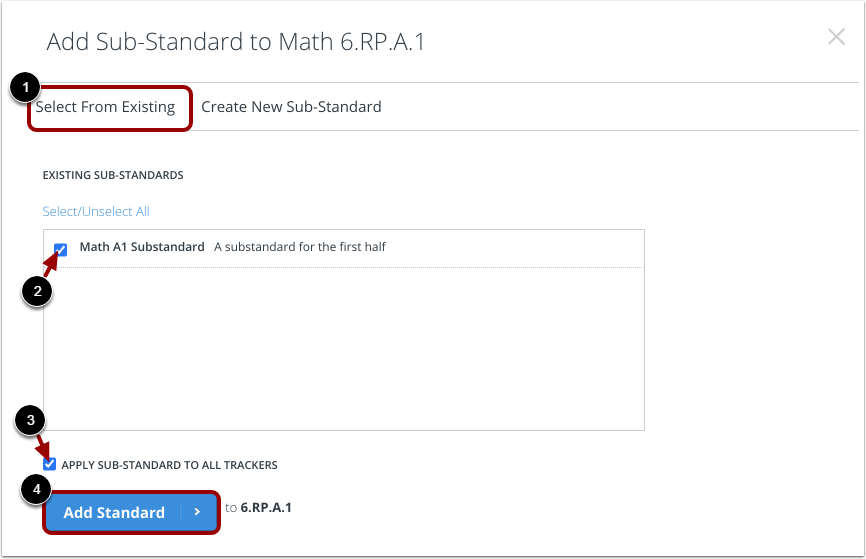
Para selecionar subnormas de uma lista existente, clique no link Selecionar de uma lista existente [1]. Na janela Subnormas existentes, selecione as subnormas que deseja aplicar e clique na caixa de seleção ao lado da subnorma [2].
Se você quiser aplicar os subpadrões selecionados a todos os seus rastreadores, clique na caixa de seleção Aplicar subpadrão a todos os rastreadores [4].
Para adicionar os subpadrões selecionados ao seu rastreador, clique no botão Adicionar Padrão [4].
Observação: Se não houver entradas na caixa Subnormas Existentes, significa que não há subnormas disponíveis para essa norma. Nesse caso, você pode criar uma nova subnorma.
Criar novo subpadrão
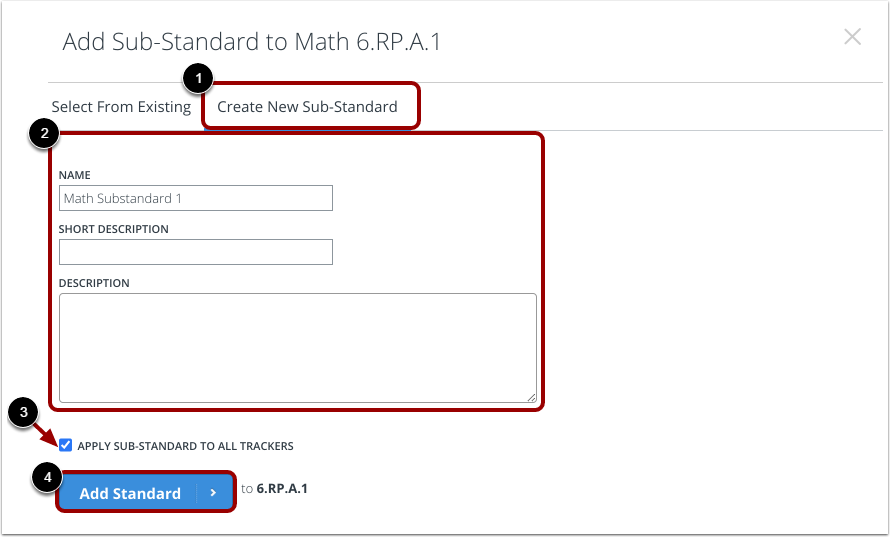
Na janela Adicionar Subpadrão, clique no link Criar Novo Subpadrão [1].
Insira o nome e as descrições curta e longa da norma nas caixas de texto [2].
Se você quiser aplicar este subpadrão a todos os seus rastreadores, clique na caixa de seleção Aplicar subpadrão a todos os rastreadores [3].
Para adicionar o novo subpadrão a todos os rastreadores selecionados, clique no botão Adicionar Padrão [4].