No Mastery Connect, a aba Avaliações de um rastreador abre a lista de Avaliações do Rastreador, que exibe as avaliações associadas ao rastreador. Você pode visualizar as avaliações agrupadas por padrão ou em uma lista. Você pode usar os links e botões para visualizar e gerenciar as avaliações.
Rastreador aberto
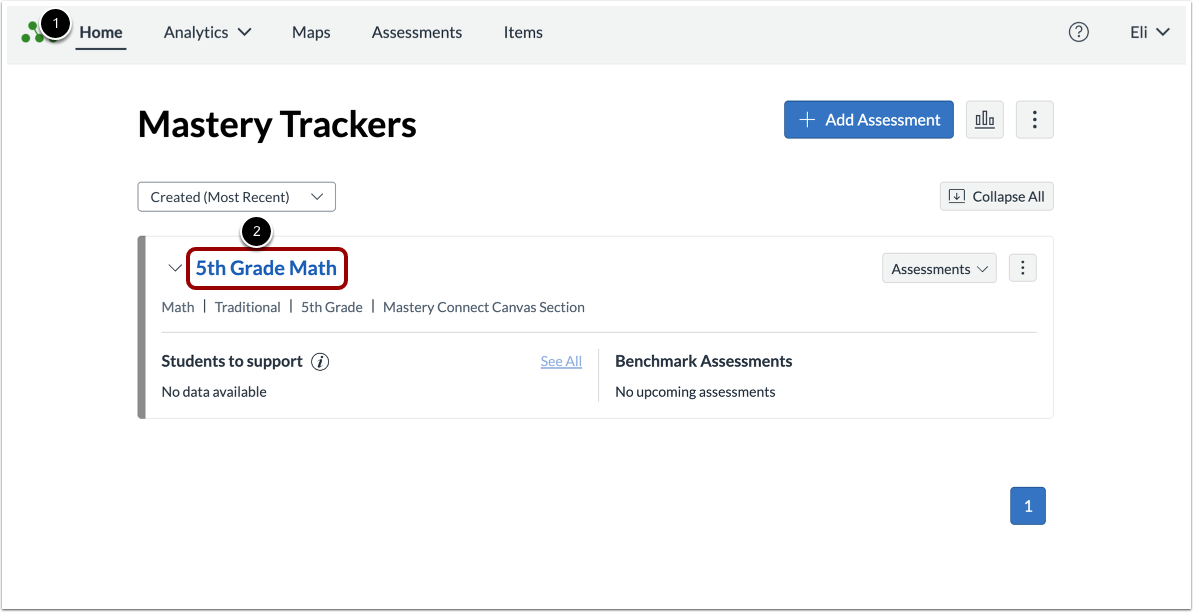
Na página inicial [1], clique no link do nome do rastreador [2].
Lista de avaliação do Open Tracker
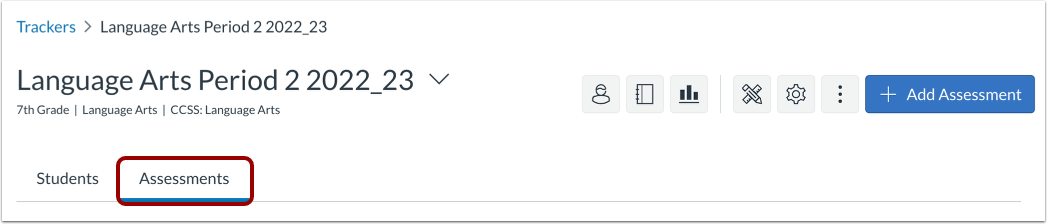
Na página de visualização do rastreador , clique na guia Avaliações .
Ver avaliações
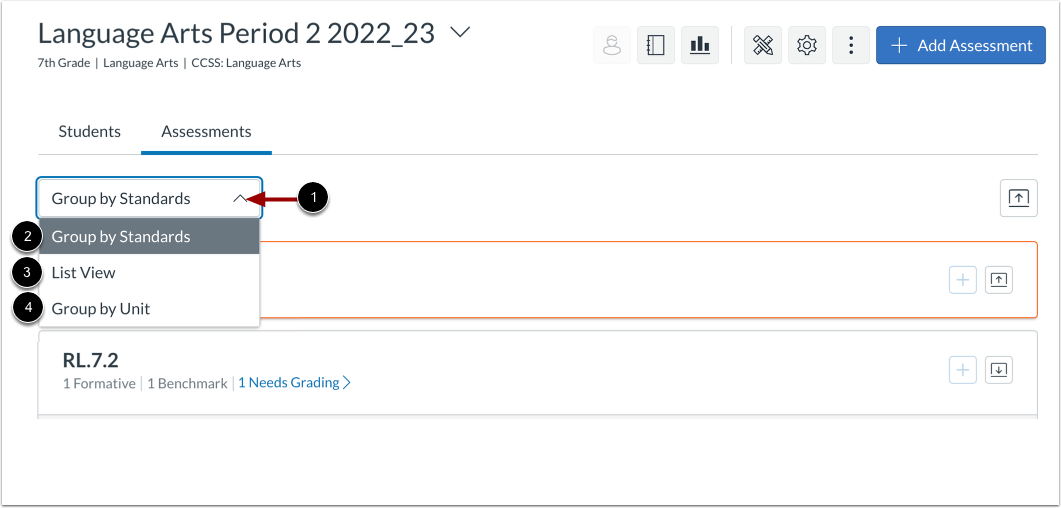
Para visualizar avaliações e padrões, clique no menu suspenso Exibir por [1].
Para visualizar avaliações agrupadas por padrão, selecione a opção Agrupar por Padrões [2].
Para visualizar as avaliações em lista, selecione a opção Visualização em lista [3].
Se o seu rastreador contiver unidades , você poderá visualizar as avaliações agrupadas por padrões em unidades. Selecione a opção Agrupar por Unidade [4].
Visualizar por padrões
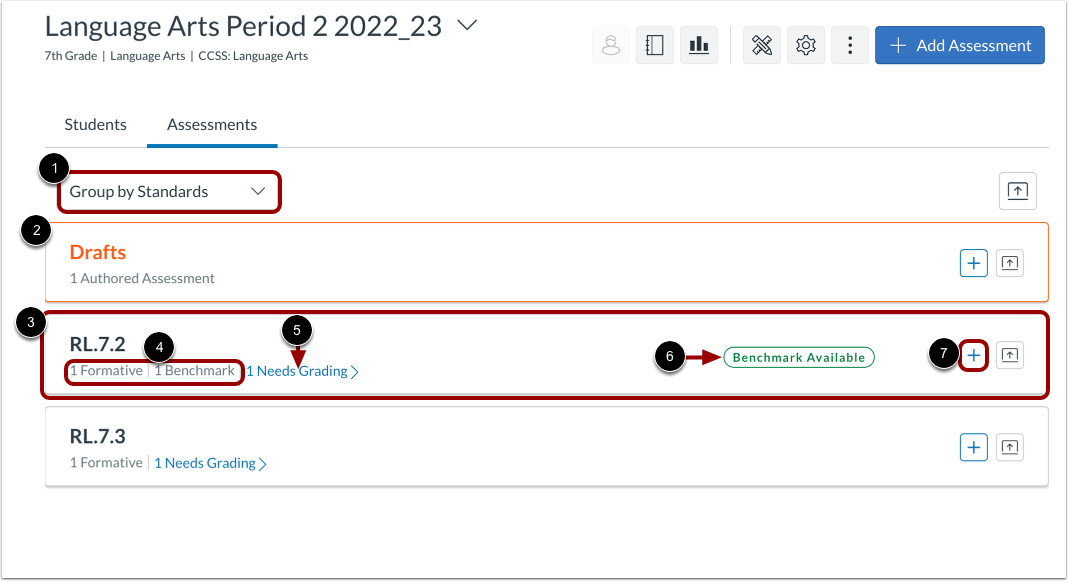
Para visualizar as avaliações por padrão, clique no menu suspenso Exibir por e selecione a opção Agrupar por padrões [1].
As avaliações preliminares são listadas primeiro no grupo de rascunhos [2]. Todas as outras avaliações estão contidas em cada padrão abrangido pelos itens da avaliação [3].
Cada padrão exibe o número de avaliações formativas e de referência no rastreador que se relacionam com o padrão [4].
Algumas avaliações dentro de um grupo padrão podem precisar de correção pelo professor. Para expandir o grupo padrão e visualizar as avaliações relacionadas, incluindo aquelas que precisam de correção, clique no link Precisa de correção [5].
Se a janela de disponibilidade de uma avaliação de referência estiver aberta, um rótulo "Referência Disponível" será exibido [6].
Para adicionar uma avaliação alinhada a um padrão, clique no botão Adicionar Avaliação do padrão [7]. Você pode adicionar uma nova avaliação ou uma avaliação existente .
Notas:
Agrupar por unidade
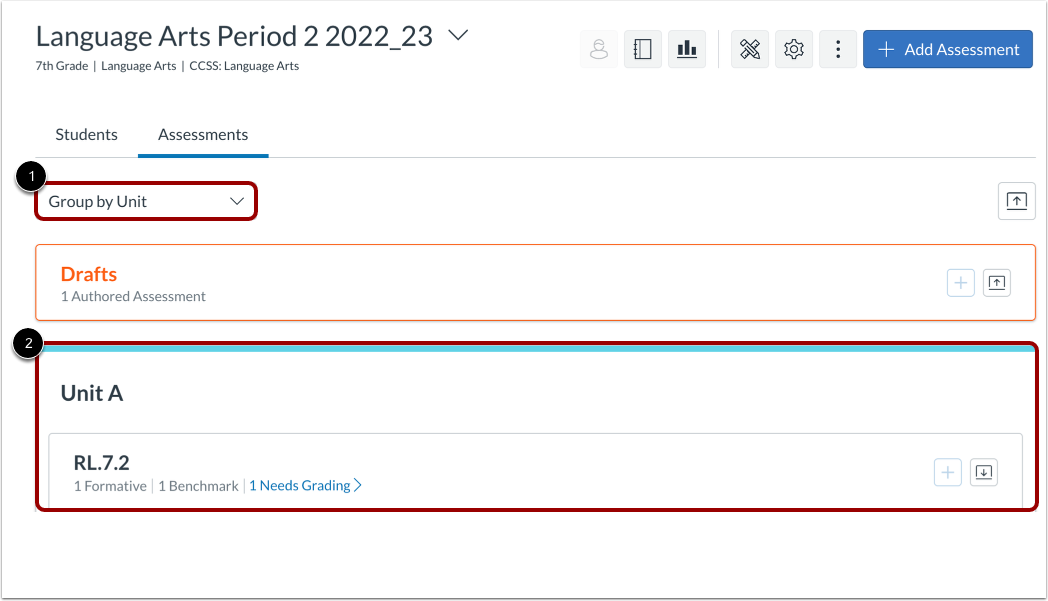
Se o seu rastreador contiver unidades , você poderá visualizar as avaliações por padrões dentro das unidades. Clique no menu suspenso Exibir por e selecione a opção Agrupar por unidade [1].
As avaliações são agrupadas por padrão dentro das unidades [2].
Expandir Grupo ou Padrão
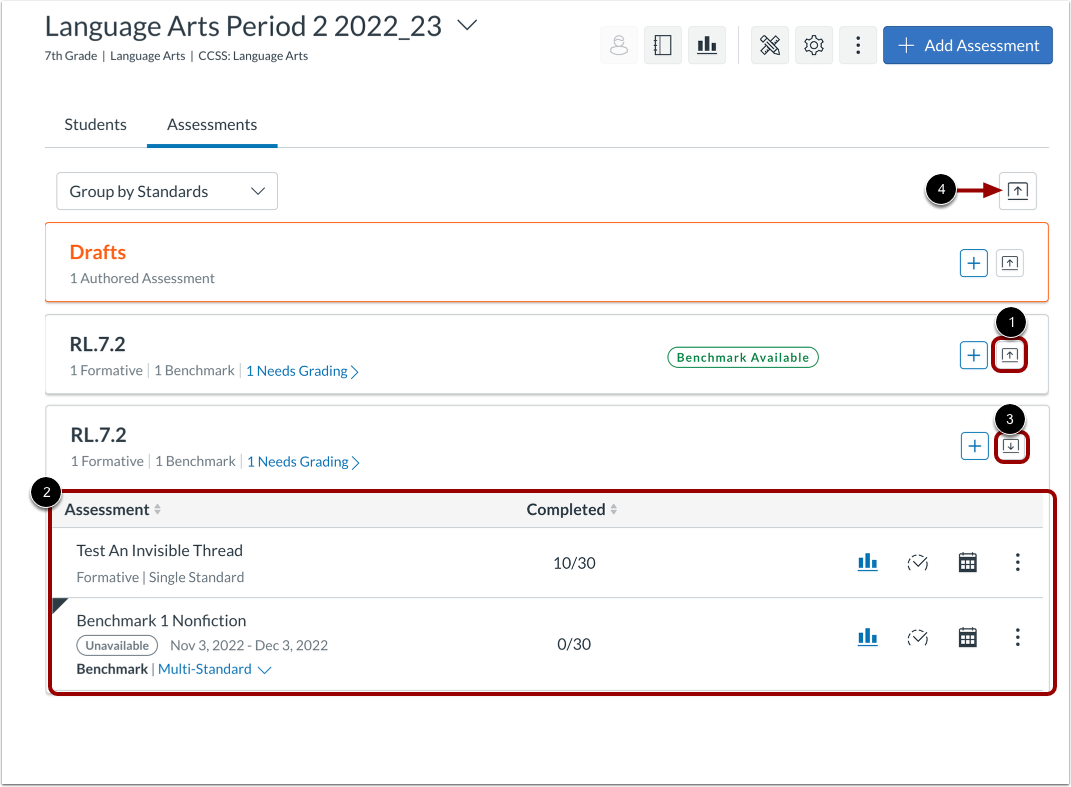
Para visualizar as avaliações dentro de um padrão ou grupo, clique no botão Expandir [1]. Veja a lista de avaliações [2].
Para recolher um padrão ou grupo expandido, clique no botão Recolher [3].
Para expandir todos os padrões e grupos de uma só vez, clique no botão Expandir tudo [4].
Ver detalhes da avaliação
O grupo ampliado exibe avaliações.
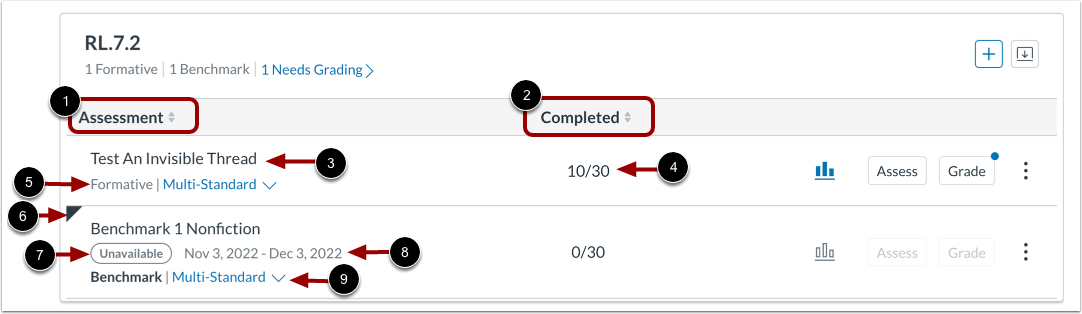
Para ordenar as avaliações alfabeticamente pelo nome da avaliação, clique no cabeçalho da coluna Avaliação [1] até que uma seta para cima seja exibida. Para alterar a ordem de classificação para ordem alfabética inversa, clique novamente no cabeçalho da coluna Avaliação até que uma seta para baixo seja exibida.
Para classificar a lista em ordem crescente de número de alunos que concluíram, clique no cabeçalho da coluna Concluído até que uma seta para cima seja exibida [2]. Para alterar a ordem de classificação para ordem alfabética inversa, clique novamente no cabeçalho da coluna Concluído até que uma seta para baixo seja exibida.
Você pode visualizar o nome de cada avaliação [3], bem como o número de alunos que concluíram a avaliação em relação ao número total de alunos no rastreador [4].
Você pode visualizar o tipo de avaliação e se é uma avaliação de padrão único ou uma avaliação de múltiplos padrões [5].
As avaliações de benchmark exibem um indicador de benchmark [6]. Você pode visualizar o status do benchmark [7] e a janela de disponibilidade [8].
Para visualizar todos os padrões de uma avaliação multi-padrão, clique no menu suspenso Multi-Padrão [9].
Gerenciar avaliações agrupadas por padrões
Ao expandir os grupos padrão, você poderá gerenciar as avaliações.
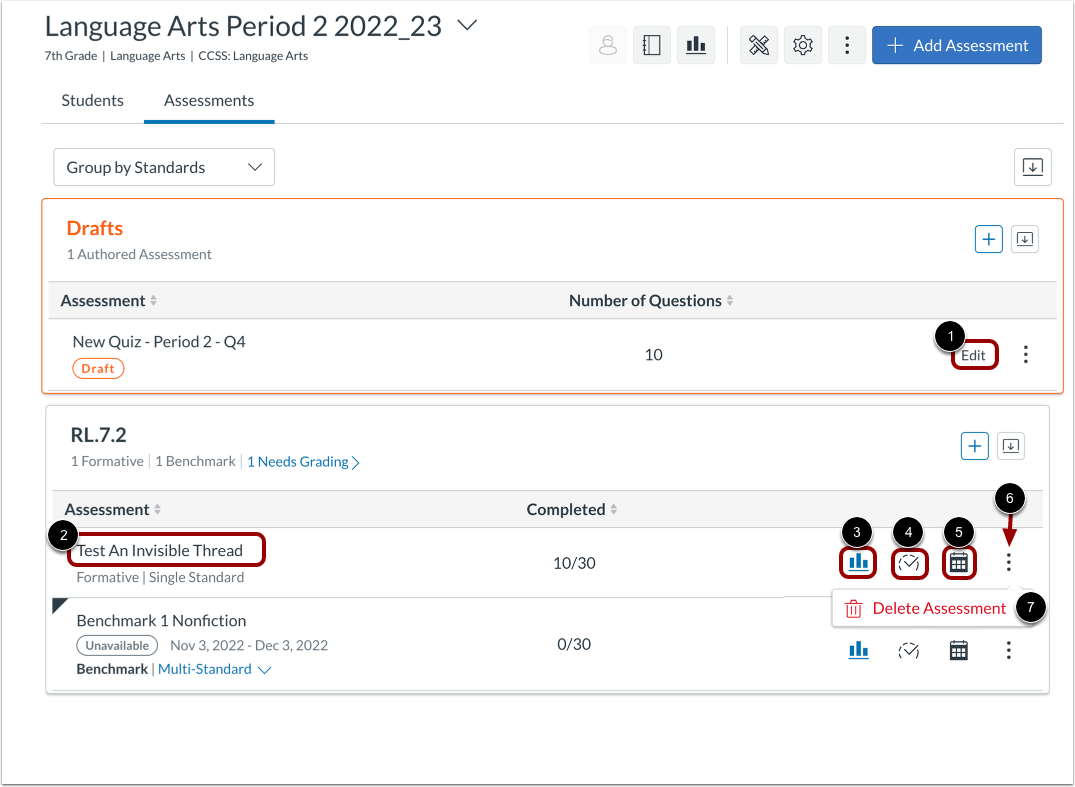
Para editar uma avaliação em estado de rascunho, clique no botão Editar [1].
Para abrir a janela Detalhes da Avaliação, clique no link do nome da avaliação [2].
Para abrir a janela Detalhes da Avaliação para relatórios e informações, clique no ícone Relatório [3].
Para abrir o Avaliador de Desempenho para avaliar uma avaliação, clique no botão Avaliar [4].
Para abrir a página Detalhes Padrão, clique no botão Visualização de Alunos do Tracker [5]. Na página Detalhes Padrão, você pode visualizar a lista de alunos e acessar as opções para administrar uma avaliação .
Para remover uma avaliação de um rastreador, clique no ícone Mais [6]. Clique na opção Excluir avaliação [7]. Em seguida, confirme a exclusão.
Ver em lista
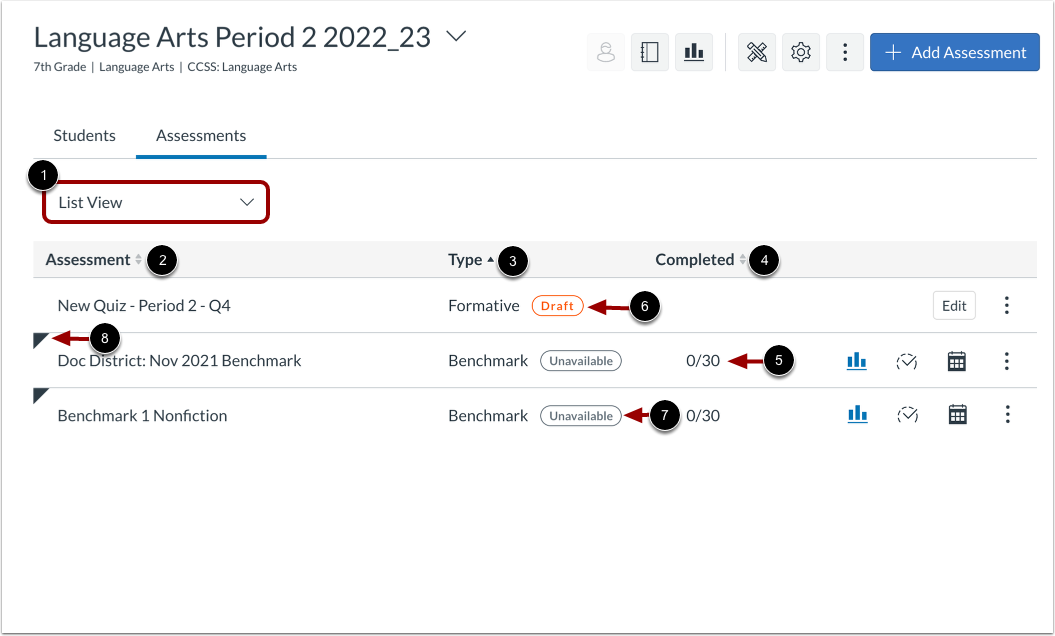
Para visualizar a Lista de Avaliação do Tracker por nome de avaliação, clique no menu suspenso Exibir por e selecione a opção Exibir em lista [1].
A tabela exibe os nomes das avaliações [2], os tipos de avaliação [3] e o número de alunos que concluíram a avaliação [4]. A fração representa o número de alunos que concluíram em relação ao número total de alunos [5].
Por padrão, as avaliações no estado de rascunho são exibidas no topo da lista [6].
As avaliações de referência exibem um rótulo de status [7] e um indicador de referência [8].
Classificar lista de avaliação
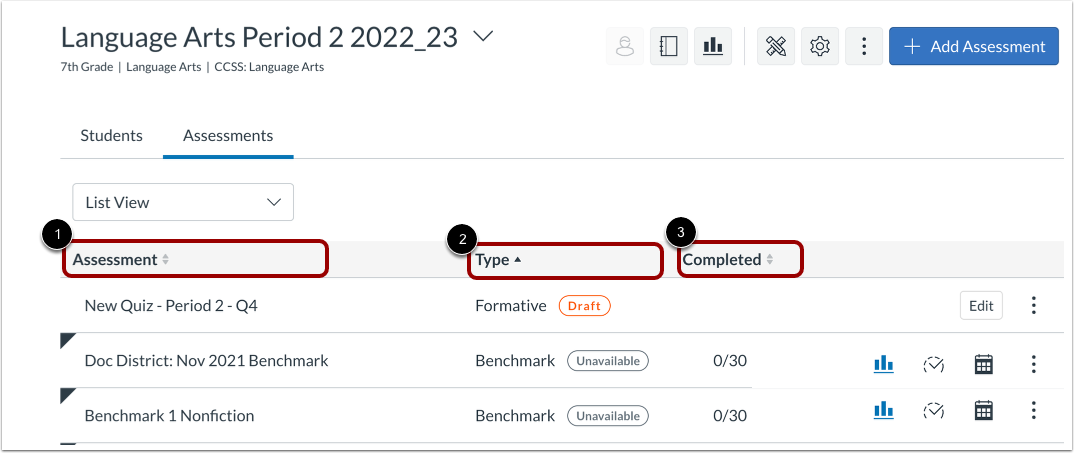
Por padrão, a tabela na visualização em lista exibe as avaliações na ordem padrão. Uma seta de duas pontas é exibida no cabeçalho da coluna "Avaliações".
Para ordenar a lista alfabeticamente pelo nome da avaliação, clique no cabeçalho da coluna Avaliação [1] até que uma seta para cima seja exibida. Para inverter a ordem de classificação para ordem alfabética inversa, clique novamente no cabeçalho da coluna Avaliação até que uma seta para baixo seja exibida. Para retornar à ordem de classificação padrão, clique no cabeçalho da coluna até que a seta de duas pontas seja exibida.
Para classificar a lista em ordem alfabética por tipo de avaliação, clique no cabeçalho da coluna Tipo até que uma seta para cima seja exibida [2]. Para alterar a ordem de classificação para ordem alfabética inversa, clique novamente no cabeçalho da coluna Tipo até que uma seta para baixo seja exibida.
Para classificar a lista em ordem crescente de número de alunos que concluíram, clique no cabeçalho da coluna Concluído até que uma seta para cima seja exibida [3]. Para alterar a ordem de classificação para ordem alfabética inversa, clique novamente no cabeçalho da coluna Concluído até que uma seta para baixo seja exibida.
Gerenciar avaliações na visualização em lista
Ao visualizar as avaliações em uma lista, você pode gerenciá-las.
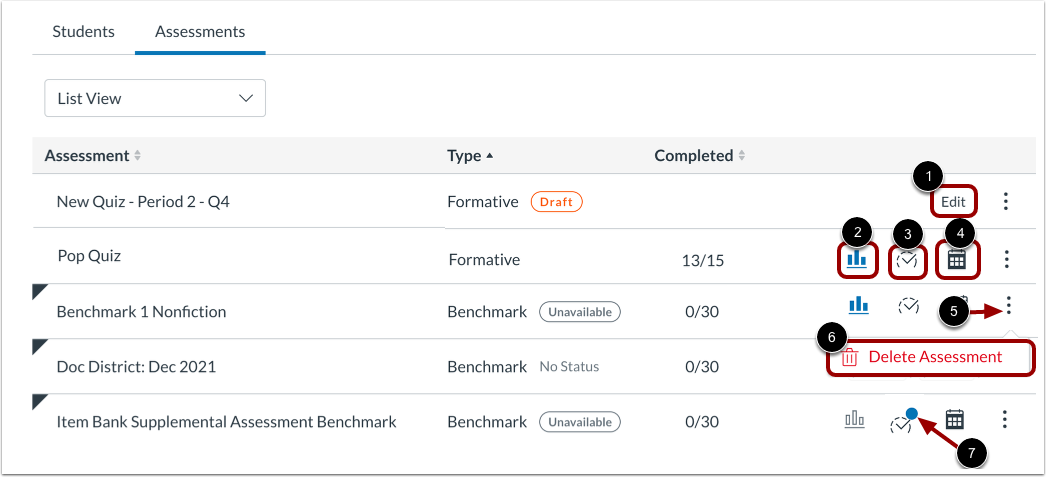
Para editar uma avaliação em estado de rascunho, clique no botão Editar [1].
Para abrir a janela Detalhes da Avaliação para relatórios e informações, clique no ícone Relatórios [2].
Para abrir o Avaliador de Desempenho para avaliar uma avaliação, clique no botão Avaliar [3].
Para abrir a visualização do rastreador de detalhes padrão para acessar os alunos e se preparar para administrar uma avaliação , clique no botão Visualização de alunos do rastreador [4].
Para remover uma avaliação de um rastreador, clique no ícone Mais [5]. Clique na opção Excluir avaliação [6]. Em seguida, confirme a exclusão.
Nota: Se uma avaliação precisar de classificação, o indicador " Precisa de classificação" será exibido [7].