Se sua instituição utiliza o Canvas LMS, você pode conectar um rastreador de domínio ao seu curso no Canvas.
Após conectar o rastreador ao Canvas, você poderá acessar dados de domínio, avaliações de bancos de itens de terceiros e ferramentas de aprendizagem baseadas em competências.
Ao criar uma avaliação do Mastery Connect a partir do seu Mastery Tracker no Canvas, uma tarefa vinculada é criada no Canvas e pode ser aplicada aos alunos. Assim que um aluno conclui a tarefa vinculada no Canvas, os dados da avaliação são exibidos no Mastery Tracker e a nota da tarefa é exibida no livro de notas do Canvas.
Curso Open Canvas
Faça login na sua conta do Canvas.
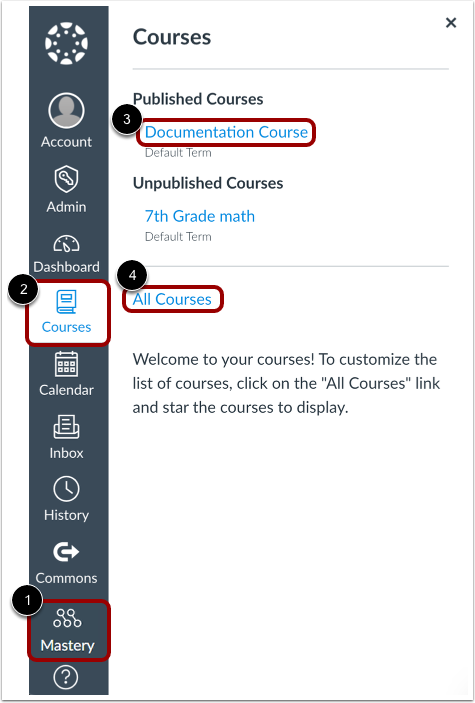
Para entrar na sua conta Mastery Connect a partir do Canvas, no menu de Navegação Global clique no link Mastery [1].
Para entrar no seu curso, no menu de Navegação Global clique no link Cursos [2]. Em seguida, clique no nome do curso [3].
Nota: Se o curso não estiver listado, selecione o link Todos os cursos [4]. Em seguida, clique no nome do curso.
Rastreador de Domínio de Visualização
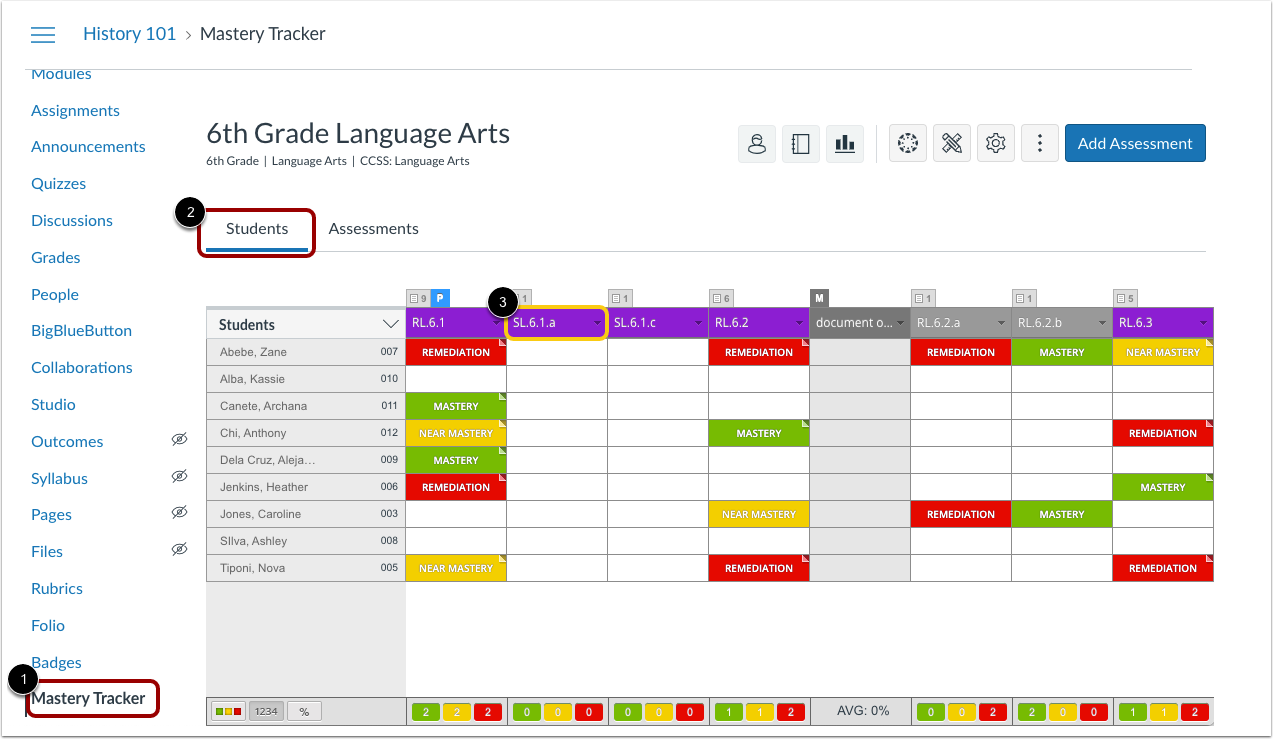
No menu de Navegação do Curso, clique no link Rastreador de Domínio [1].
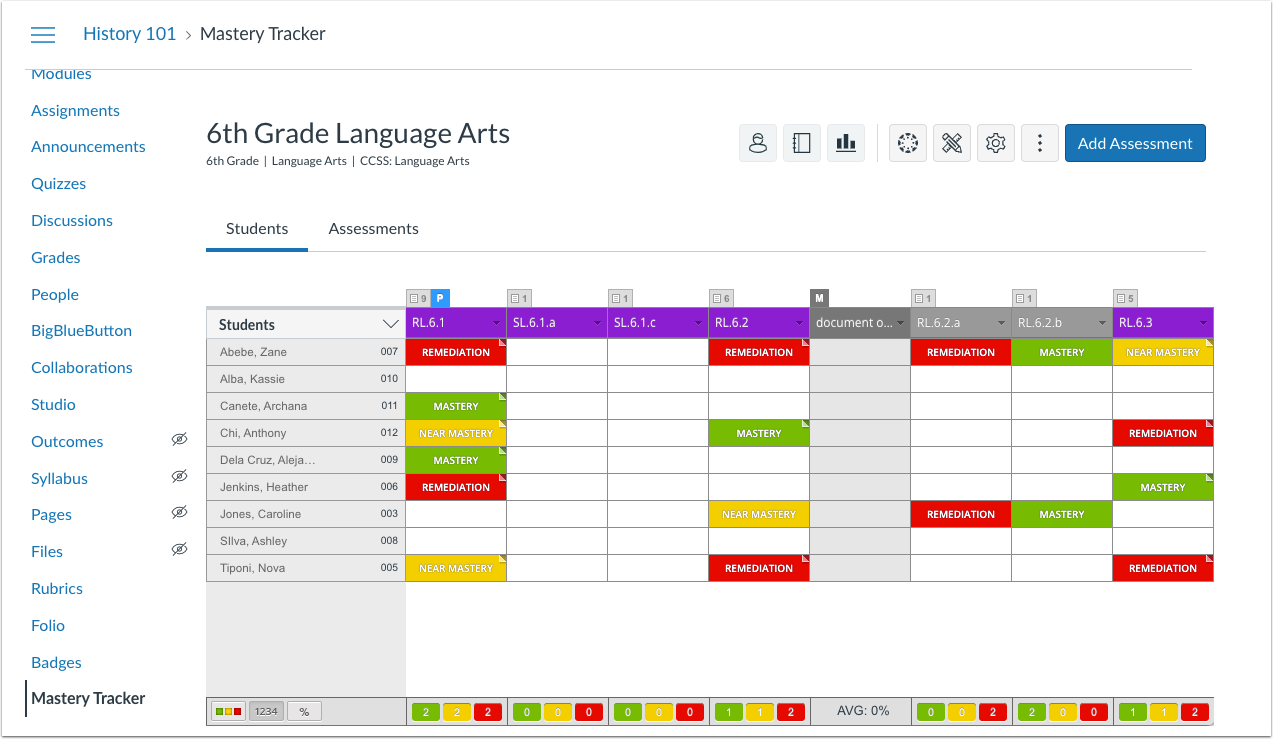
Clique na aba Alunos [2]. Em seguida, clique em um título padrão para ver as avaliações do Mastery Tracker que você criou ou importou anteriormente [3].
Visualizar tarefas no Canvas
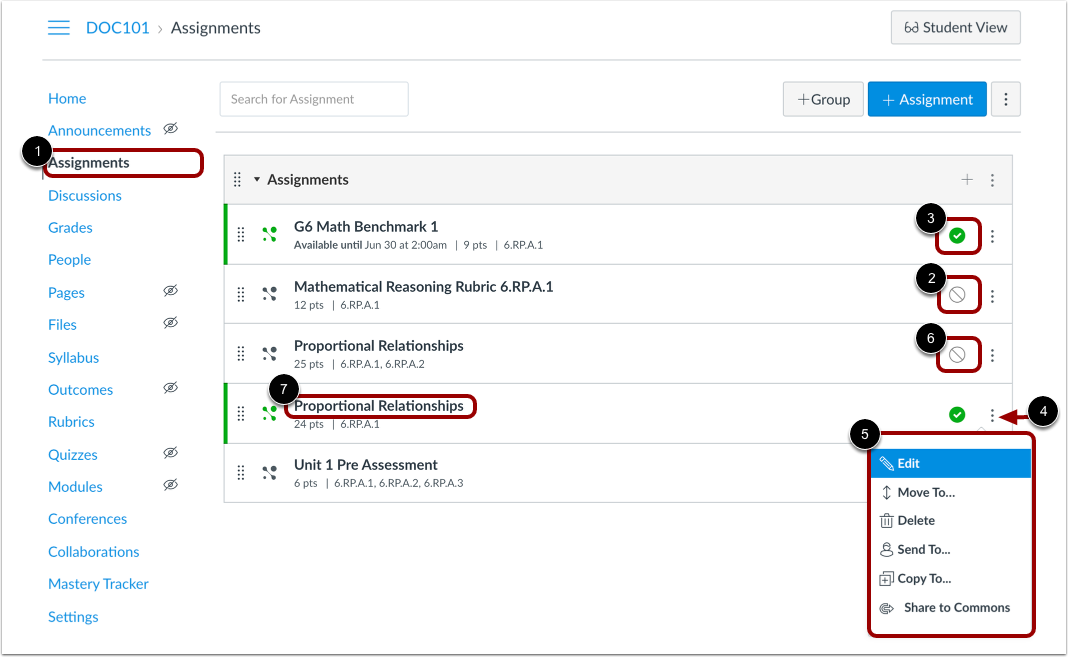
Para visualizar suas tarefas vinculadas do Mastery Tracker, no menu de Navegação do Curso, clique no link Tarefas [1].
As tarefas do Canvas criadas a partir de avaliações de referência e baseadas em itens do Mastery Tracker serão importadas como tarefas não publicadas designadas com o ícone nulo [2].
As avaliações do Mastery Tracker com pontuação bruta serão importadas como tarefas publicadas, designadas com o ícone de marca de seleção verde [3].
Para editar e ajustar tarefas vinculadas, clique no ícone Mais [4]. Em seguida, selecione as opções de edição no menu suspenso [5].
Para publicar uma tarefa e torná-la disponível para os alunos, clique no ícone Publicar/Cancelar publicação [6].
Para avaliar ou visualizar mais detalhes de uma tarefa vinculada do Mastery Tracker, clique no título da tarefa [7].
Visualizar tarefa vinculada
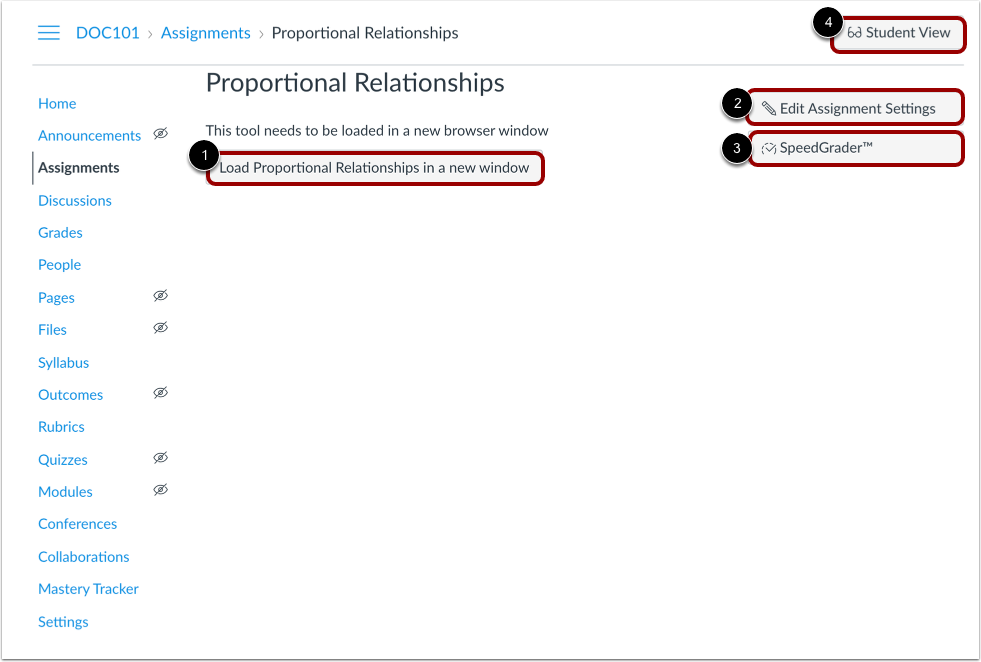
Para administrar ou avaliar a avaliação no Mastery Connect, clique no botão Carregar [Tarefa] em uma nova janela [1].
Para editar as configurações da tarefa no Canvas , clique no botão Editar configurações da tarefa [2].
Para avaliar as tarefas enviadas no Canvas através do SpeedGrader , clique no botão SpeedGrader™ [3].
Para visualizar a tarefa como aluno , clique no botão Visualização do Aluno [4].
Veja as notas dos alunos no boletim do Canvas.
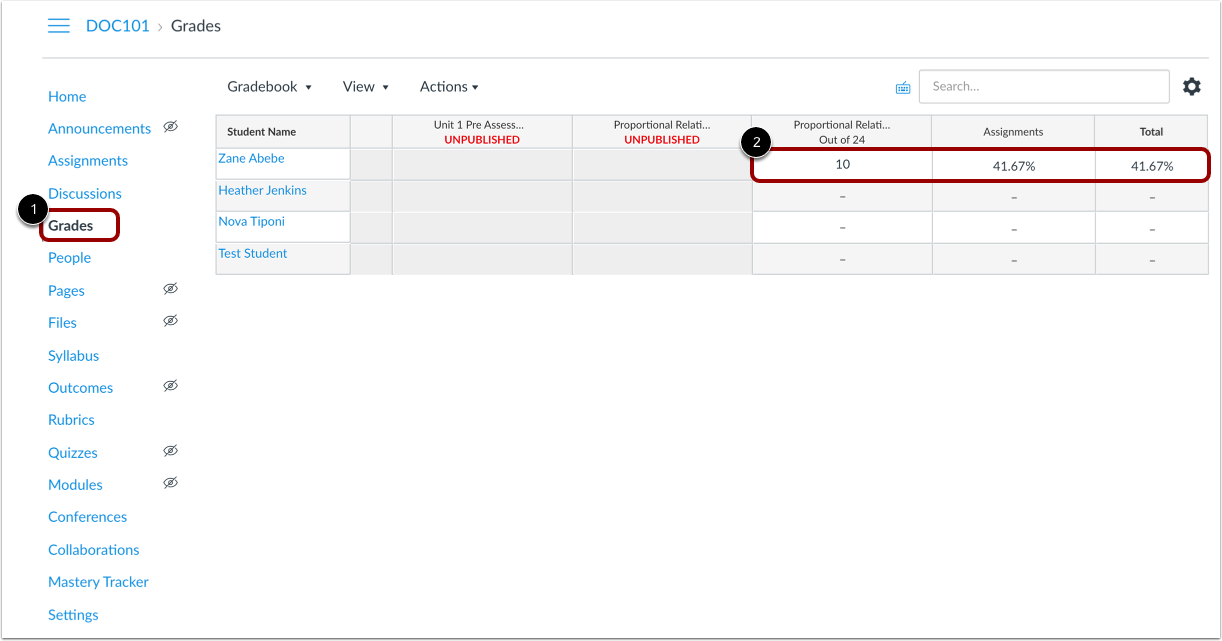
Depois de avaliar a tarefa no Mastery Connect, a nota do aluno será automaticamente exibida no Livro de Notas do Canvas. Para visualizar as notas no seu Livro de Notas do Canvas, na navegação do curso, clique no link Notas [1]. Em seguida, role horizontalmente para visualizar as notas das tarefas vinculadas do seu aluno [2].
Veja as pontuações no Rastreador de Domínio.
As pontuações de domínio dos alunos para a avaliação vinculada são exibidas no Rastreador de Domínio.
Observação: desde que o Rastreador de Domínio esteja vinculado ao seu curso no Canvas, quaisquer edições feitas nas avaliações vinculadas ao Rastreador de Domínio serão refletidas na página de tarefas e no livro de notas do Canvas.