Se sua instituição utiliza os rastreadores do Mastery Connect no Canvas , seus rastreadores do Mastery Connect estão vinculados aos cursos do Canvas. Caso necessário, você pode desvincular um rastreador do Mastery Connect de um curso do Canvas.
Notas:
- A exclusão de todas as tarefas e notas vinculadas ao curso no Canvas é definitiva e irreversível.
- Se o seu rastreador contiver várias seções e você desvincular uma delas, não será possível vinculá-la novamente. Se precisar vincular a um novo curso, considere mover seu rastreador para outro curso .
- Depois de desvincular um rastreador do seu curso original, as tarefas ativas do Canvas que estavam anteriormente vinculadas ao rastreador do Mastery Connect permanecerão na lista de tarefas do Canvas, mas não estarão disponíveis para administração.
Curso Open Canvas
Faça login na sua conta do Canvas.
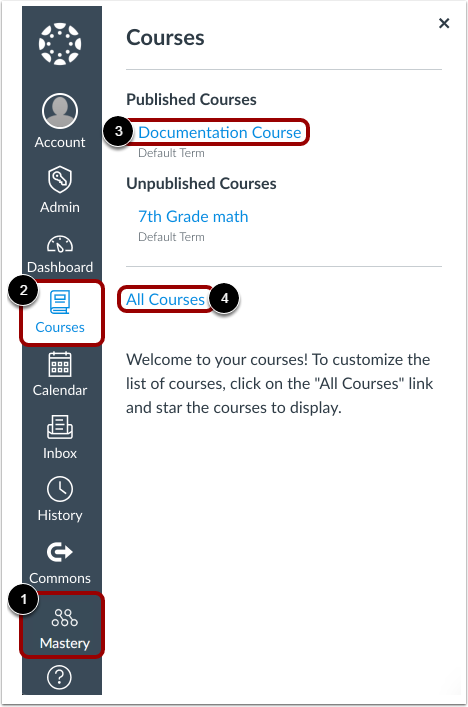
Para entrar na sua conta Mastery Connect a partir do Canvas, no menu de Navegação Global, clique no link Mastery [1].
Para entrar no seu curso, no menu de Navegação Global, clique no link Cursos [2]. Em seguida, clique no link do nome do curso [3].
Nota: Se o curso não estiver listado, selecione o link Todos os cursos [4] e clique no título do seu curso.
Rastreador de Domínio Aberto
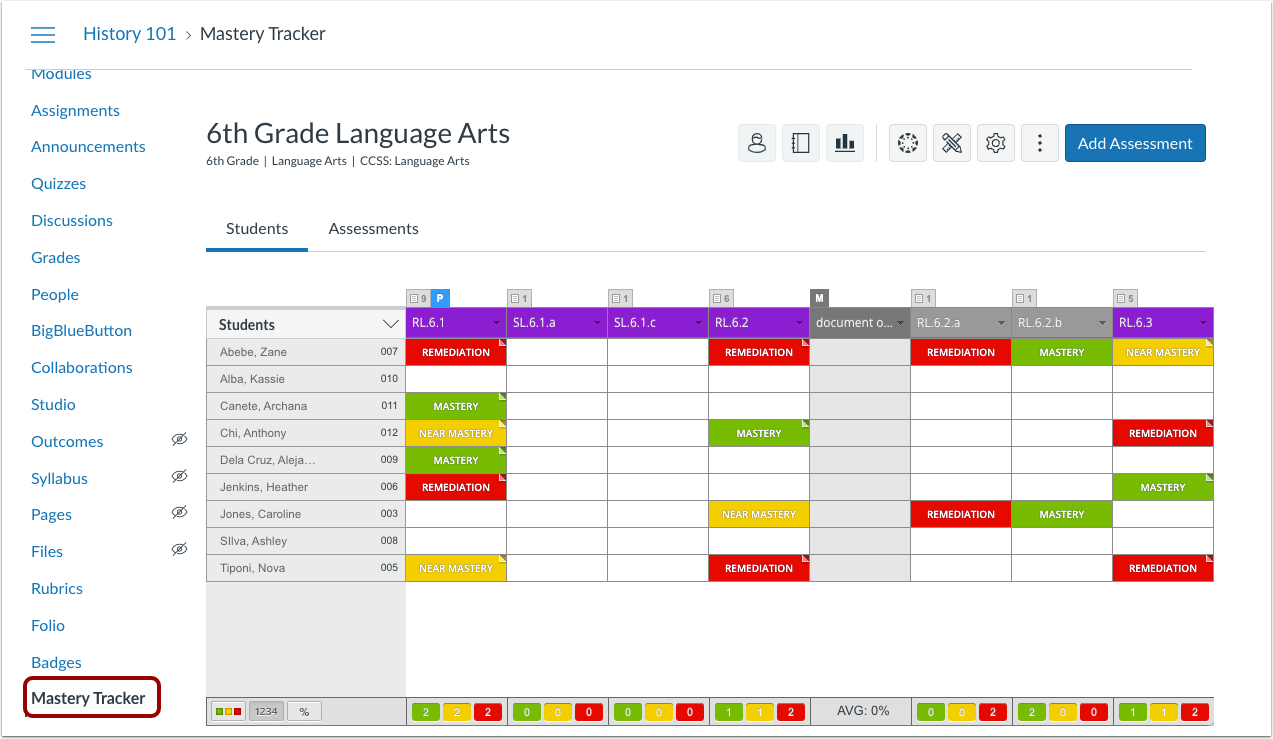
No menu de Navegação do Curso, clique no link Rastreador de Domínio .
Desvincular rastreador
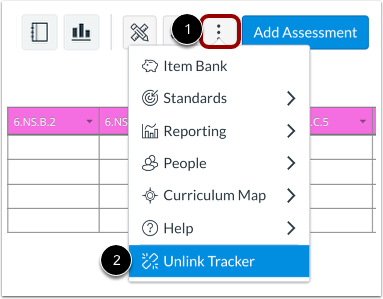
Para desvincular seu rastreador, clique no botão Mais [1]. Em seguida, selecione a opção Desvincular rastreador [2].
Observação: Depois de desvinculado, um rastreador do Mastery Connect só pode ser vinculado novamente a um curso do Canvas de seção única. Cursos do Canvas com listagem cruzada não podem ser vinculados novamente a um rastreador do Mastery Connect.
Confirmar desvinculação do rastreador
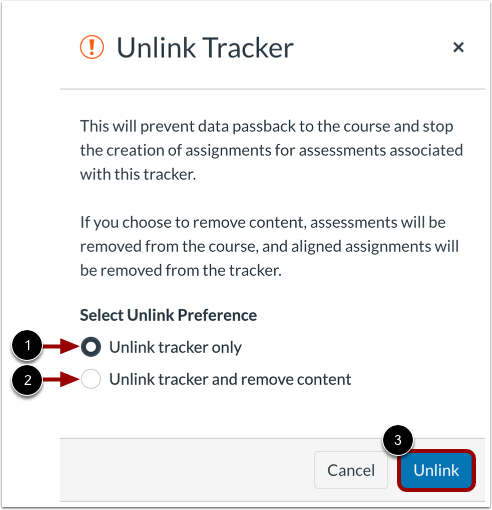
Para desvincular o rastreador do Mastery Connect, impedir a passagem de dados e interromper a criação de tarefas para todas as avaliações do Mastery Connect associadas ao rastreador, clique no botão de opção Desvincular apenas o rastreador [1].
Para desvincular o rastreador do Mastery Connect e remover o conteúdo, incluindo a remoção de avaliações do curso e tarefas alinhadas do rastreador, clique no botão de opção Desvincular rastreador e remover conteúdo [2].
Para confirmar sua seleção, clique no botão Desvincular [3].
Notas:
- A exclusão de todas as tarefas e notas vinculadas ao curso no Canvas é definitiva e irreversível.
- Após desvincular um rastreador do seu curso original, a lista de tarefas do Canvas no seu curso original continua exibindo as avaliações do rastreador Mastery Connect previamente vinculadas. No entanto, as avaliações não podem ser aplicadas no curso original após o rastreador ser desvinculado.
- Se o seu rastreador contiver várias seções, não é recomendável desvinculá-lo. Em vez disso, considere mover seu rastreador para outro curso .