Na página de visualização do rastreador, você pode criar e adicionar uma nova avaliação ao rastreador.
Notas:
Rastreador aberto
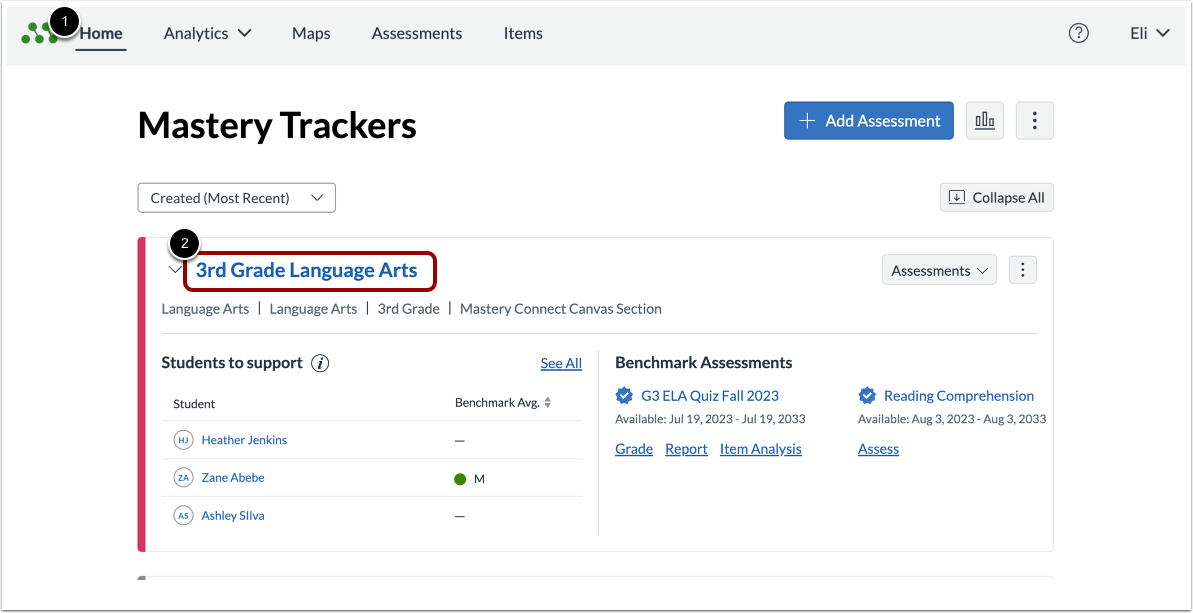
Na página inicial dos Rastreadores de Domínio [1], clique no link do nome do rastreador [2].
Criar nova avaliação
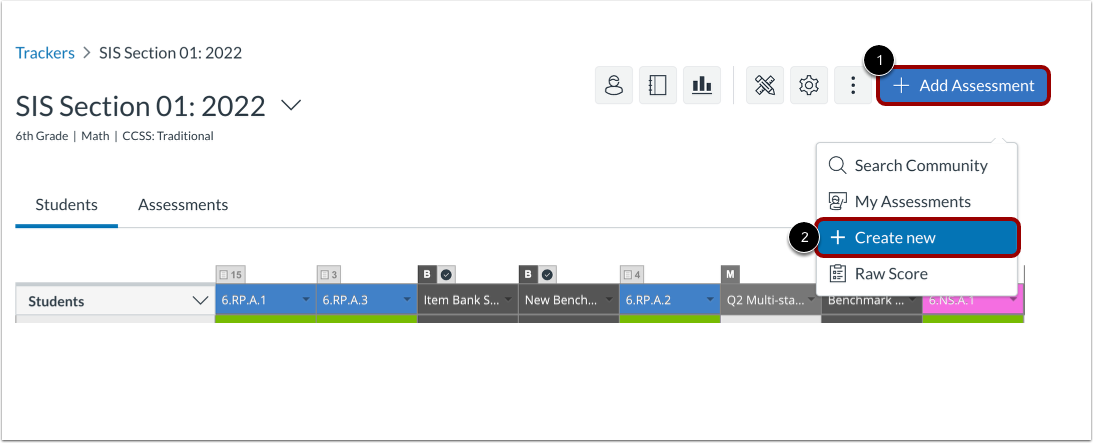
Na página de visualização do rastreador, clique no botão Adicionar avaliação [1].
Em seguida, para criar e adicionar uma nova avaliação, clique no link Criar novo [2].
Adicionar detalhes da avaliação
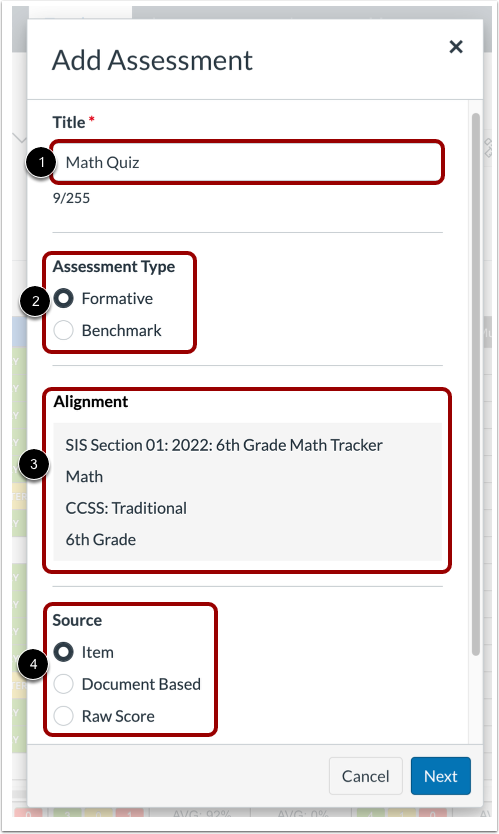
Na janela Adicionar Avaliação, você pode inserir informações para a avaliação.
No campo Título , insira um nome para a avaliação [1]. O campo Título é obrigatório para adicionar uma avaliação ao rastreador.
Para selecionar um tipo de avaliação, clique no botão de opção Formativa ou de Referência [2]. Se você for um professor, poderá criar uma avaliação formativa. Se você for um administrador distrital, também poderá criar uma avaliação de referência distrital.
O nome do rastreador, o assunto da avaliação, o núcleo dos padrões de avaliação e a nota da avaliação são exibidos na seção de alinhamento [3].
Para selecionar uma fonte para a avaliação, clique em um botão de opção na seção Fonte [4]. Diferentes opções de fonte podem ser exibidas com base no tipo de avaliação selecionado ou na sua função de usuário.
Definir privacidade de avaliação
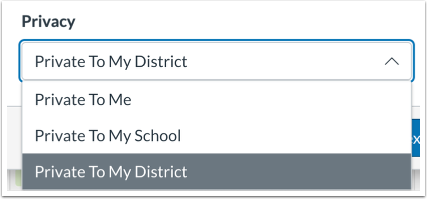
Para definir a privacidade da avaliação, clique no menu suspenso Privacidade e selecione uma opção. As opções disponíveis incluem Privado para mim, Privado para minha escola e Privado para meu distrito.
Adicionar avaliação
Após inserir todos os detalhes da avaliação, clique no botão Próximo .
Visualizar Construtor de Avaliações
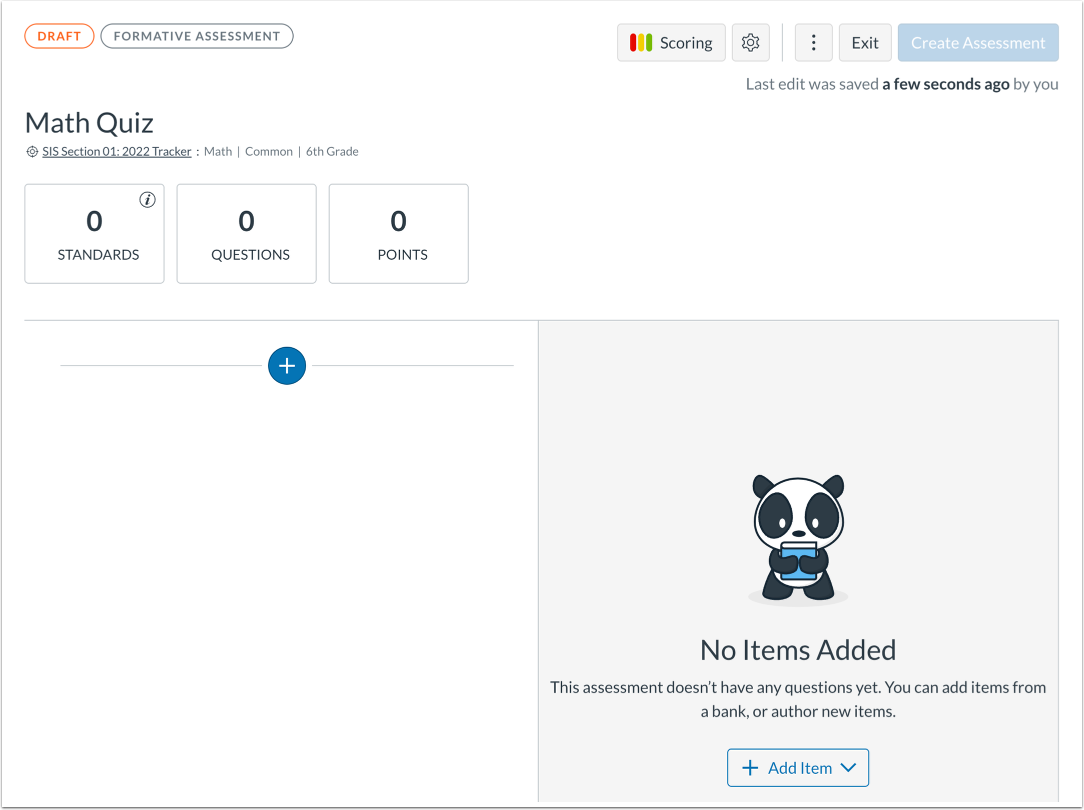
O Mastery Connect abrirá o Construtor de Avaliações. Dependendo das configurações de avaliação selecionadas, você poderá ver diferentes opções no editor de avaliações.
Saiba mais sobre como criar uma avaliação formativa ou uma avaliação baseada em itens . Se você for um administrador distrital, saiba mais sobre como criar uma avaliação de referência .