Se sua instituição utiliza o Canvas LMS, você pode conectar um Rastreador de Domínio ao seu curso no Canvas . Após conectar o rastreador ao Canvas, você poderá acessar dados de domínio, avaliações de bancos de itens de terceiros e ferramentas de aprendizagem baseadas em competências.
Ao criar uma avaliação do Mastery Connect a partir do seu Mastery Tracker no Canvas, o Canvas cria automaticamente uma tarefa correspondente. Assim que um aluno concluir a tarefa no Canvas dentro do prazo, os dados da tarefa serão exibidos no Mastery Tracker e a nota da tarefa será exibida no livro de notas do Canvas.
Observação: as avaliações que não forem concluídas até a data de vencimento não serão automaticamente incluídas no livro de notas do Canvas.
Curso Open Canvas
Faça login na sua conta do Canvas.
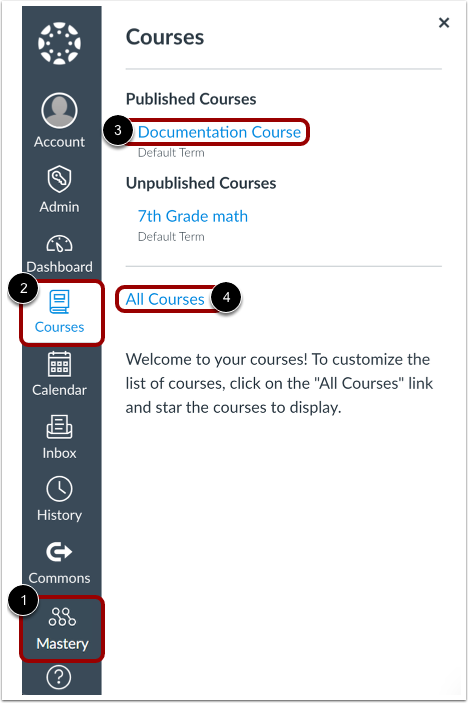
Para entrar na sua conta Mastery Connect a partir do Canvas, no menu de Navegação Global, clique no link Mastery [1].
Para entrar no seu curso, no menu de Navegação Global, clique no link Cursos [2]. Em seguida, clique no link do nome do curso [3].
Nota: Se o curso não estiver listado, selecione o link Todos os cursos [4] e clique no título do seu curso.
Rastreador de Domínio Aberto
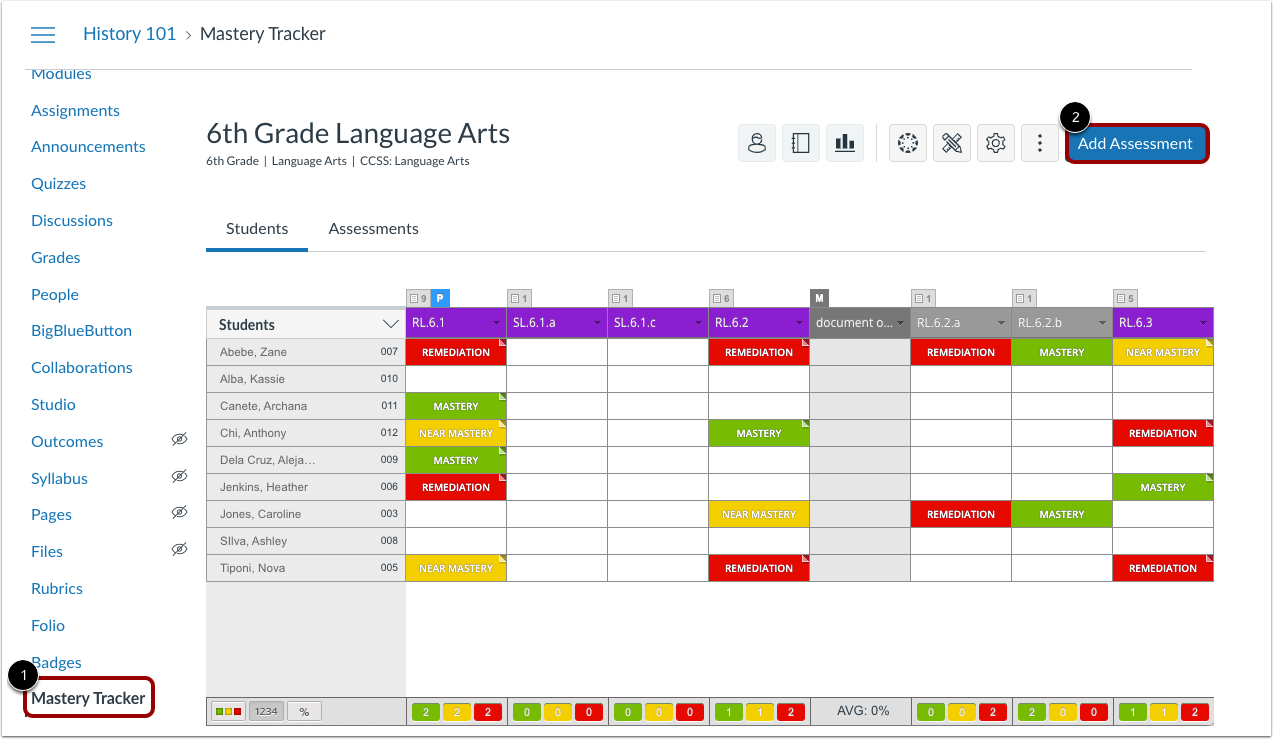
No menu de Navegação do Curso, clique no link Rastreador de Domínio [1]. Em seguida, clique no botão Adicionar Avaliação [2].
Selecione a opção de criação de avaliação.
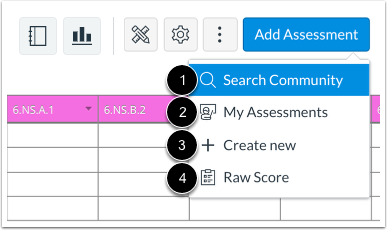
Selecione uma opção para adicionar uma avaliação ao seu Rastreador de Domínio.
Para pesquisar avaliações pré-elaboradas na comunidade Mastery Connect, clique no link Pesquisar comunidade [1].
Para ver uma lista filtrada para exibir apenas as avaliações que você criou, clique no link Minhas Avaliações [2].
Para criar uma nova avaliação para o seu rastreador, clique no link Criar novo [3].
Para criar uma avaliação em branco que contenha apenas informações de pontuação, clique no link Pontuação Bruta [4].
Se você selecionar a opção "Pesquisar Comunidade" ou "Minhas Avaliações", a Comunidade de Avaliações será exibida.
Por padrão, a Comunidade de Avaliação usa seu rastreador para filtrar as avaliações exibidas por assunto [1], núcleo [2] e turma [3]. Além disso, as avaliações para todos os padrões são exibidas [4]. Para visualizar opções de filtragem adicionais, clique no ícone Expandir [5].
A opção Pesquisar na Comunidade exibe avaliações de todos os criadores [6], e a opção Minhas Avaliações exibe avaliações que você criou pessoalmente [7]. Para aplicar ou remover filtros adicionais, clique nos menus suspensos de filtro.
Para encontrar uma avaliação específica, adicione texto no campo de pesquisa [8].
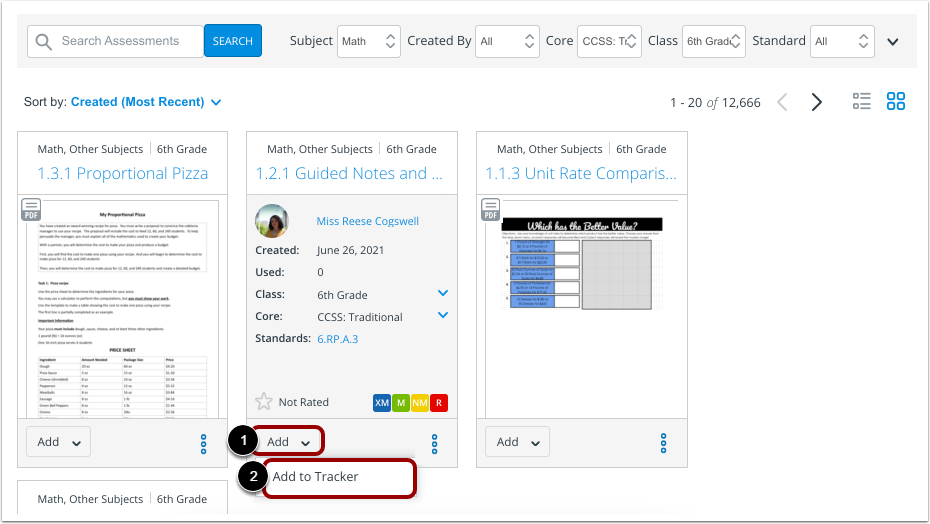
Para adicionar uma avaliação ao seu rastreador a partir da Comunidade de Avaliações, clique no botão Adicionar da avaliação [1] e clique no link Adicionar ao Rastreador [2].
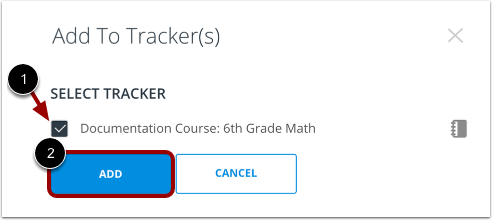
Localize o rastreador na lista Selecionar Rastreador e clique na caixa de seleção do rastreador. [1]. Em seguida, clique no botão Adicionar [2].
Criar nova avaliação
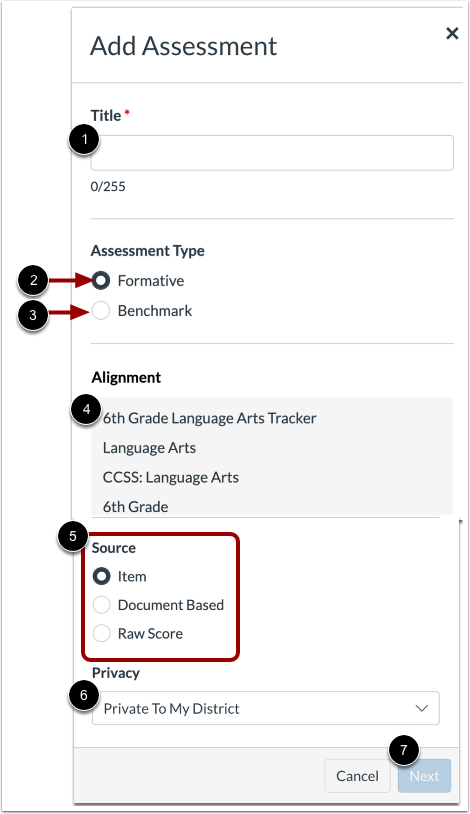
Se você selecionar a opção Criar novo, a janela Adicionar avaliação será exibida.
Insira um título obrigatório no campo Título [1].
Para criar uma Avaliação Formativa, clique no botão de opção Formativa [2]. Se você for um administrador do distrito ou se tiver privilégios de autor de benchmark para criar uma Avaliação de Benchmark Distrital , clique no botão de opção Benchmark [3].
O rastreador, assunto, núcleo e classe são preenchidos previamente [4].
Para selecionar uma fonte de avaliação, clique no botão de opção Fonte apropriado [5]. Saiba mais sobre avaliações baseadas em itens , avaliações baseadas em documentos ou inserção de pontuações brutas em um rastreador.
Para selecionar uma configuração de privacidade para a avaliação, clique no menu suspenso Privacidade [6].
Quando terminar de adicionar os detalhes da avaliação, clique no botão Próximo [7].
Criar avaliação de pontuação bruta
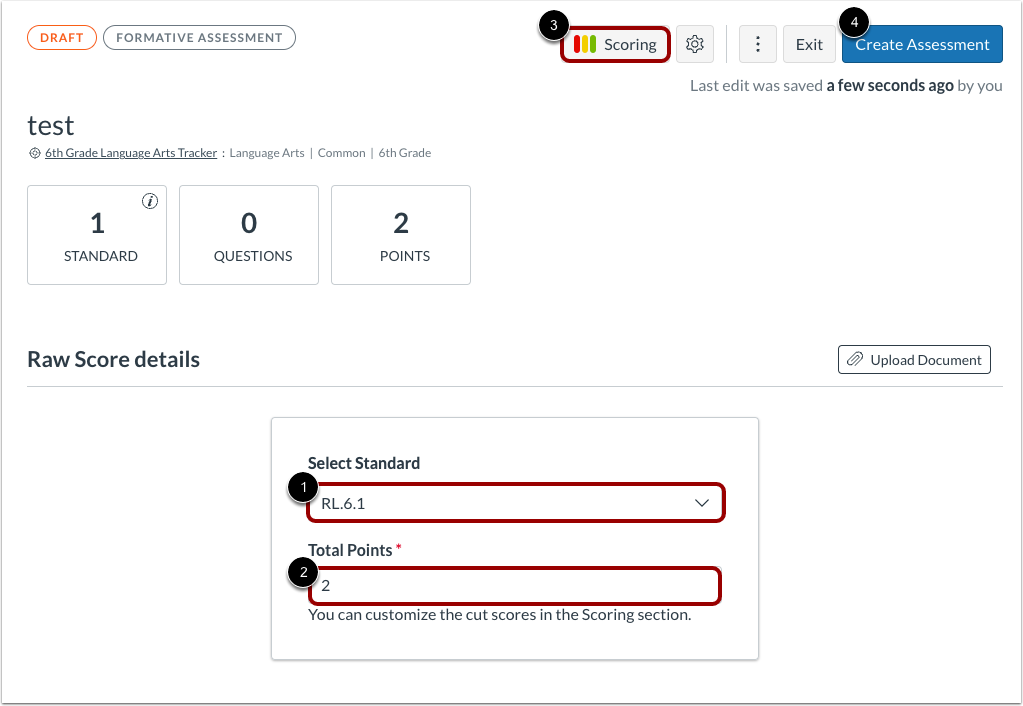
Se você selecionar a opção Pontuação Bruta, o Editor de Avaliação será exibido.
Para selecionar um padrão para a avaliação, clique no menu suspenso Selecionar padrão [1].
Insira o número de pontos da avaliação no campo Pontos Totais [2].
Para editar as partituras, clique no botão Partituras [3].
Para criar a avaliação, clique no botão Criar avaliação [4].
Editar Pontuações de Corte
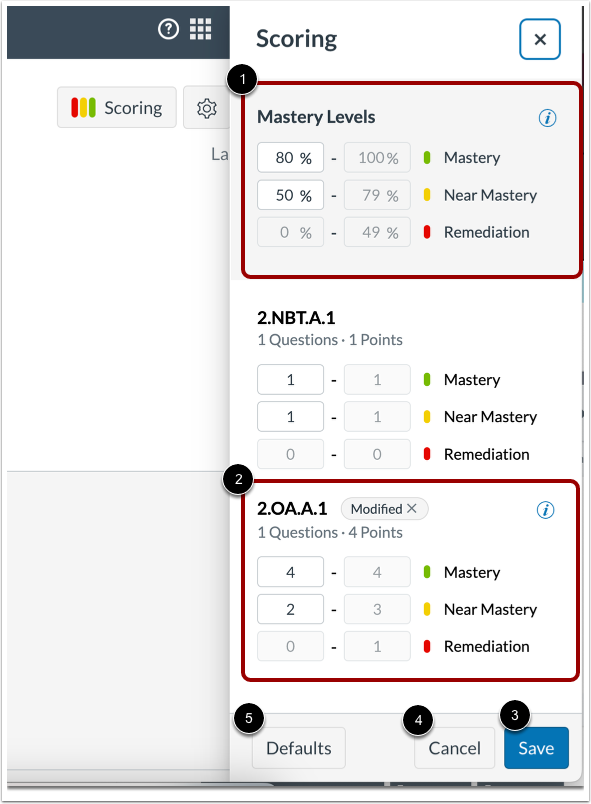
Para alterar as notas de corte de domínio para a avaliação, insira as novas pontuações mínimas para domínio ou quase domínio nos campos Nível de Domínio [1].
Se uma questão valer mais de um ponto, para ajustar os níveis de domínio da questão, insira novas pontuações mínimas para domínio e quase domínio nos campos Domínio ou Quase Domínio do item [2].
Para salvar as alterações, clique no botão Salvar [3].
Para cancelar suas inscrições, clique no botão Cancelar [4].
Para retornar às configurações de domínio padrão do seu distrito, clique no botão Padrões [5].
Observação: Quando uma nota de corte de domínio for alterada, todas as outras notas de corte serão alteradas para manter a porcentagem total ou o número de pontos corretos.
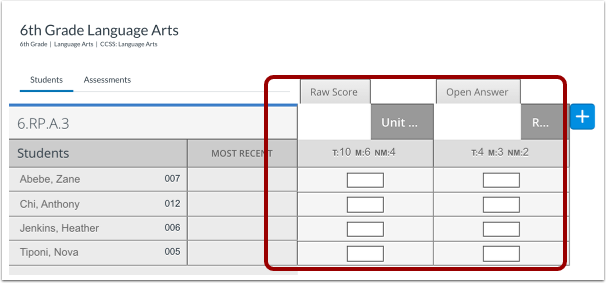
Veja a nova avaliação no rastreador.
Visualize sua avaliação dentro do(s) padrão(ões) aplicável(eis) em seu rastreador de domínio. Avaliações com múltiplos padrões são exibidas diretamente no rastreador de domínio.
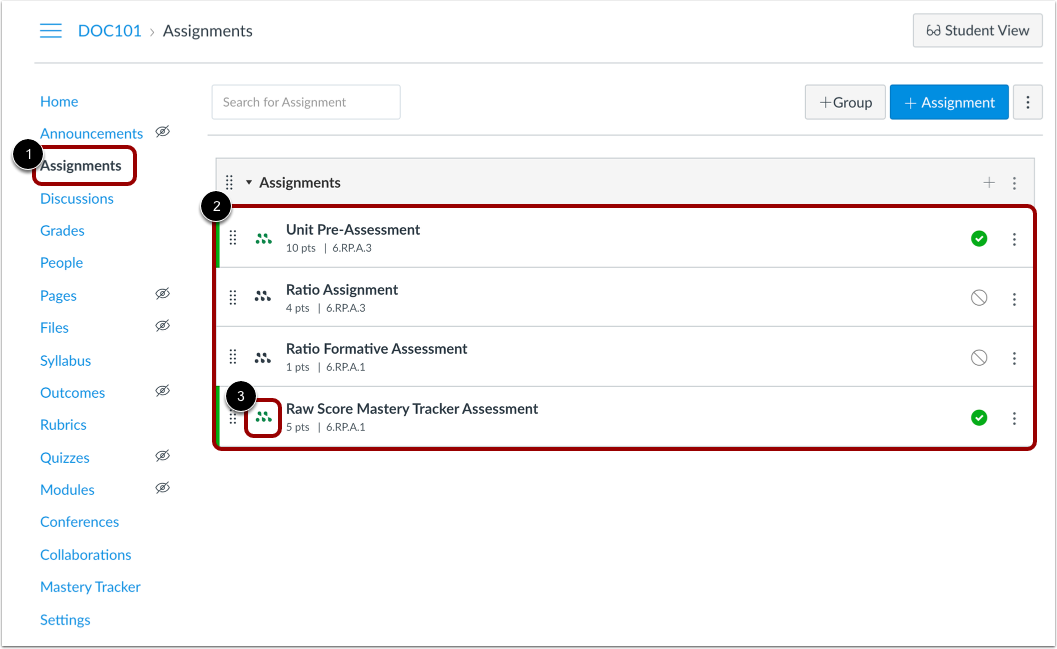
Veja a nova avaliação de domínio nas tarefas do Canvas.
No menu de Navegação do Curso, clique no link Tarefas [1].
As tarefas de avaliação de domínio são adicionadas ao seu grupo de tarefas Canvas Assignments [2].
As tarefas do Rastreador de Domínio Vinculado exibem o ícone de Domínio [3].
Notas:
- Após os alunos concluírem a tarefa, as notas atribuídas serão exibidas no seu Painel de Acompanhamento de Domínio e no livro de notas do curso no Canvas.
- As avaliações com pontuação bruta são publicadas no Canvas por padrão. Você deve publicar manualmente todas as outras tarefas de acompanhamento de domínio do seu curso.