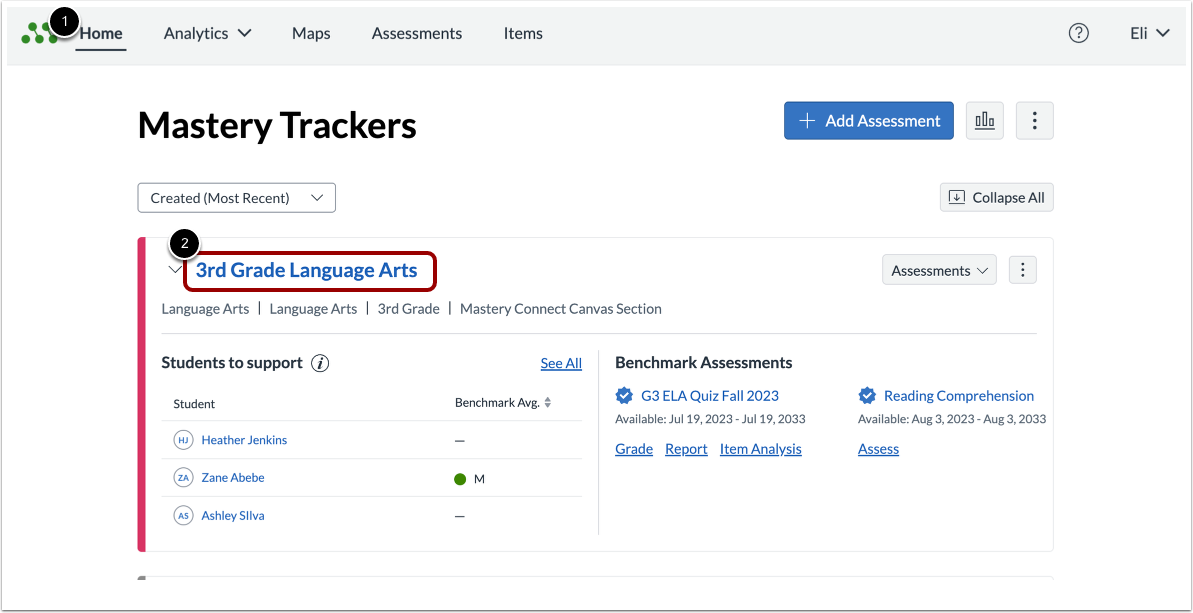
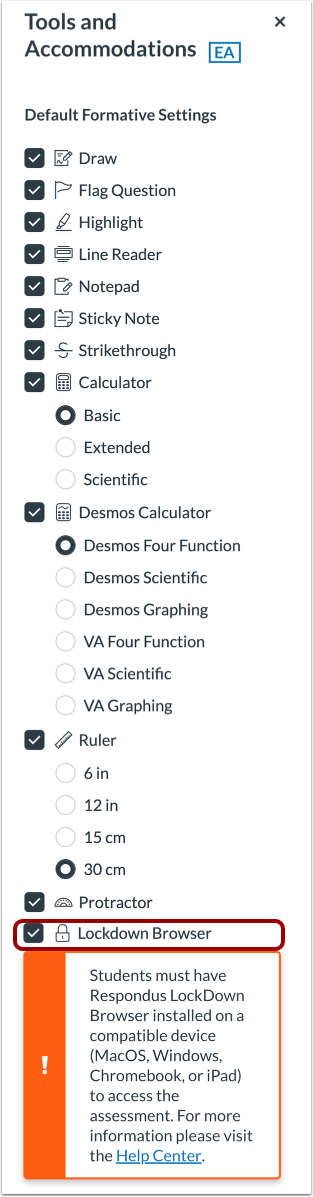
Você pode ativar o LockDown Browser para todas as avaliações formativas de Adaptação Aprimorada (EA) em um rastreador.Notas:A ferramenta LockDown Browser também pode ser ativada para avaliações formativas individuais de EA (Avaliação de Elegibilidade) .O LockDown Browser não pode ser usado para avaliações enviadas pelo navegador ou avaliações formativas que não sejam da EA (Educational Assessment).Um administrador do Mastery Connect pode ativar a ferramenta LockDown Browser para avaliações de benchmark .Para acessar a avaliação, os alunos devem ter o Respondus LockDown Browser instalado em um dispositivo compatível (MacOS, Windows, Chromebook ou iPad).Rastreador abertoNa página inicial dos Rastreadores de Domínio [1], clique no link do nome do rastreador [2].Ferramentas e acomodações abertasClique no botão Ferramentas e Acomodações .Ativar o LockDown BrowserSelecione a caixa de seleção Bloquear navegador .Salvar ferramentas e acomodaçõesClique no botão Salvar .