Como professor do Mastery Connect, você pode configurar as ferramentas e adaptações disponíveis para os alunos nas avaliações formativas com Adaptações Ampliadas (EA) em um sistema de acompanhamento. Você também pode configurar as opções de adaptação de linguagem e fala para avaliações de referência baseadas em itens.
As avaliações da EA possuem diversas ferramentas e recursos para ajudar a atender às necessidades dos alunos durante o processo de avaliação. Você pode gerenciar essas ferramentas para todas as avaliações em um rastreador ou para avaliações formativas individuais .
Notas:
- Se você fizer alterações nas ferramentas e adaptações de uma avaliação ativa, qualquer aluno que esteja realizando a avaliação precisará sair e entrar novamente para visualizar as alterações.
- Se um aluno for adicionado a um sistema de acompanhamento com configurações de idioma e fala ativadas para todos os alunos, essas configurações serão ativadas automaticamente para esse aluno.
- Os administradores podem configurar algumas ferramentas de avaliação de desempenho para um benchmark específico.
- A função de conversão de texto em fala não está disponível para avaliações baseadas em documentos. Alunos que necessitam de conversão de texto em fala para uma avaliação baseada em documentos devem usar um leitor de tela nativo do sistema operacional, como o VoiceOver para Mac ou o JAWS para Windows .
Rastreador aberto
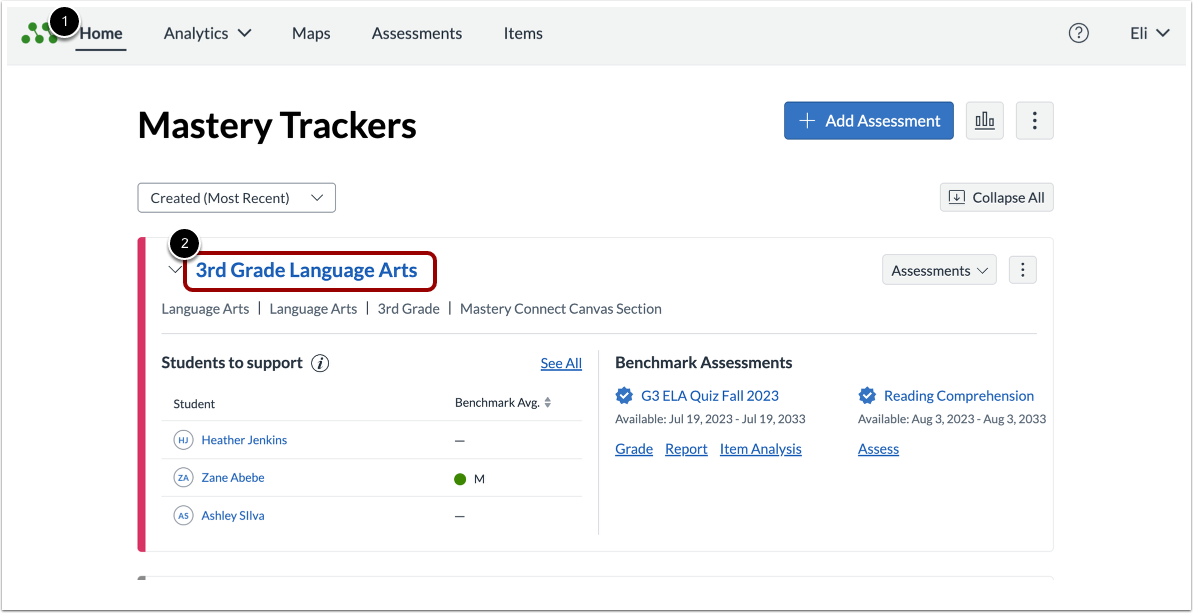
Na página inicial dos Rastreadores de Domínio [1], clique no link do nome do rastreador [2].
Ferramentas e acomodações abertas
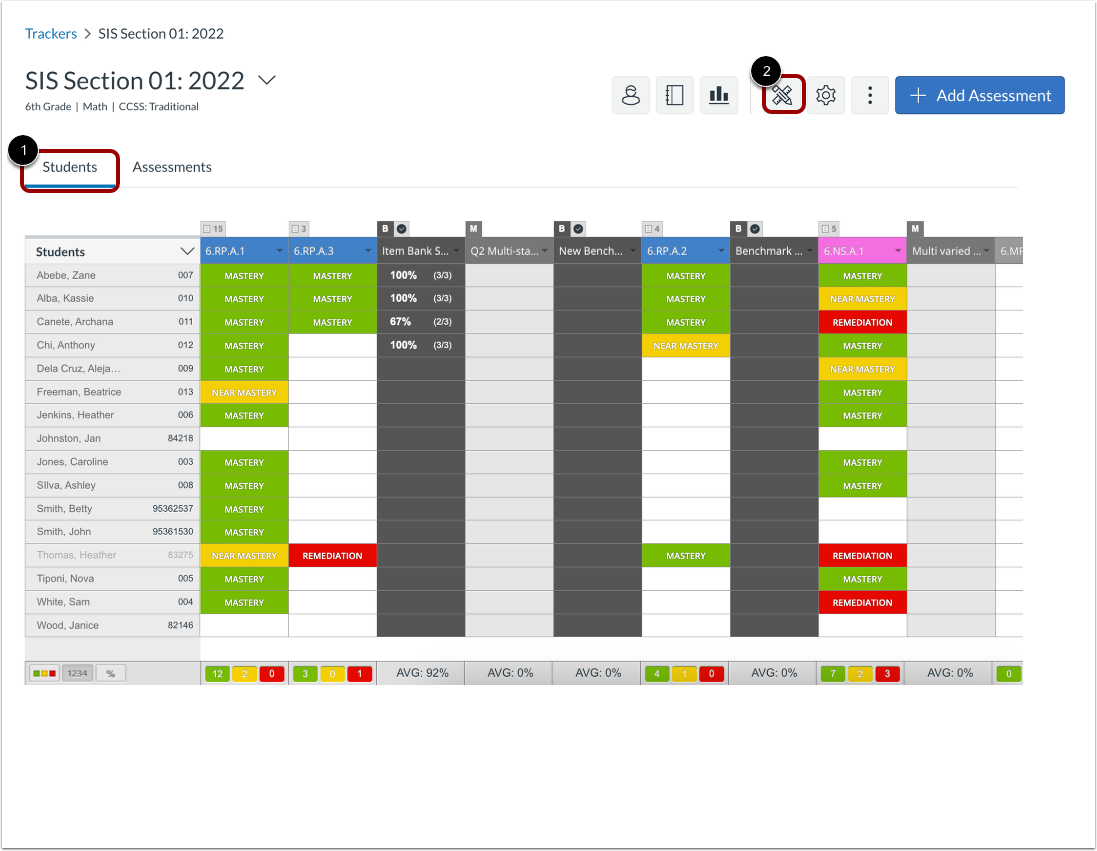
Na aba Alunos [1], clique no botão Ferramentas e Acomodações [2].
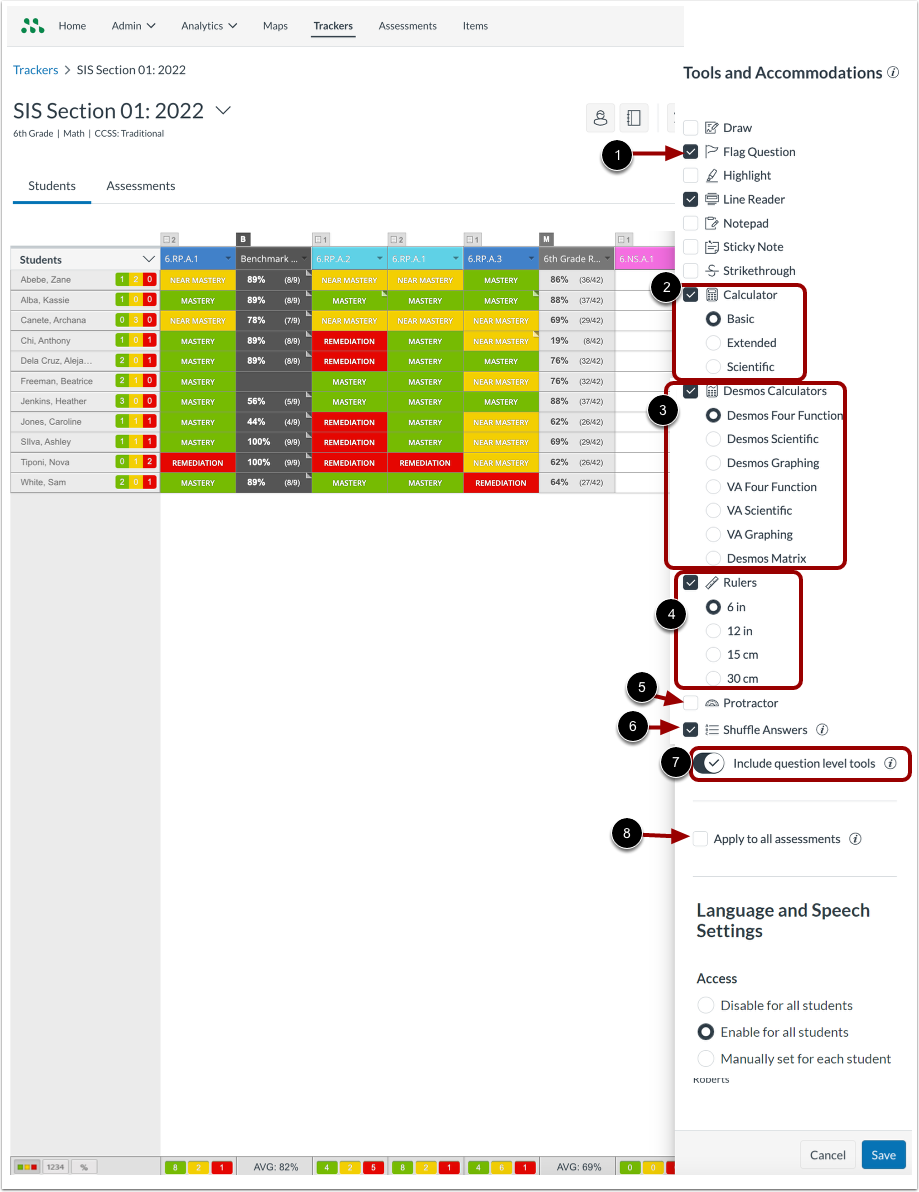
Na janela Selecionar Ferramentas e Adaptações, selecione as ferramentas e adaptações padrão para todas as avaliações no rastreador. Para ativar uma ferramenta, clique na caixa de seleção da ferramenta [1].
Para ativar uma calculadora básica, clique na caixa de seleção Calculadora e selecione um tipo de calculadora [2].
Para ativar uma calculadora Desmos , clique na caixa de seleção Calculadora Desmos e selecione um tipo de calculadora Desmos [3]. Se o seu distrito tiver uma assinatura paga da calculadora estadual , as opções da calculadora estadual serão exibidas na lista.
Para ativar uma régua, clique na caixa de seleção Régua e selecione um tipo de régua [4].
Para ativar um transferidor, clique na caixa de seleção Transferidor [5].
Para ativar as respostas embaralhadas, clique na caixa de seleção Embaralhar respostas [6].
Se ferramentas foram adicionadas à avaliação como parte do processo de criação do item, ative ou desative as ferramentas usando a opção Incluir ferramentas de nível de questão [7].
Para aplicar estas configurações a todas as avaliações no rastreador, clique na caixa de seleção Aplicar a todas as avaliações [8]. Caso contrário, estas configurações aplicam-se apenas às avaliações sem configurações personalizadas individuais.
Notas:
- As calculadoras Desmos estão disponíveis apenas em distritos que possuem assinaturas pagas do Desmos.
- Ativar a opção Incluir ferramentas no nível da questão sobrescreve quaisquer ferramentas personalizadas e configurações de adaptações em todas as avaliações no rastreador.
- Ao aplicar as configurações a todas as avaliações, as configurações individuais de cada avaliação serão sobrescritas.
Configurar as definições de idioma e fala
Na seção Configurações de idioma e fala da janela Ferramentas e adaptações, você pode configurar as opções de conversão de texto em fala e dicionário . Para configurar o acesso ao idioma e à fala, clique em um dos seguintes botões de opção Acesso:
- Desativar para todos os alunos [1]: Desativa as opções de texto para fala e dicionário para todos os alunos no rastreador.
- Ativar para todos os alunos [2]: Ativa as opções de texto para fala e dicionário para todos os alunos no rastreador.
- Configuração manual para cada aluno [3]: Requer que você configure manualmente as opções de texto para fala e dicionário individualmente para cada aluno.
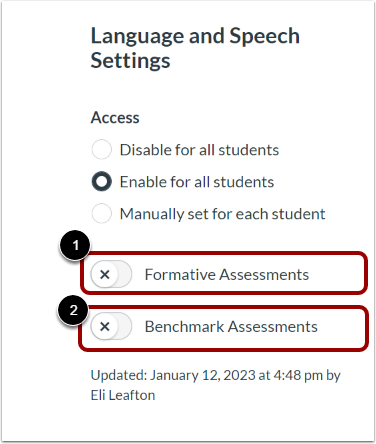
Por padrão, se você ativar as configurações de idioma e fala para todos os alunos, essas configurações serão ativadas para avaliações formativas e de referência. No entanto, você pode desativá-las para qualquer um dos tipos de avaliação.
Para desativar as configurações de idioma e fala para avaliações formativas, clique na opção Avaliações Formativas [1] desativada.
Para desativar as configurações de idioma e fala para avaliações de referência, clique na opção Avaliações de referência [2] para desativá-la.
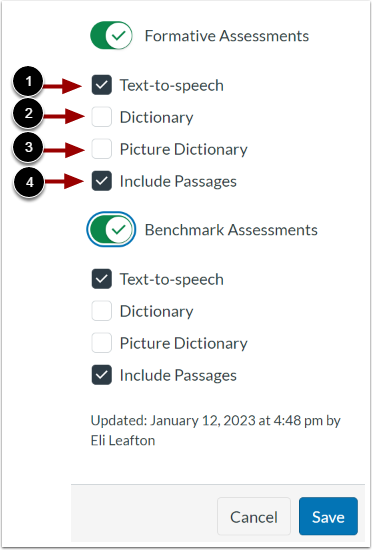
Quando as configurações de idioma e fala estão ativadas para avaliações formativas ou de referência, as ferramentas de conversão de texto em fala são ativadas por padrão para itens e trechos. Por padrão, as ferramentas de dicionário estão desativadas. Para desativar ou ativar as configurações de idioma e fala, use as seguintes caixas de seleção em Avaliações Formativas ou Avaliações de Referência:
- Texto para fala [1]: Ativa ou desativa as ferramentas de texto para fala para todos os alunos.
- Dicionário [2]: Ativa ou desativa uma ferramenta de dicionário baseada em texto para todos os alunos.
- Dicionário Ilustrado [3]: Ativa ou desativa uma ferramenta de dicionário baseada em imagens para todos os alunos.
- Incluir Passagens [4]: Ativa ou desativa a conversão de texto em fala e os dicionários para passagens.
Nota: A ferramenta de conversão de texto em fala lê itens em espanhol em espanhol. Para garantir que os itens em espanhol criados pelo usuário sejam pronunciados em espanhol, eles devem estar em espanhol ou parte do texto deve ser marcada como espanhol nos itens ou nas passagens .
Salvar alterações
Para salvar as alterações de ferramentas e configurações, clique no botão Salvar .