Se o Mastery Connect já estiver integrado ao Sistema de Informação Estudantil (SIS) do seu distrito, você poderá adicionar alunos individualmente a um rastreador enquanto estiver criando o rastreador .
Observação: Você também pode adicionar alunos individualmente de um SIS a um rastreador existente.
Criar rastreador
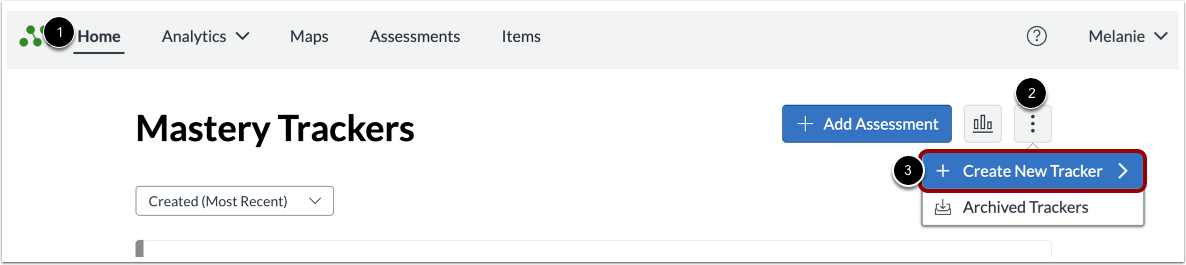
Na página inicial [1], clique no ícone de opção Rastreadores de Domínio [2]. Em seguida, clique no menu Criar Novo Rastreador [3].
Observação: você também pode criar um rastreador a partir da sua página de mapas curriculares , da sua página de mapas curriculares compartilhados ou do mapa curricular de outro professor .
Selecione a opção de rastreamento
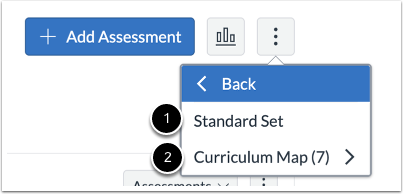
Para criar um rastreador a partir de um conjunto padrão, clique no link Conjunto Padrão [1]. Para criar um rastreador a partir de um mapa curricular, clique no link Mapa Curricular [2].
Criar novo rastreador
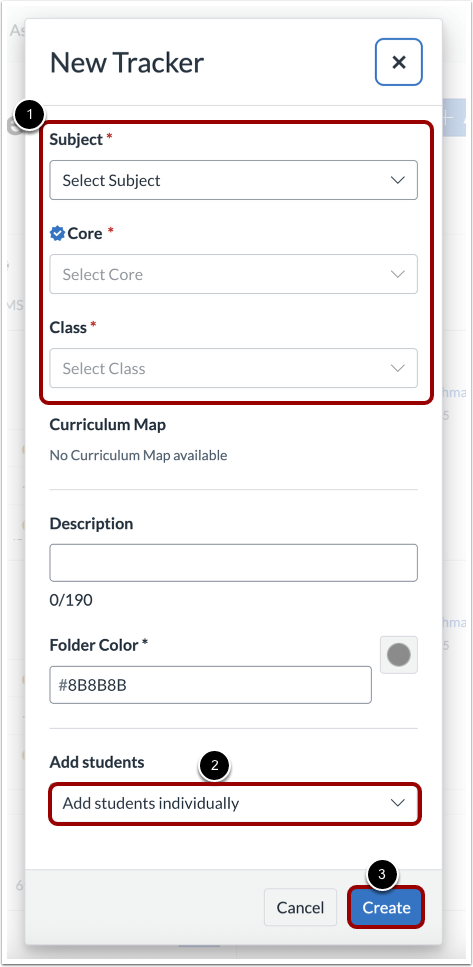
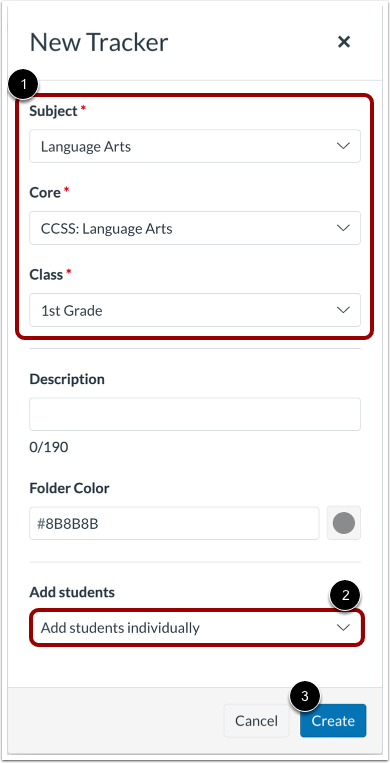
Na janela Novo Rastreador, insira os detalhes para criar o rastreador de domínio [1].
Clique no menu suspenso Adicionar alunos e selecione a opção Adicionar alunos individualmente [2].
Quando terminar, clique no botão Criar [3].
Adicionar alunos
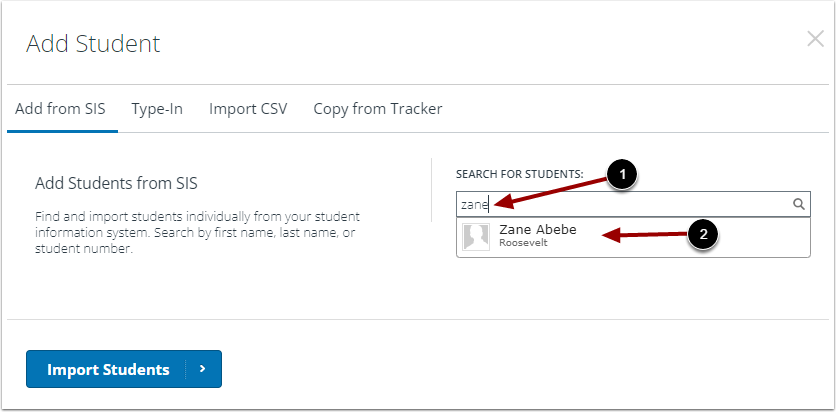
Na janela Adicionar Aluno, procure e adicione alunos para importar. No campo Procurar Alunos [1], comece a digitar o primeiro ou o último nome do aluno. Os nomes dos alunos correspondentes são exibidos à medida que você digita. Clique no nome do aluno quando ele for exibido [2].
Procure e adicione mais alunos conforme necessário.
Observação: Se você não conseguir encontrar um aluno, entre em contato com o administrador para que ele seja adicionado ao SIS que foi sincronizado com o Mastery Connect.
Importar alunos
Veja a lista de alunos a importar [1].
Para remover qualquer aluno da lista, você pode clicar no ícone Excluir [2].
Para importar os alunos adicionados, clique no botão Importar alunos [3].
Visualizar rastreador criado
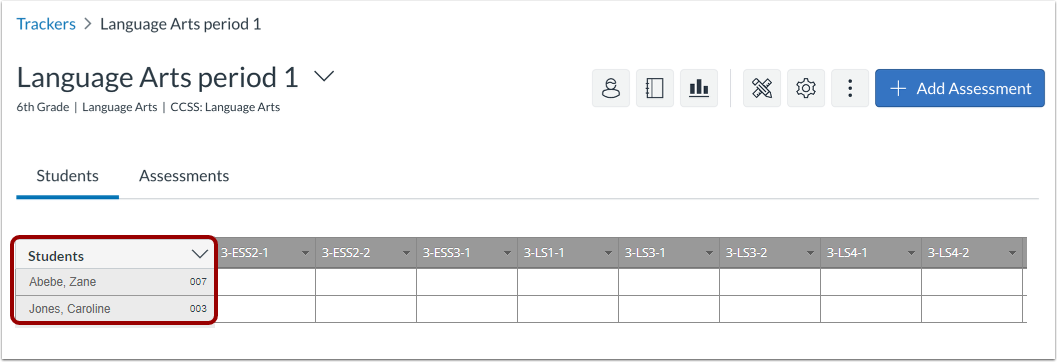
Veja a planilha criada contendo os alunos que você importou.
Observação: Depois que o rastreador for criado, você poderá adicionar alunos manualmente .