No Mastery Connect, você pode criar um rastreador de domínio para cada uma de suas turmas. No menu Rastreador, você pode adicionar alunos individualmente, importá-los de um arquivo CSV, importá-los de um SIS ou copiá-los de outro rastreador ou turma.
Criar rastreador
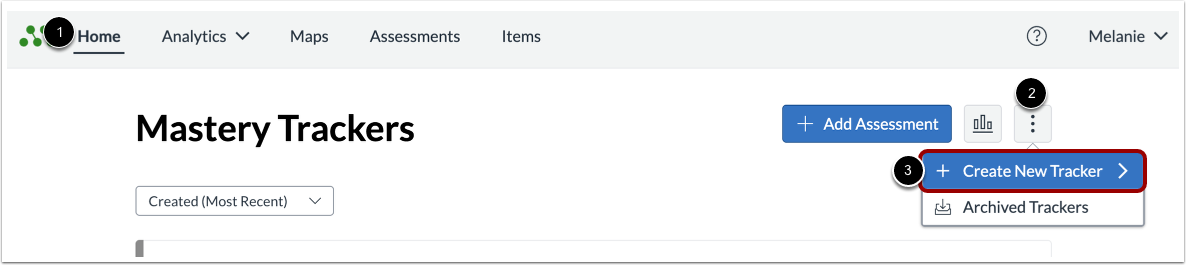
Na página inicial [1], clique no ícone de opção Rastreadores de Domínio [2]. Em seguida, clique no menu Criar Novo Rastreador [3].
Observação: você também pode criar um rastreador a partir da sua página de mapas curriculares , da sua página de mapas curriculares compartilhados ou do mapa curricular de outro professor .
Selecione a opção de rastreamento
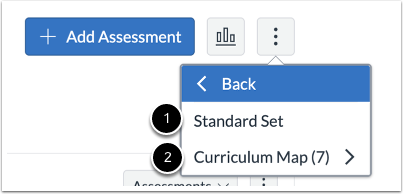
Selecione se o novo rastreador será de um Conjunto Padrão [1] ou de um Mapa Curricular [2].
Criar rastreador a partir do conjunto padrão
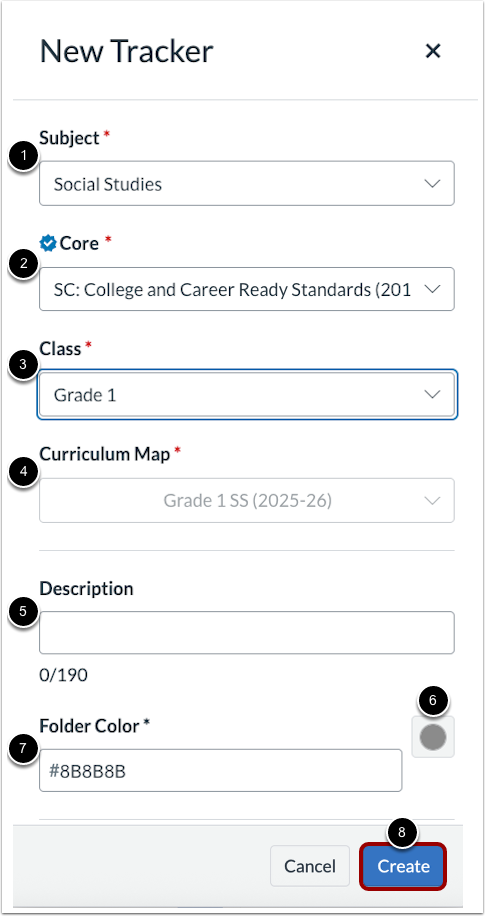
Na nova janela do rastreador, clique nos menus suspensos para selecionar a disciplina [1], o núcleo [2] e a turma [3], e o mapa curricular [4]. Se o seu distrito tiver selecionado padrões e um mapa para o seu curso, você ficará restrito a essas opções.
Insira um título para o rastreador na caixa de texto Descrição [5].
Para alterar a cor da pasta, clique no ícone da pasta [6] e selecione uma cor na janela da paleta de cores.
Para selecionar um método para adicionar alunos, clique no menu suspenso Adicionar Alunos [7]. Você pode importar alunos de um arquivo CSV , de uma seção do SIS ou copiá-los de outro rastreador ou turma . Você também pode adicionar alunos individualmente, seja a partir de um SIS ou digitando seus nomes. Se você adicionar alunos individualmente, saiba mais sobre como adicionar alunos a um rastreador existente .
Para salvar suas alterações e criar o rastreador, clique no botão Criar [8].
Criar rastreador a partir do mapa curricular
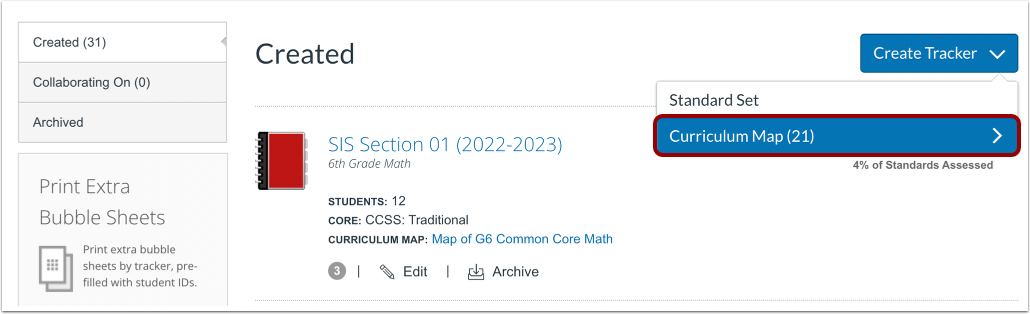
Para criar um rastreador com base em um mapa curricular , clique na opção Mapa Curricular na lista suspensa Criar Rastreador.
Selecione o Mapa Curricular
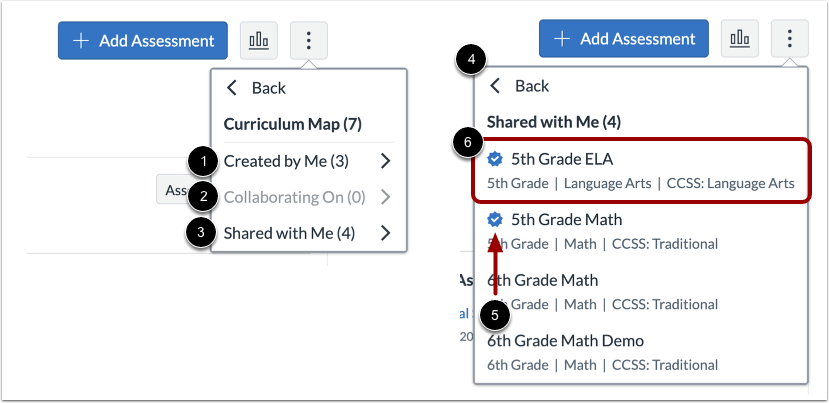
Para selecionar um mapa curricular que você criou, clique no link Criado por mim [1]. Para selecionar um mapa curricular no qual você está colaborando, clique no link Colaborando em [2]. Para selecionar um mapa curricular que foi compartilhado com você, clique no link Compartilhado comigo [3].
Depois de clicar em uma das categorias de mapas curriculares, os mapas curriculares dentro dessa categoria são exibidos em uma lista suspensa [4]. Os mapas curriculares aprovados pelo distrito têm um selo de verificação à esquerda de seu nome [5].
Para selecionar um mapa curricular para seu novo rastreador, clique em seu nome na lista suspensa [6].
Insira os detalhes do rastreador do mapa curricular.
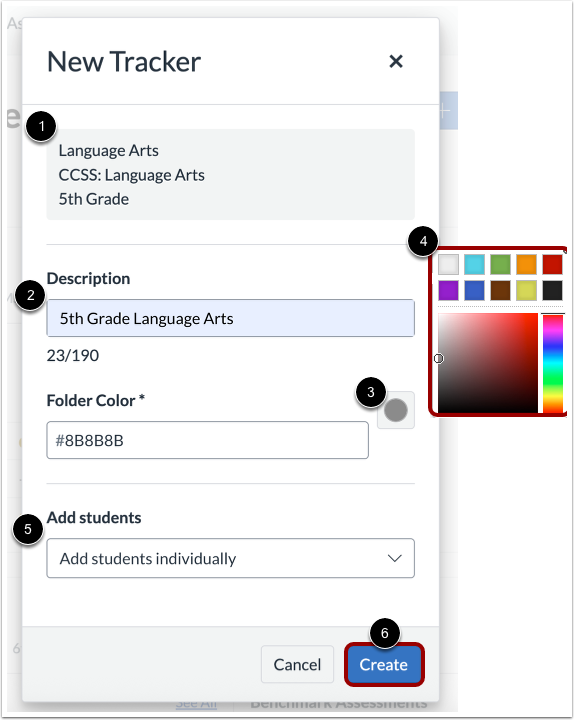
Na janela Novo Rastreador, as informações do seu rastreador sobre o assunto, núcleo e turma são pré-selecionadas e alinhadas com o seu mapa curricular [1].
Na janela Novo rastreador, insira uma breve descrição do novo rastreador no campo Descrição [2].
Para alterar a cor da pasta, clique no ícone da pasta [3] e selecione uma cor na janela da paleta de cores [4].
Para selecionar um método para adicionar alunos, clique no menu suspenso Adicionar Alunos [5]. Você pode importar alunos de um arquivo CSV , de uma seção do SIS ou copiá-los de outro rastreador ou turma . Você também pode adicionar alunos individualmente, seja a partir de um SIS ou digitando seus nomes. Se você adicionar alunos individualmente, saiba mais sobre como adicionar alunos a um rastreador existente .
Para criar o rastreador, clique no botão Criar [6].
Criar rastreador sem rastreador ativo
Caso não haja rastreadores ativos, o fluxo de criação de rastreadores será iniciado automaticamente para professores que ainda não os possuem.
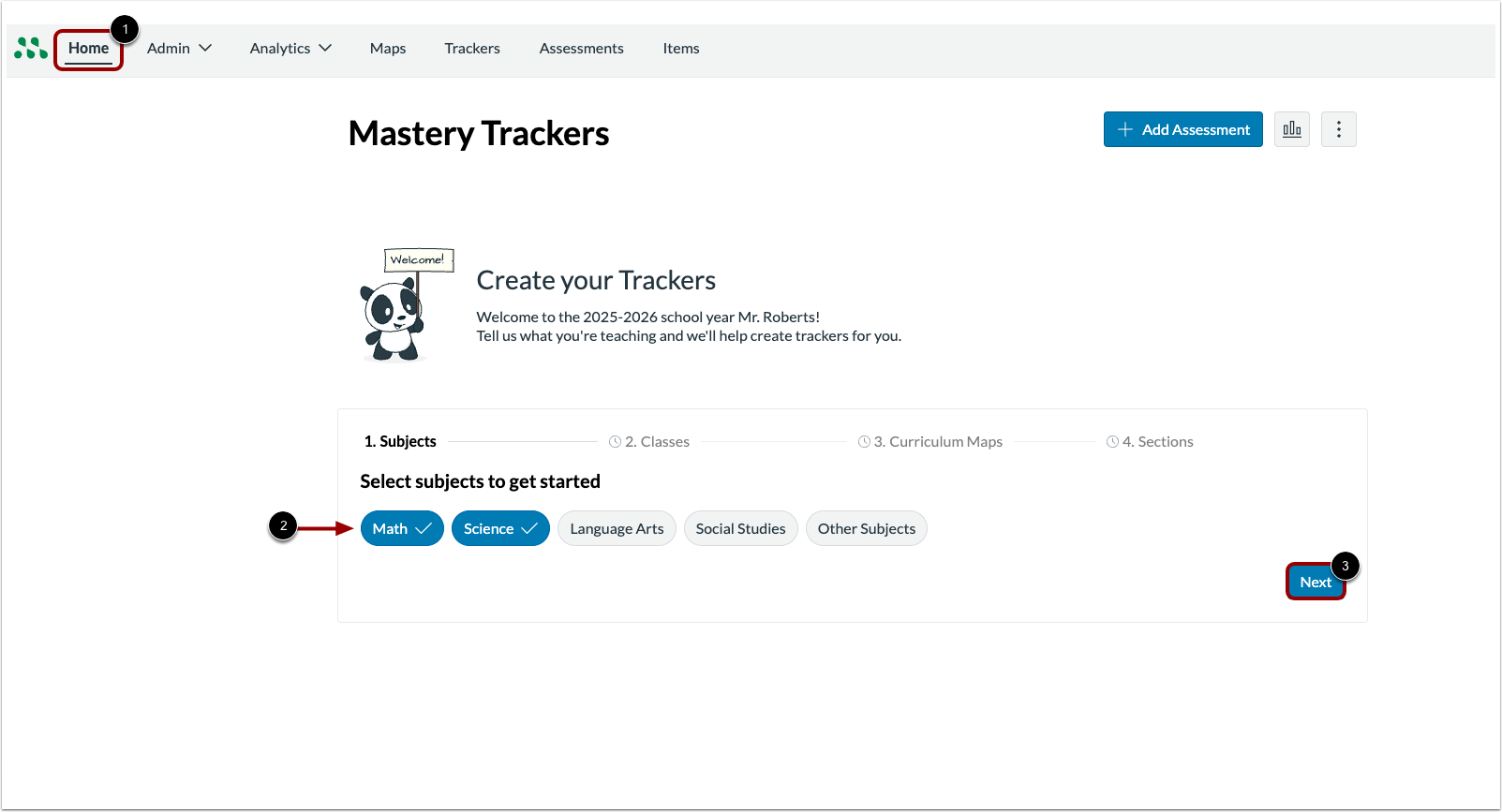
No menu de navegação global, clique no link Início [1]. Selecione um ou mais assuntos [2]. Clique no botão Próximo [3].
Nota(s):
- Essa funcionalidade requer a atribuição de Padrões Distritais. Se um distrito não tiver essa funcionalidade configurada, você receberá o fluxo de criação de rastreadores padrão.
- Se já existirem rastreadores, o fluxo de criação de rastreadores padrão pode ser usado para criar rastreadores um de cada vez.
- Este fluxo de criação de rastreadores não se aplica a rastreadores vinculados ao Canvas.
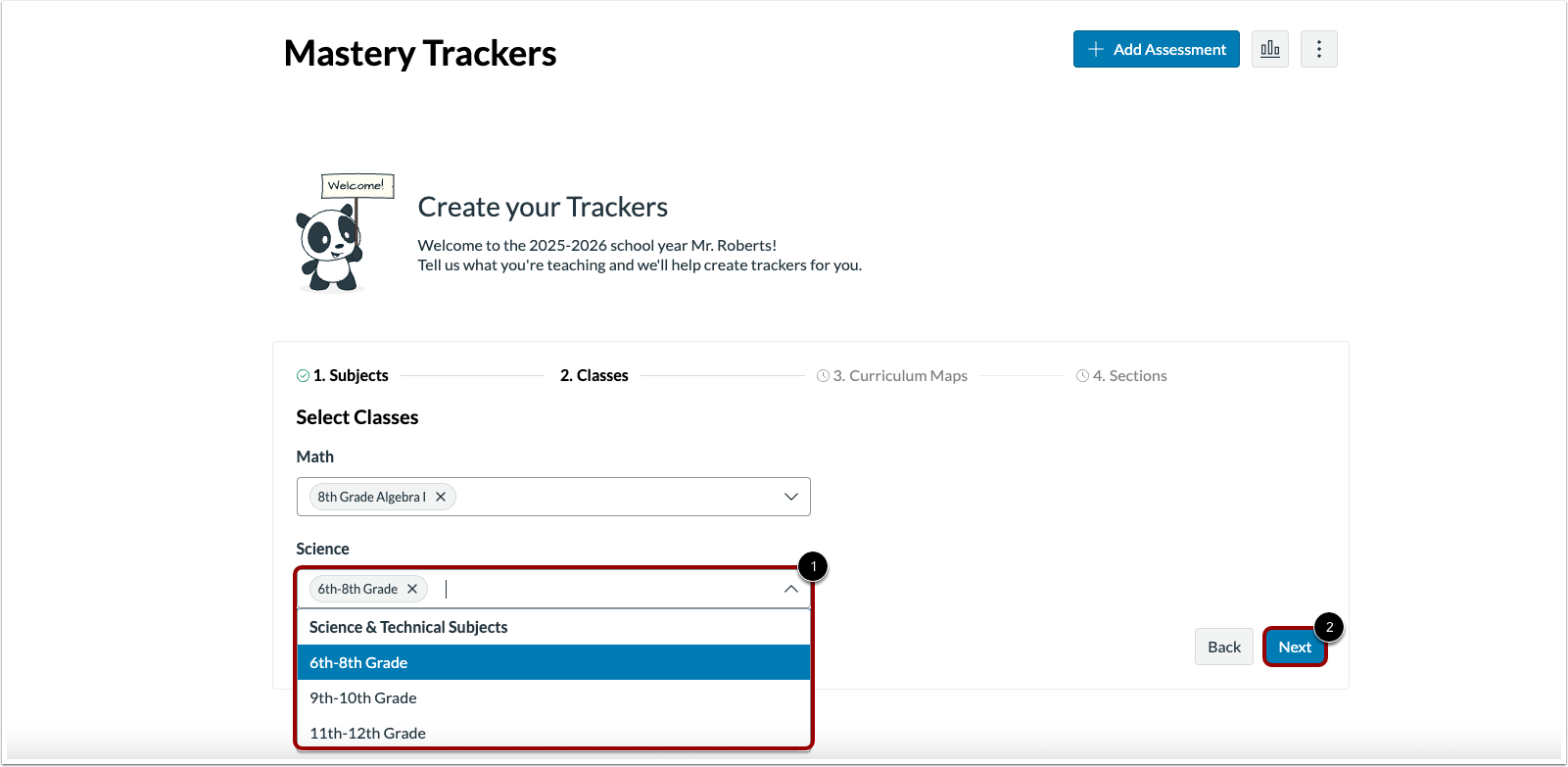
No menu suspenso, selecione todas as aulas que serão ministradas [1]. Clique no botão Próximo [2].
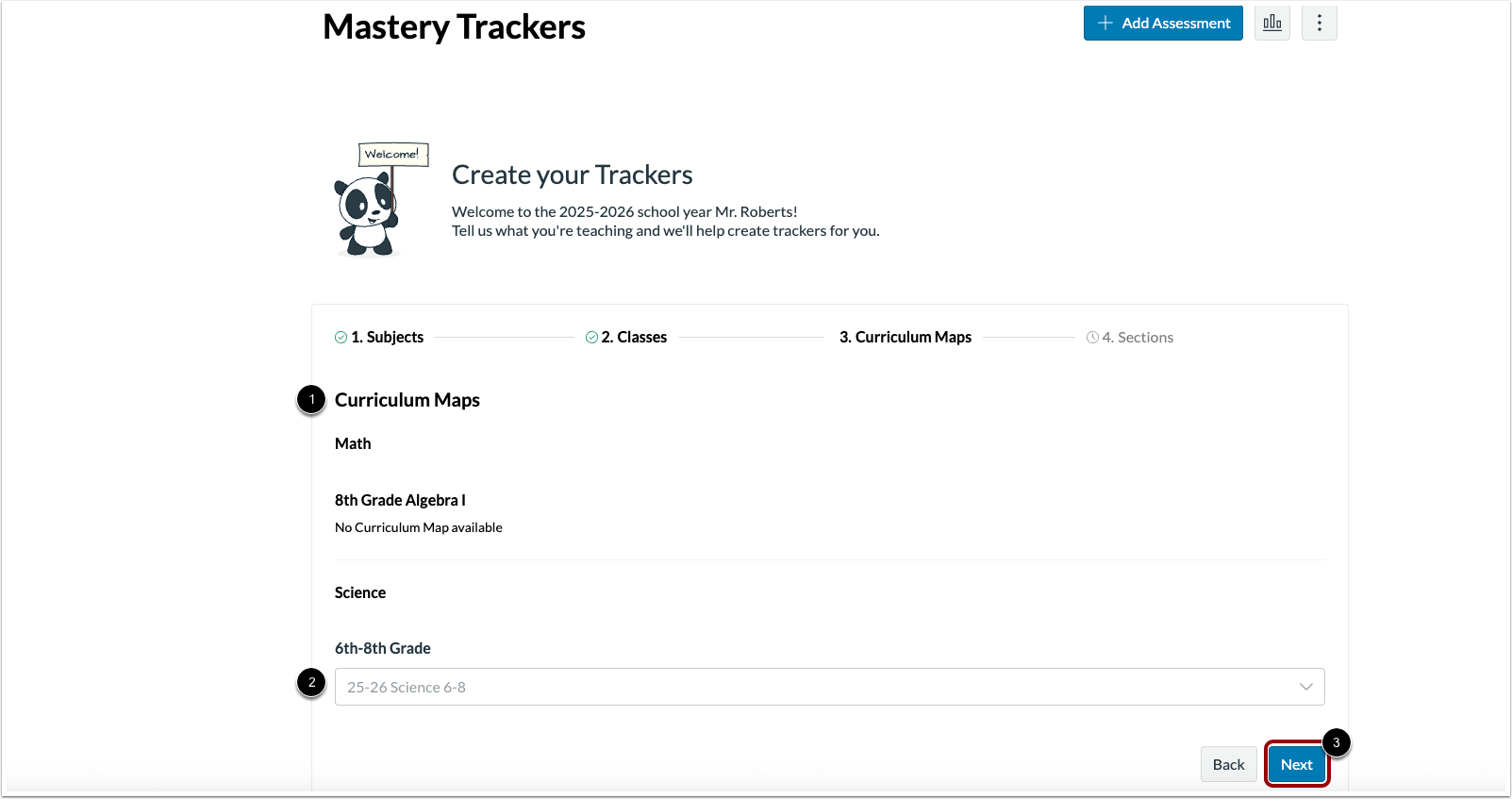
Selecione qualquer Mapa Curricular disponível [1]. Somente os mapas atribuídos ao núcleo pelo distrito serão exibidos [2]. Se nenhum mapa estiver disponível, clique no botão Próximo [3].
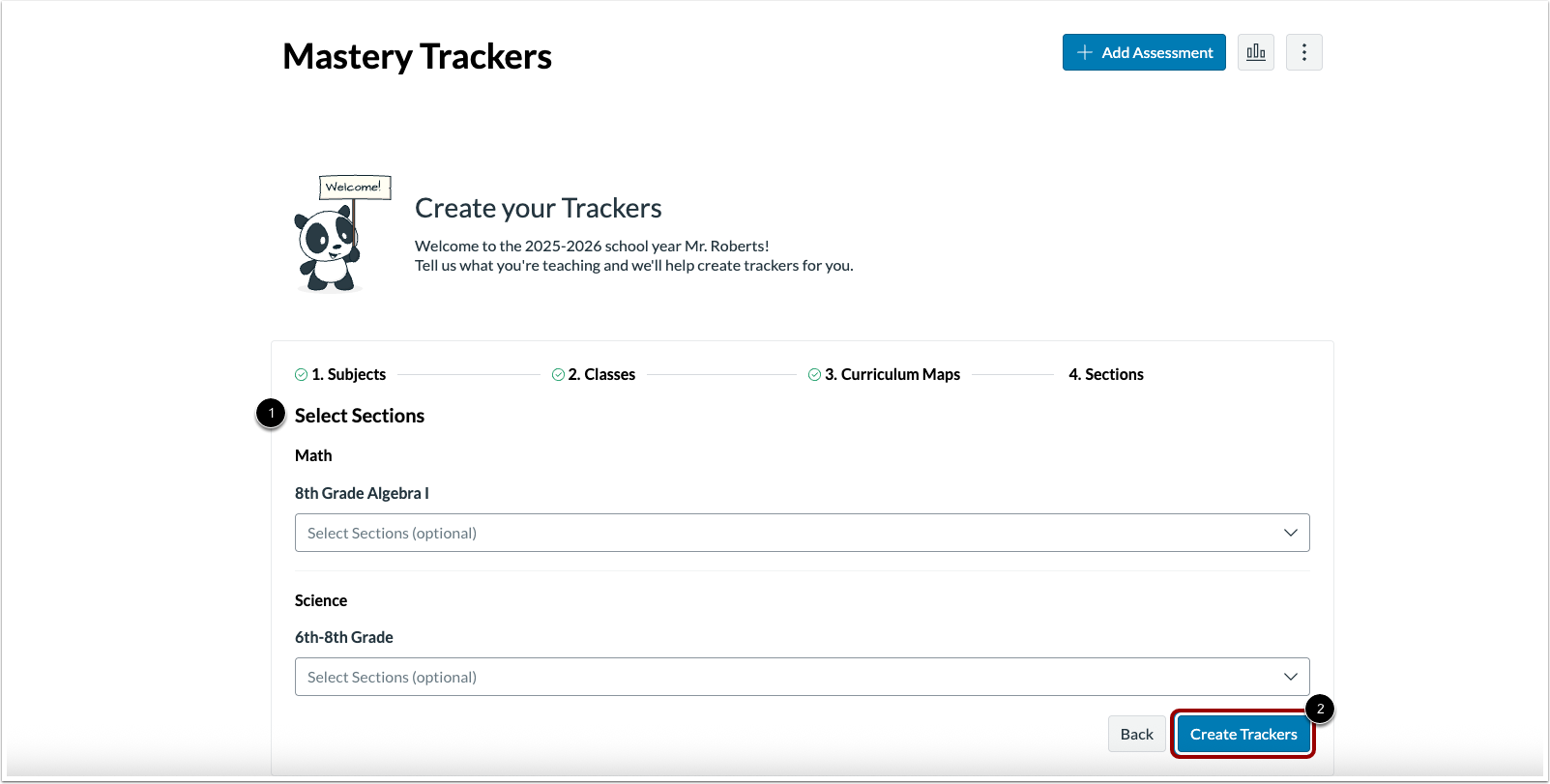
Os professores podem selecionar turmas opcionalmente [1]. Se não houver turmas disponíveis, os alunos podem ser adicionados após a criação do rastreador. Clique no botão Criar Rastreadores [2].
Rastreador de visualizações
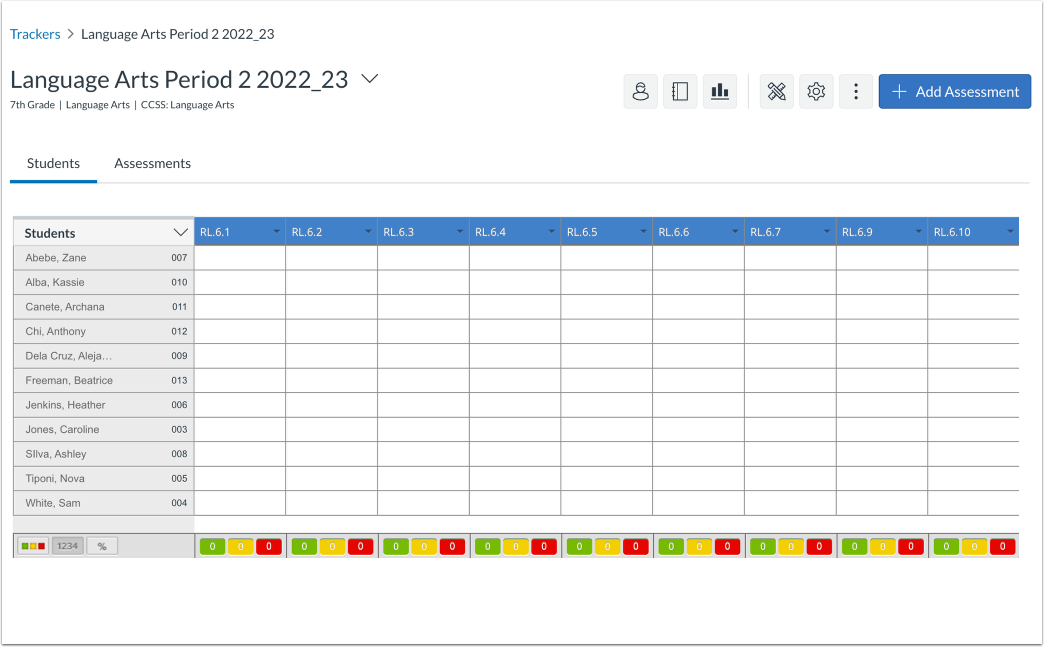
O rastreador que você acabou de criar será exibido na página Visualização de Rastreadores. Saiba mais sobre como visualizar um rastreador .