Se sua instituição utiliza o Canvas LMS, você pode vincular um rastreador de domínio existente a um curso do Canvas . Após essa conexão, você terá acesso ao seu rastreador de domínio dentro do curso do Canvas, incluindo dados de domínio, avaliações criadas com bancos de itens de terceiros e ferramentas para apoiar a aprendizagem baseada em competências.
Notas:
- Para vincular um rastreador de domínio ao seu curso no Canvas, seu Gerente de Sucesso do Cliente (CSM) da Instructure precisa primeiro configurar uma conexão LTI entre suas instâncias do Canvas e do Mastery Connect. Se você não encontrar o link do Rastreador de Domínio na navegação do seu curso no Canvas, entre em contato com seu CSM.
- Para vincular um rastreador existente do Canvas, suas contas do Canvas e do Mastery Connect devem ser sincronizadas por meio de um Sistema de Informação Acadêmica (SIS).
- Para vincular corretamente a um curso do Canvas, seu rastreador existente deve ser atribuído a uma seção de sala de aula no Mastery Connect.
- Se você editar seu Rastreador de Domínio ou seu curso no Canvas, seu rastreador e curso serão sincronizados automaticamente durante a noite. Se seu rastreador e curso precisarem ser sincronizados imediatamente, você pode sincronizá-los manualmente .
- Se necessário, você pode desvincular um rastreador ou mover um rastreador vinculado para outro curso .
Curso Open Canvas
Faça login na sua conta do Canvas.
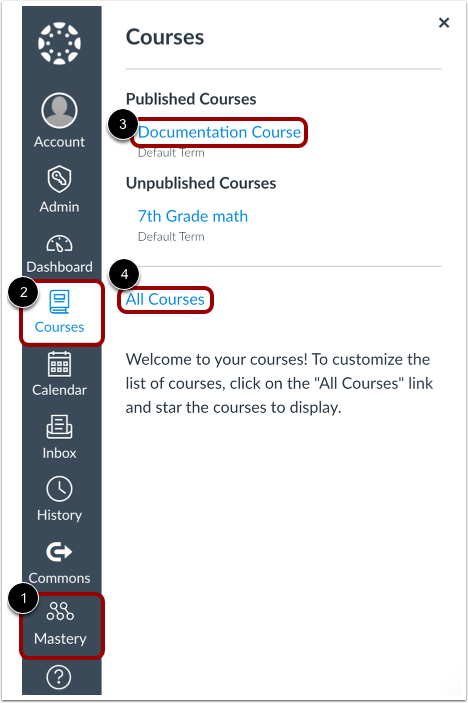
Para entrar na sua conta Mastery Connect a partir do Canvas, no menu de Navegação Global clique no link Mastery [1].
Para entrar no seu curso, no menu de Navegação Global clique no link Cursos [2]. Em seguida, clique no link do nome do curso [3].
Nota: Se o curso não estiver listado, selecione o link Todos os cursos [4] e clique no link do nome do curso.
Link do rastreador de domínio ao curso
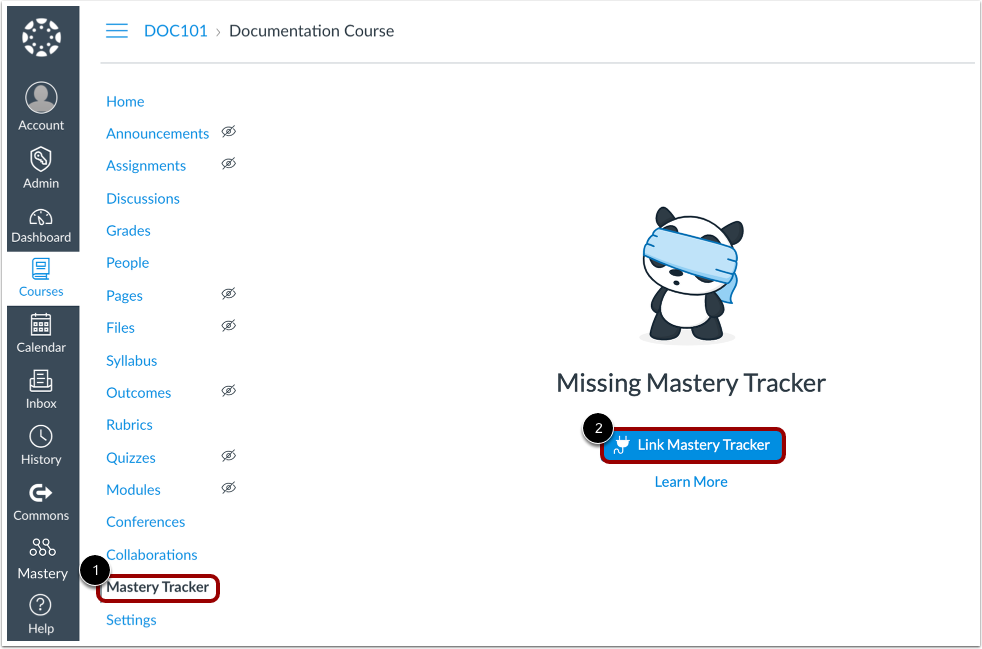
Na Navegação do Curso, clique no link Rastreador de Domínio [1]. Em seguida, clique no botão Vincular Rastreador de Domínio [2].
Observação: Se você não vir o link do Rastreador de Domínio na navegação do seu curso no Canvas, poderá ativá-lo nas configurações de navegação do curso . Caso não esteja listado lá, entre em contato com seu Gerente de Sucesso do Cliente (CSM).
Vincular o SIS manualmente
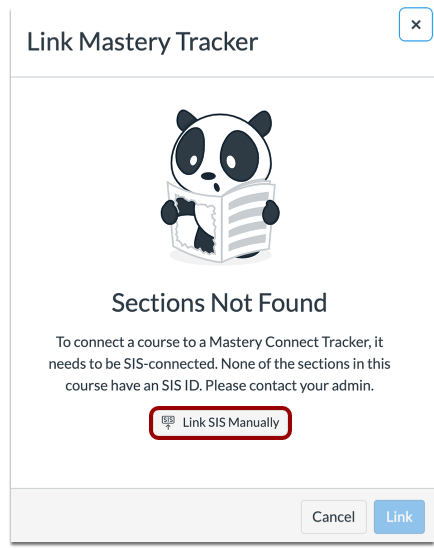
Se o Canvas não conseguir encontrar nenhuma seção correspondente no Mastery Connect, você pode vincular as seções manualmente. Clique no botão "Vincular SIS manualmente" .
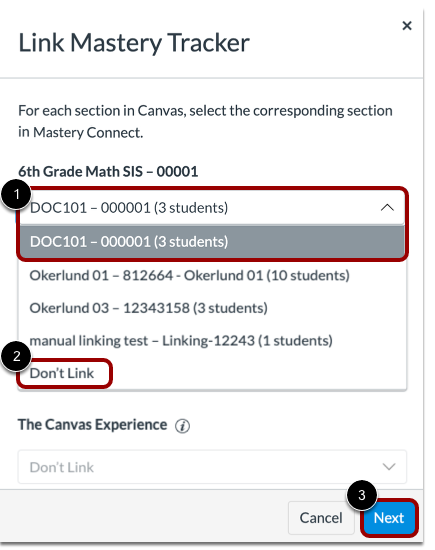
Clique no menu suspenso Seção da tela e selecione a seção [1].
Se não quiser vincular uma seção ao rastreador, selecione a opção Não vincular [2].
Clique no botão Próximo [3].
Selecione a opção de vinculação
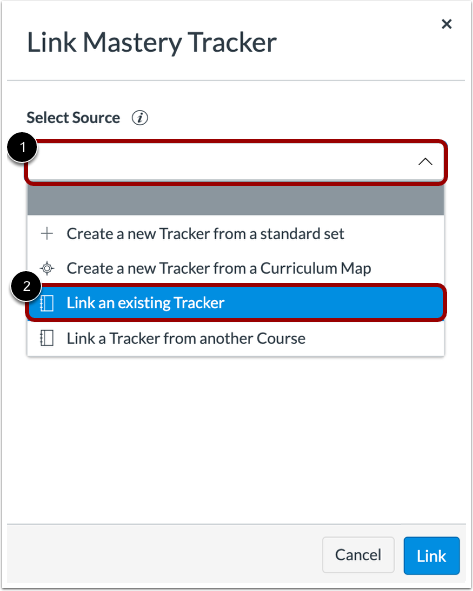
No menu suspenso Selecionar Fonte [1], clique em Vincular um link de rastreador existente [2].
Insira os detalhes do rastreador
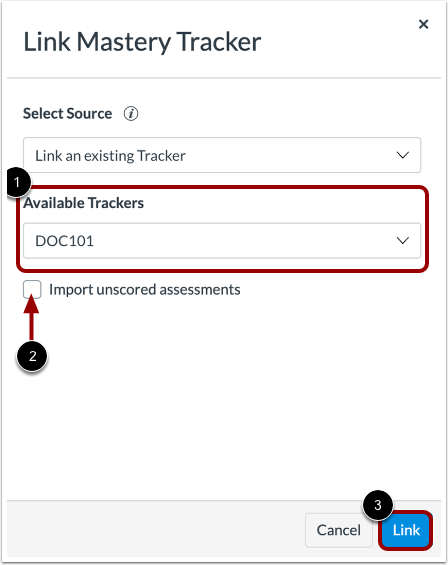
Selecione um rastreador existente para vincular ao seu curso na lista suspensa Rastreadores disponíveis [1].
Para importar avaliações não pontuadas com seu rastreador existente, selecione a caixa de seleção Importar avaliações não pontuadas [2].
Para salvar as alterações e vincular o rastreador, clique no botão Vincular [3].
Notas:
- Para vincular um rastreador existente do Mastery Connect no Canvas, é necessário que sua conta do Canvas e sua conta do Mastery Connect estejam sincronizadas por meio de um SIS (Sistema Integrado de Gestão).
- Para vincular um rastreador existente do Canvas, suas contas do Canvas e do Mastery Connect devem ser sincronizadas por meio de um SIS (Sistema Integrado de Gestão).
- As avaliações do Mastery Connect com pontuação em um sistema de acompanhamento existente não são importadas automaticamente para o curso no Canvas.
Visualizar Rastreador de Domínio no Canvas
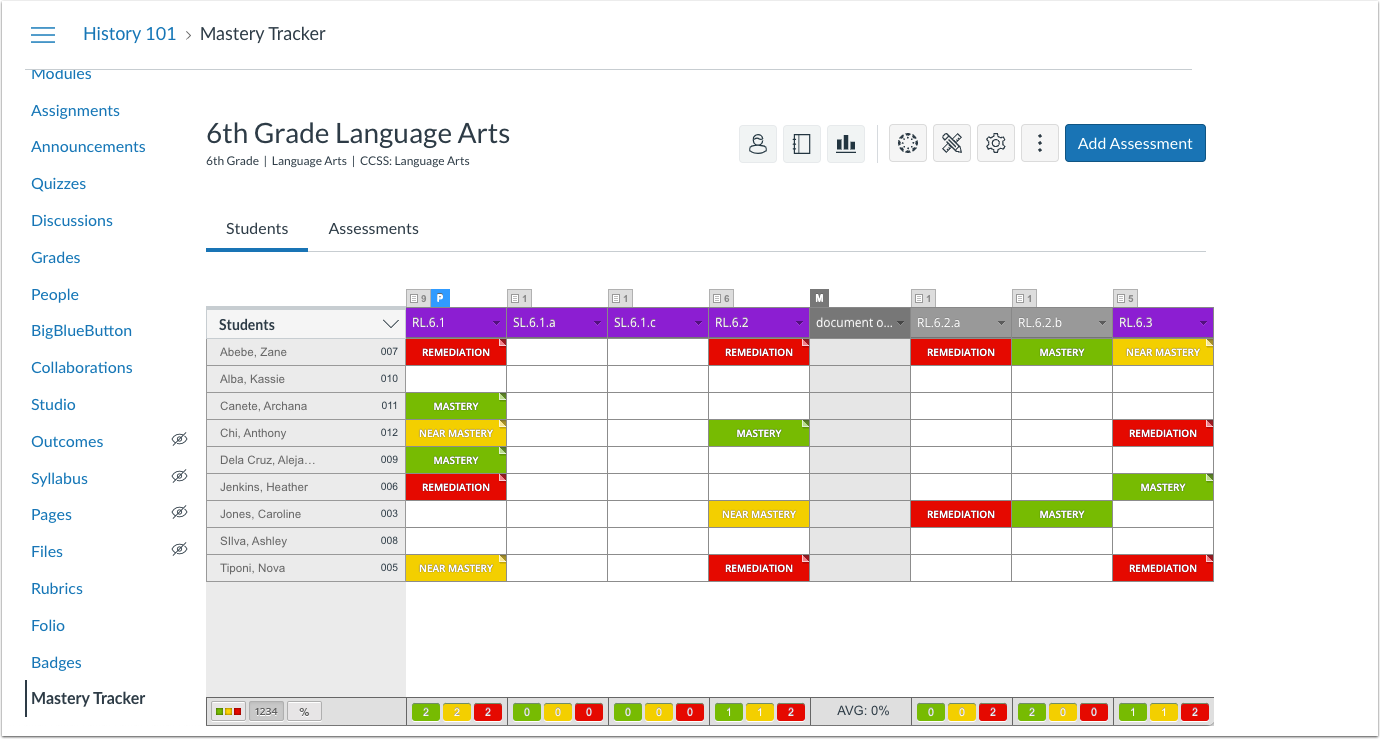
O rastreador de domínio é exibido no seu curso do Canvas. Quando você cria e adiciona avaliações ao seu rastreador de domínio , uma tarefa correspondente é criada no Canvas.
Você também pode criar tarefas no Canvas a partir de avaliações do Mastery Connect que foram adicionadas antes da vinculação do rastreador ao Canvas.
Gerenciar rastreador
Na barra de ferramentas do Tracker, você pode filtrar alunos [1], personalizar opções de exibição do tracker [2], abrir o Painel de Visão Geral de Análises [3], importar questionários do Canvas [4], personalizar ferramentas e adaptações do tracker [5], personalizar configurações do tracker [6] ou visualizar mais opções [7].