Você pode adicionar alunos manualmente a um rastreador existente por um dos seguintes métodos:
- Importando-os individualmente de um sistema de informação estudantil (SIS)
- digitando-os
- importando-os de um arquivo CSV
- copiando-os de outro rastreador
Notas:
- Alunos adicionados manualmente à lista em um sistema de controle não podem acessar o portal do aluno.
- Adicionar alunos manualmente a um rastreador existente apenas adiciona os alunos ao rastreador; não há vínculo entre os registros do Mastery Connect e o SIS. Recursos que exigem uma conexão do SIS com o registro do aluno no SIS, como Notas Remotas e outros relatórios, ficarão indisponíveis. Saiba mais sobre como vincular alunos de uma seção do SIS a um rastreador.
- Se um rastreador existente foi criado importando alunos de uma seção do SIS ou de um arquivo CSV , você não poderá adicionar alunos a ele manualmente.
Rastreador aberto
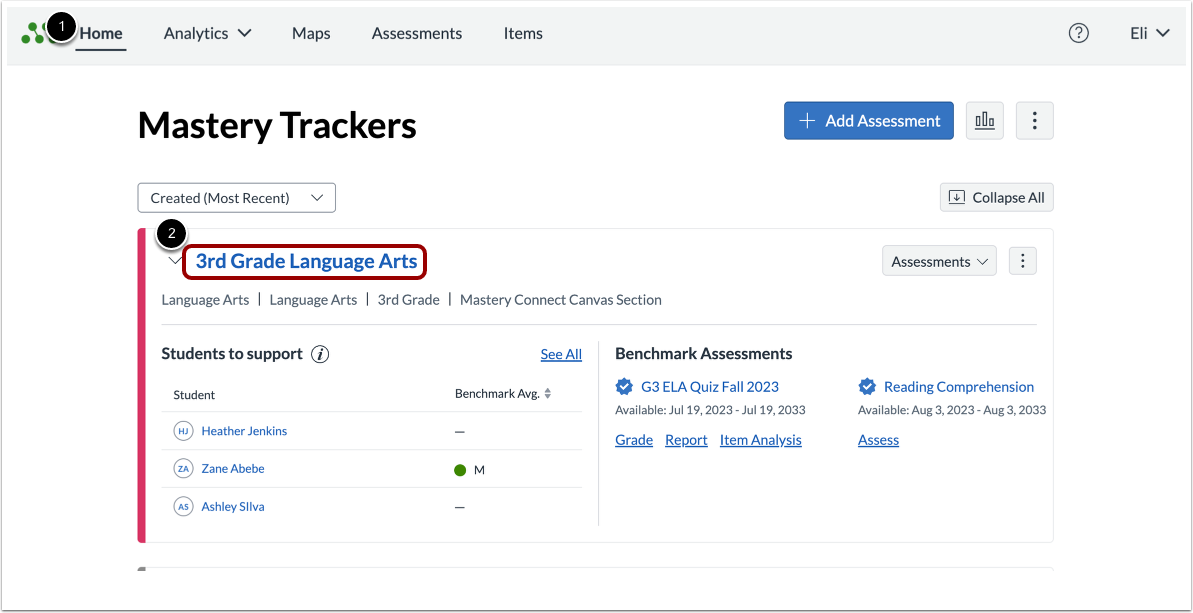
Na página inicial do Mastery Trackers [1], localize o rastreador ao qual você deseja adicionar alunos manualmente e clique no link do nome [2].
Menu de pessoas aberto
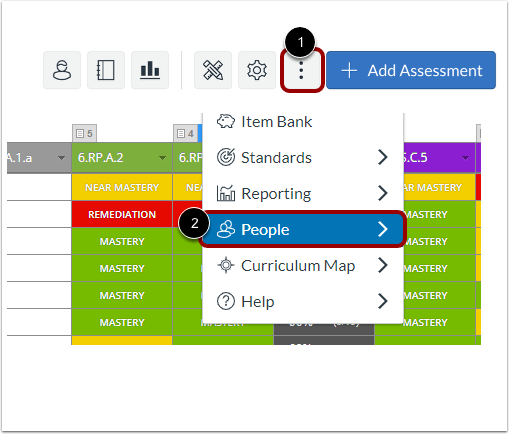
Para adicionar alunos, clique no ícone Mais opções [1] e, em seguida, clique na opção Pessoas [2].
Abrir Adicionar Alunos
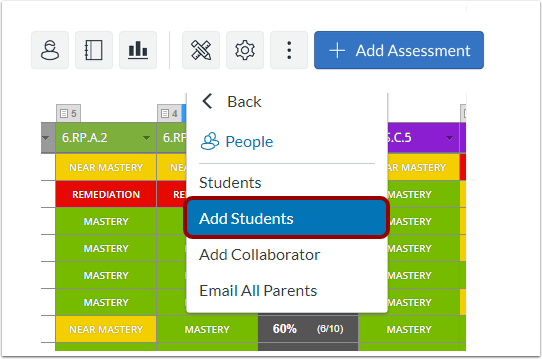
No menu Pessoas, selecione a opção Adicionar Alunos .
Adicionar alunos do SIS
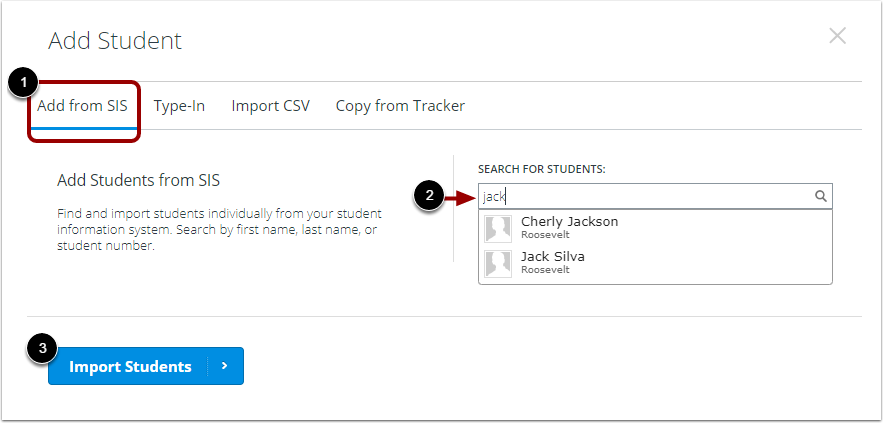
Para adicionar alunos individualmente a partir de um SIS, clique na guia Adicionar do SIS [1]. Digite todo ou parte do nome do aluno no campo Pesquisar alunos [2]. Selecione o nome do aluno que deseja adicionar. Em seguida, clique no botão Importar alunos [3].
Digite os alunos
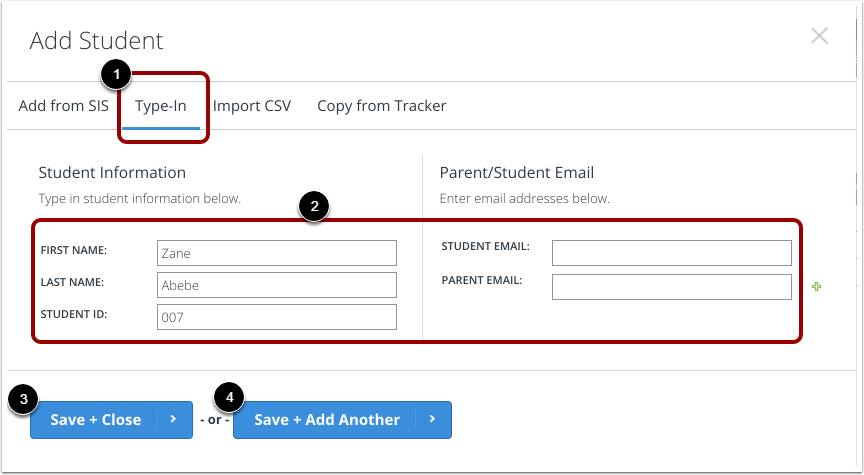
Para inserir manualmente um aluno, clique na aba Digitar [1]. Insira as informações do aluno [2].
Para salvar o aluno e fechar a janela Adicionar Aluno, clique no botão Salvar + Fechar [3]. Alternativamente, para salvar e adicionar outro aluno, clique no botão Salvar + Adicionar Outro [4].
Importar de CSV
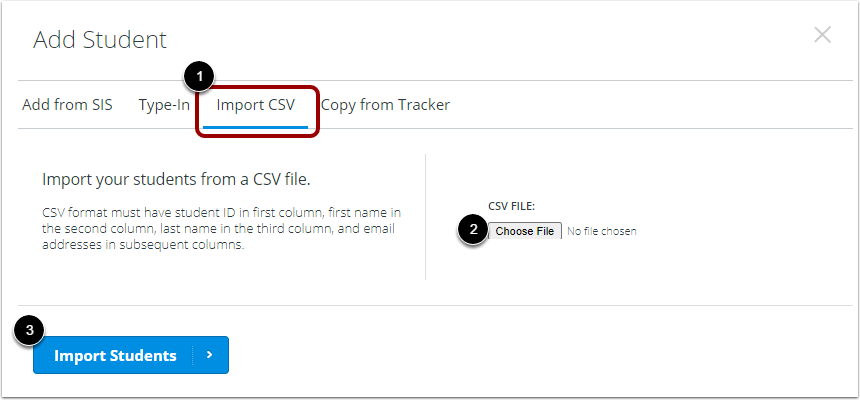
Para importar alunos de um arquivo CSV, clique na guia Importar CSV [1]. Clique no botão Escolher arquivo [2]. Selecione um arquivo CSV formatado corretamente .
Em seguida, clique no botão Importar alunos [3].
Copiar de outro rastreador
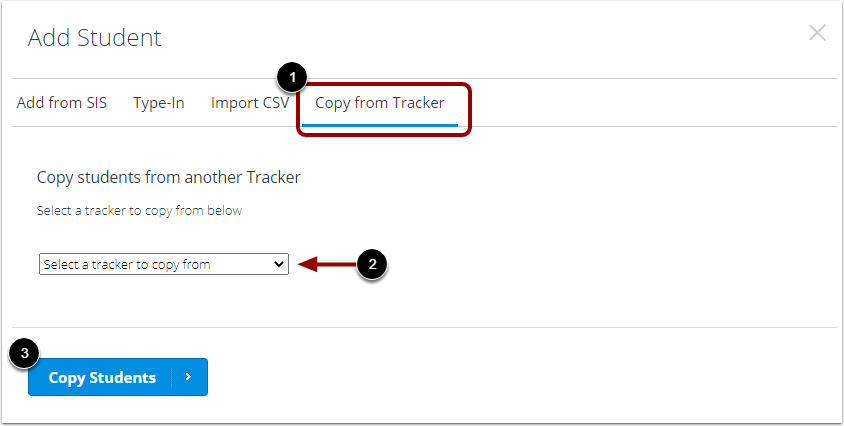
Para copiar todos os alunos de outro rastreador, clique na guia Copiar do Rastreador [1]. Clique no menu suspenso Selecionar um rastreador para copiar [2] e selecione um rastreador. Em seguida, clique no botão Copiar Alunos [3].