Usando a extensão de navegador GradeCam Plugin, você pode exportar as notas de avaliação ou os níveis de proficiência dos alunos de um rastreador do Mastery Connect para um livro de notas online externo. Você pode exportar níveis de proficiência padrão ou notas brutas, níveis de proficiência ou porcentagens para uma avaliação específica com múltiplos padrões ou para uma avaliação com um único padrão.
Notas:
- Antes de exportar, você deve abrir o Mastery Connect e seu livro de notas em janelas separadas do navegador.
- Antes de exportar, certifique-se de que seus alunos estejam listados na mesma ordem no rastreador que em seu livro de notas, seja por nome ou número de identificação do aluno.
- Caso você não tenha a extensão do navegador GradeCam Plugin instalada, poderá instalá-la durante o processo de exportação.
- Não é possível usar as instruções aqui apresentadas para exportar para o Livro de Notas do Canvas.
Rastreador aberto
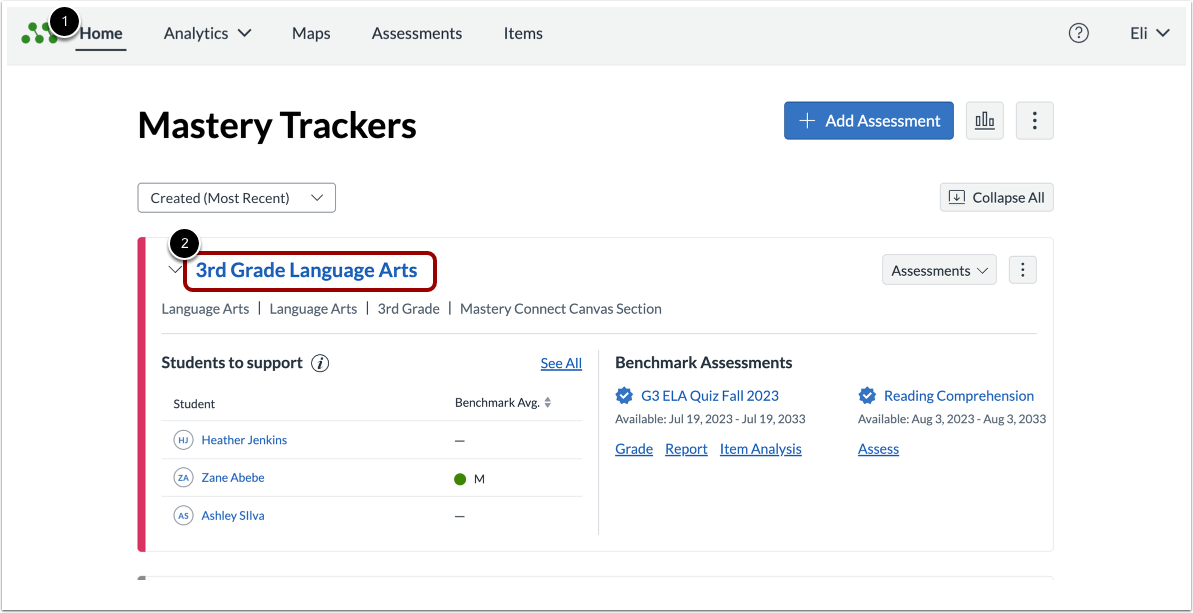
Na página inicial dos Rastreadores de Domínio [1], clique no link do nome do rastreador [2].
Níveis de Domínio do Padrão de Exportação
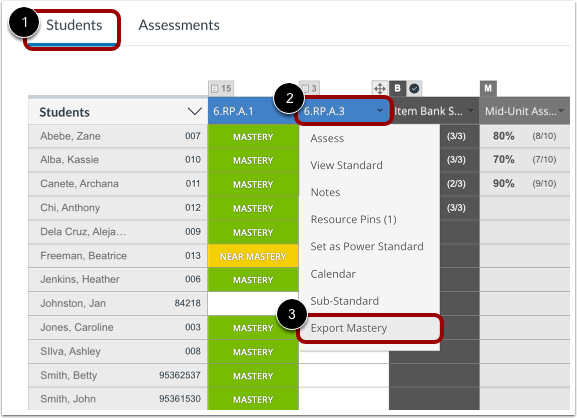
Na aba Alunos [1] da página Visualização do Rastreador, você pode exportar os níveis de domínio para um padrão. Passe o cursor sobre o nome do padrão [2] e selecione a opção Exportar Domínio [3].
Exportar resultados de avaliações multipadrão ou de proficiência
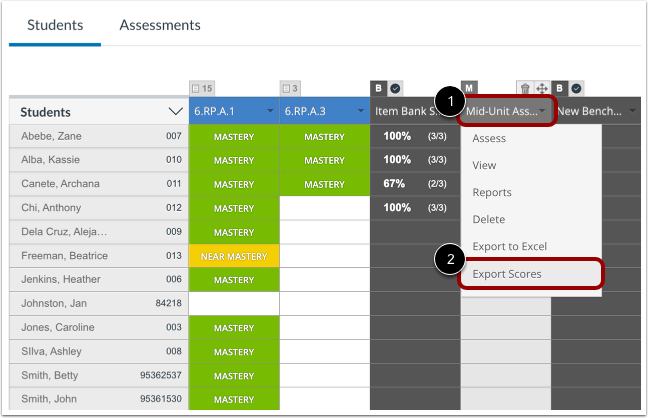
Na página de visualização do rastreador, você pode exportar pontuações, níveis de domínio ou porcentagens para todos os padrões em uma avaliação de vários padrões. Passe o cursor sobre o título da avaliação [1] e clique no link Exportar pontuações [2].
Nota: Também é possível exportar pontuações para padrões individuais em uma avaliação com vários padrões. Clique no título da avaliação [1]. Em seguida, na página Detalhes da Avaliação, passe o cursor sobre qualquer padrão individual e clique no link Exportar Pontuações.
Exportar resultados de avaliações de padrão único ou de domínio.
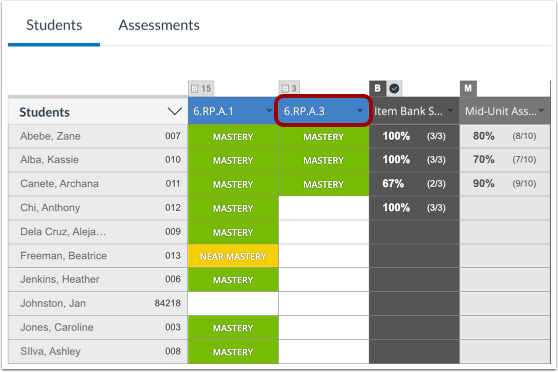
Para exportar as pontuações de uma avaliação de padrão único, primeiro abra a página Detalhes do Padrão. Na página Visualização do Rastreador, clique no nome do padrão.
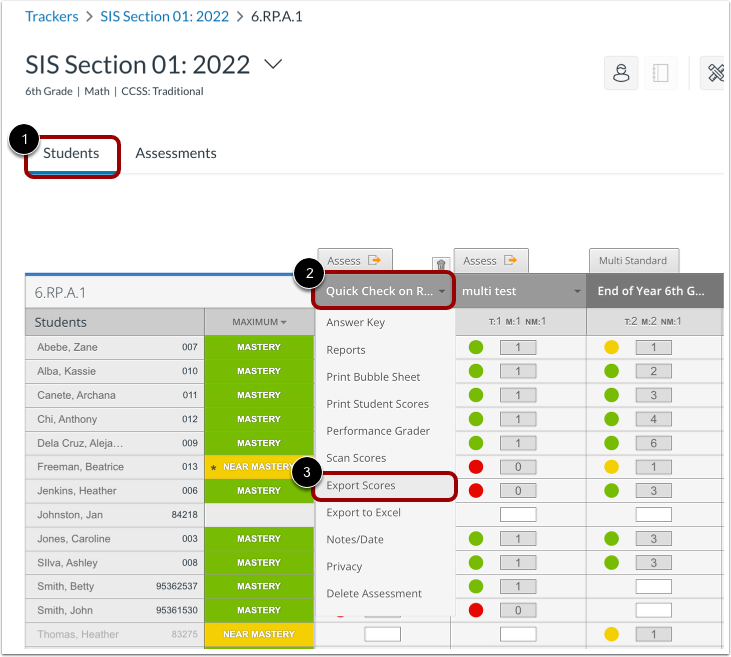
Na aba Alunos [1] da página Detalhes do Padrão, passe o cursor sobre o título da avaliação [2] e clique no link Exportar Pontuações [3].
Instalar a extensão GradeCam
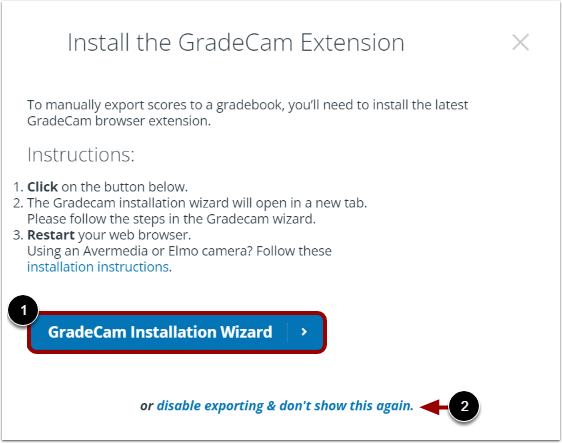
Se você não tiver a extensão GradeCam para navegador, uma janela de instalação será exibida. Para instalar a extensão GradeCam, clique no botão Assistente de Instalação do GradeCam [1].
A página da extensão GradeCam será aberta. Para adicionar a extensão ao seu navegador, siga as instruções na tela.
Notas:
- Se você estiver usando uma câmera Avermedia ou Elmo, aprenda sobre a instalação do GradeCam .
- Para desativar a exportação de pontuações através da extensão GradeCam, clique no link desativar exportação e não mostrar novamente [2].
Siga as instruções de exportação.
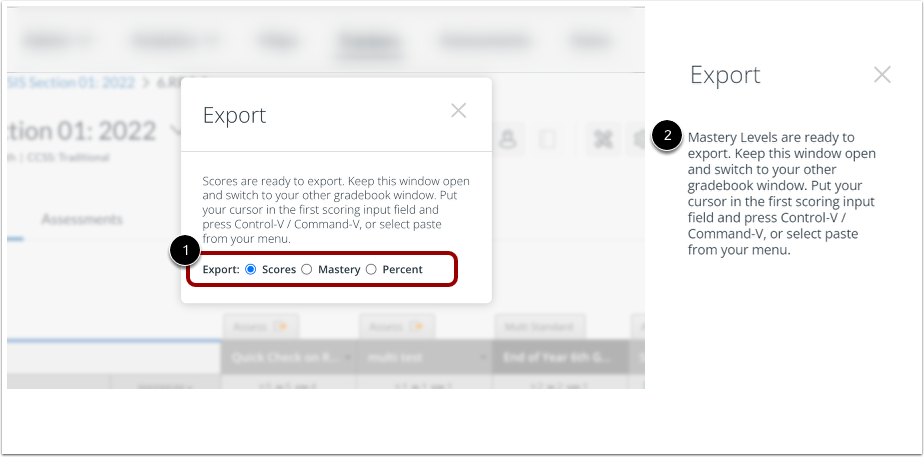
Se você estiver exportando pontuações, poderá exportar pontuações brutas, níveis de domínio ou porcentagens. Selecione o botão de opção Pontuações , Domínio ou Porcentagem [1].
Se você estiver exportando apenas níveis de maestria, somente os níveis de maestria serão exportados [2].
Suas notas foram copiadas para a área de transferência. Para colá-las no seu diário de classe, siga as instruções da janela Exportar.
Abra seu diário de classe em uma janela adicional do navegador. Clique no primeiro campo de avaliação do seu diário de classe. Em seguida, pressione as teclas Control+V simultaneamente (em um teclado de PC) ou Command+V simultaneamente (em um teclado de Mac). Como alternativa, você pode selecionar "Colar" no menu do seu diário de classe.
Notas :
- Certifique-se de que seus alunos estejam listados na mesma ordem que em seu diário de classe, seja por nome ou por número de matrícula.
- Você também pode colar pontuações ou níveis de domínio em qualquer planilha, em vez de em um livro de notas.
- Se você estiver usando o macOS Mojave, precisará conceder acesso ao Chrome. Abra as Preferências do Sistema e acesse Segurança e Privacidade. Clique na aba Privacidade e selecione Acessibilidade. Certifique-se de que a caixa ao lado de Google Chrome esteja marcada. Se você não vir o Chrome na lista, clique no botão +, clique em Google Chrome e clique no botão Abrir. Em seguida, atualize o navegador e tente novamente.