No Mastery Connect, você pode editar as unidades que criou em seu rastreador. A unidade editada aparecerá automaticamente em qualquer mapa curricular criado a partir desse rastreador.
Rastreador aberto
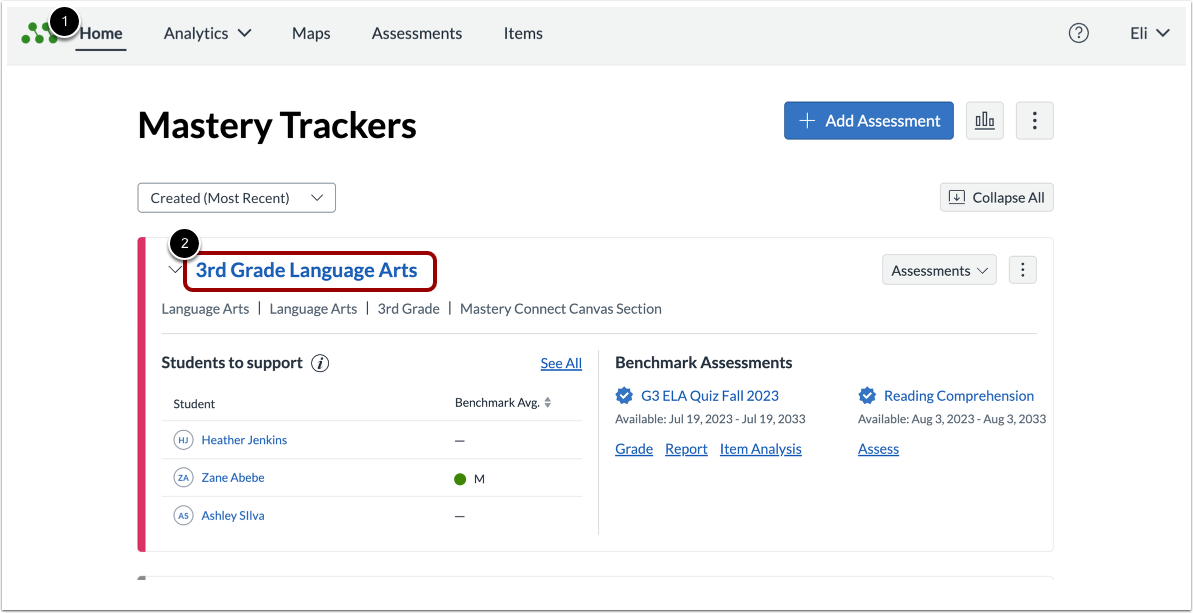
Na página inicial do Mastery Trackers [1], clique no link do nome do rastreador [2] onde você deseja editar uma unidade.
Rastreador aberto
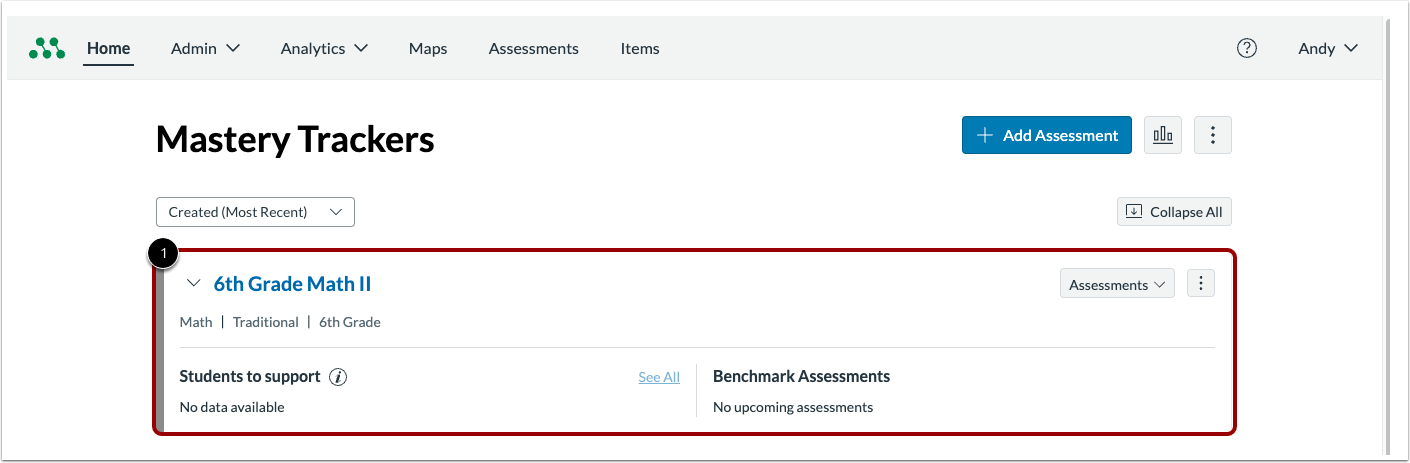
No menu de Navegação Global, clique no link Rastreadores [1]. Em seguida, clique no nome do rastreador onde deseja adicionar uma nova unidade [2].
Adicionar nova unidade
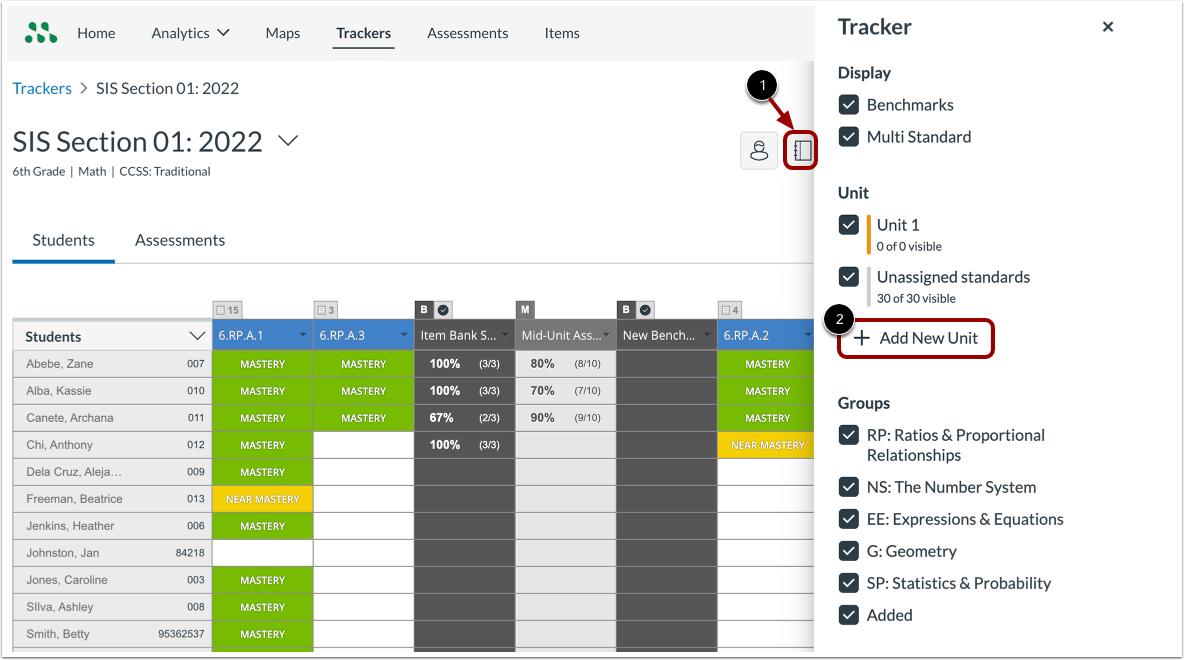
Na janela Tracker View, clique no ícone Tracker para abrir a bandeja Tracker Display [1] e, em seguida, clique no botão Adicionar nova unidade [2].
Criar nova unidade
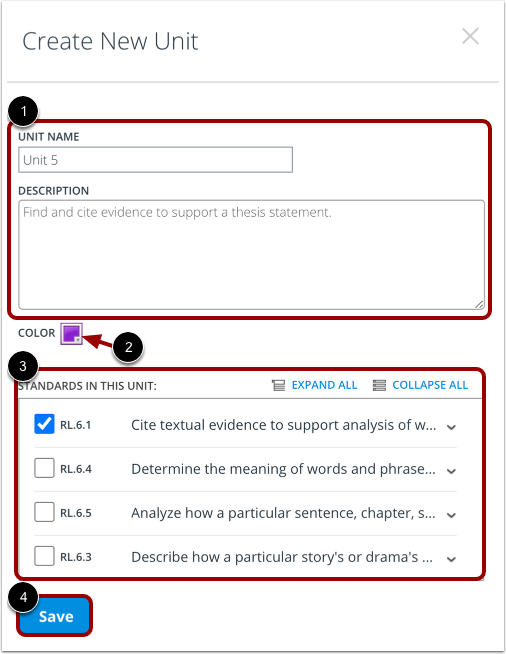
Na janela Criar nova unidade , digite um nome de unidade e uma descrição opcional [1].
Você pode alterar a cor do rastreador clicando no ícone Cor [2]. Todos os títulos padrão da unidade agora aparecerão no seu rastreador com essa cor.
No menu Padrões desta unidade, selecione os padrões que deseja adicionar à unidade clicando nas caixas de seleção [3]
Para salvar suas alterações, clique no botão Salvar [4].
Ver nova unidade
A unidade recém-criada é exibida na bandeja de exibição do Tracker.
Editar unidade
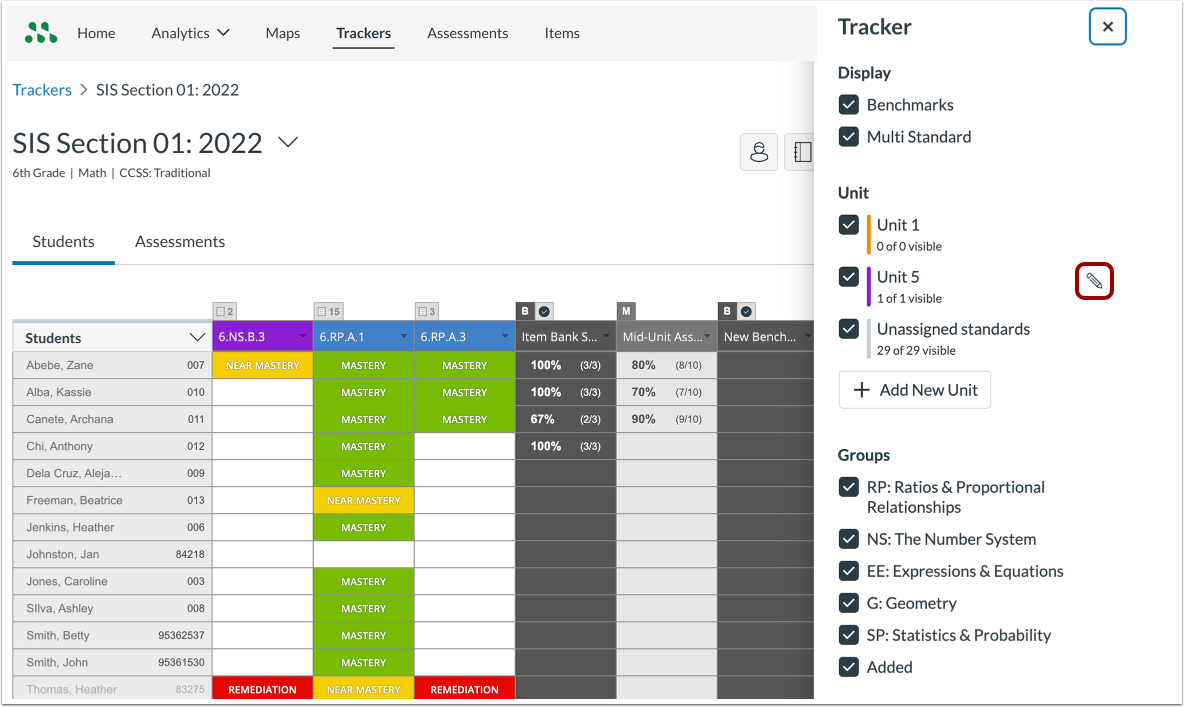
Para editar a unidade a qualquer momento, clique no botão Tracker para abrir a bandeja de exibição do Tracker. Posicione o cursor sobre a unidade e clique no ícone Editar .
Ocultar unidade do rastreador
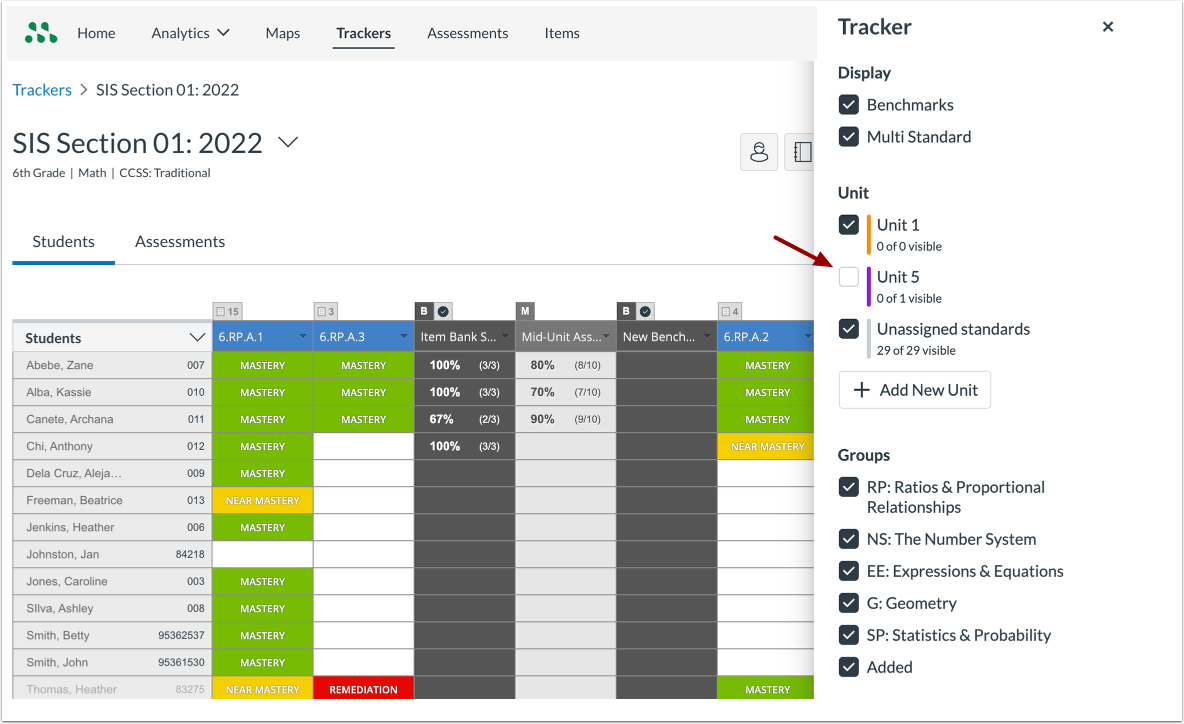
Para ocultar a unidade do rastreador, desmarque a caixa de seleção correspondente.