Se o seu distrito estiver integrado ao Sistema de Informação Estudantil (SIS) do distrito, você, como professor, poderá visualizar todos os alunos em seus registros de acompanhamento.
Rastreador aberto
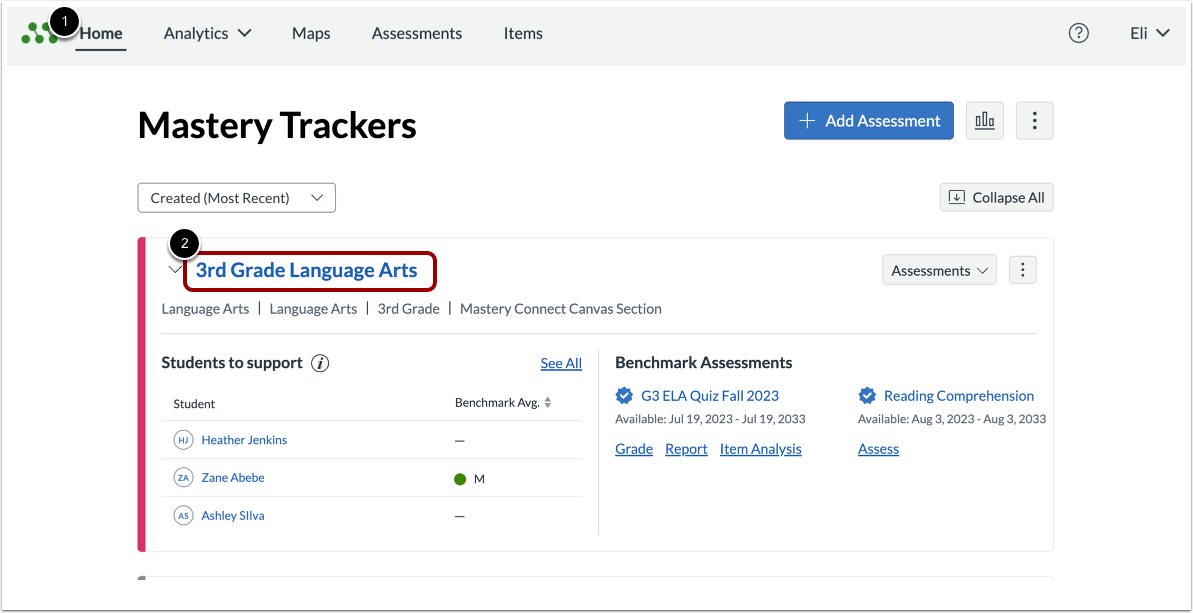
Na página inicial dos Rastreadores de Domínio [1], clique no link do nome do rastreador [2].
Página aberta para estudantes
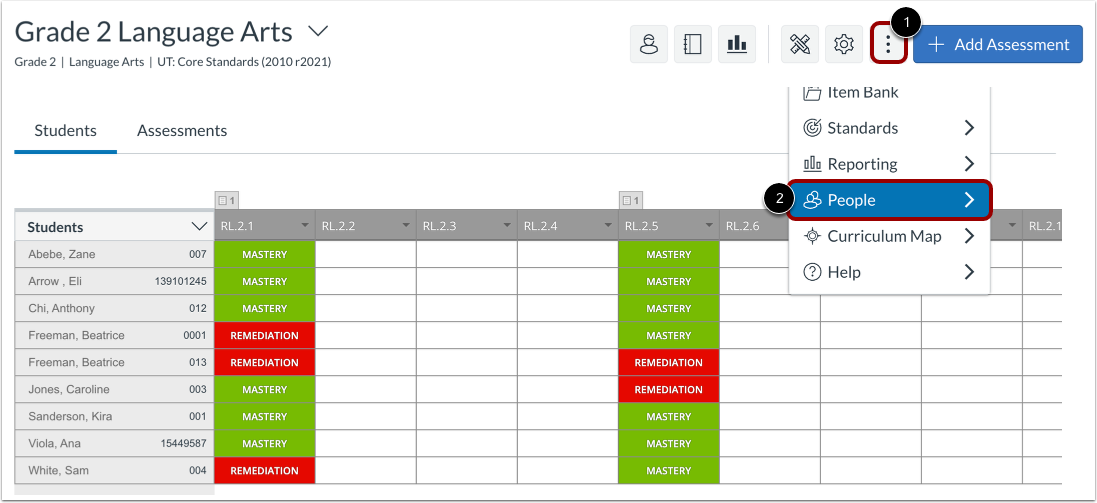
O rastreador abre na aba Alunos. Para visualizar mais detalhes sobre os alunos, clique no botão Mais opções [1] e selecione o link Pessoas [2].
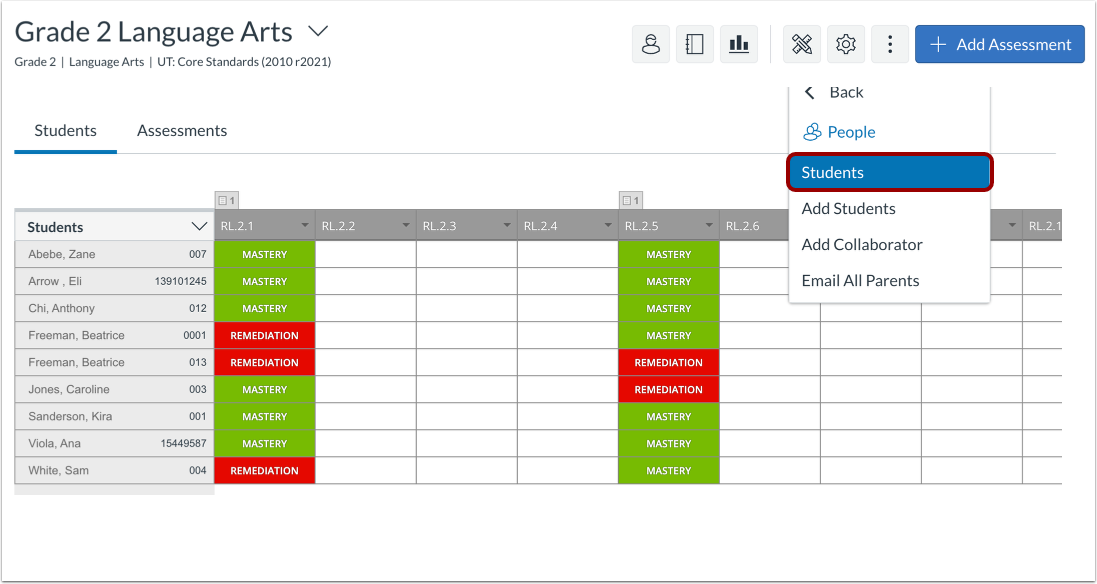
No menu Pessoas, clique no link Alunos .
Veja a página dos seus alunos
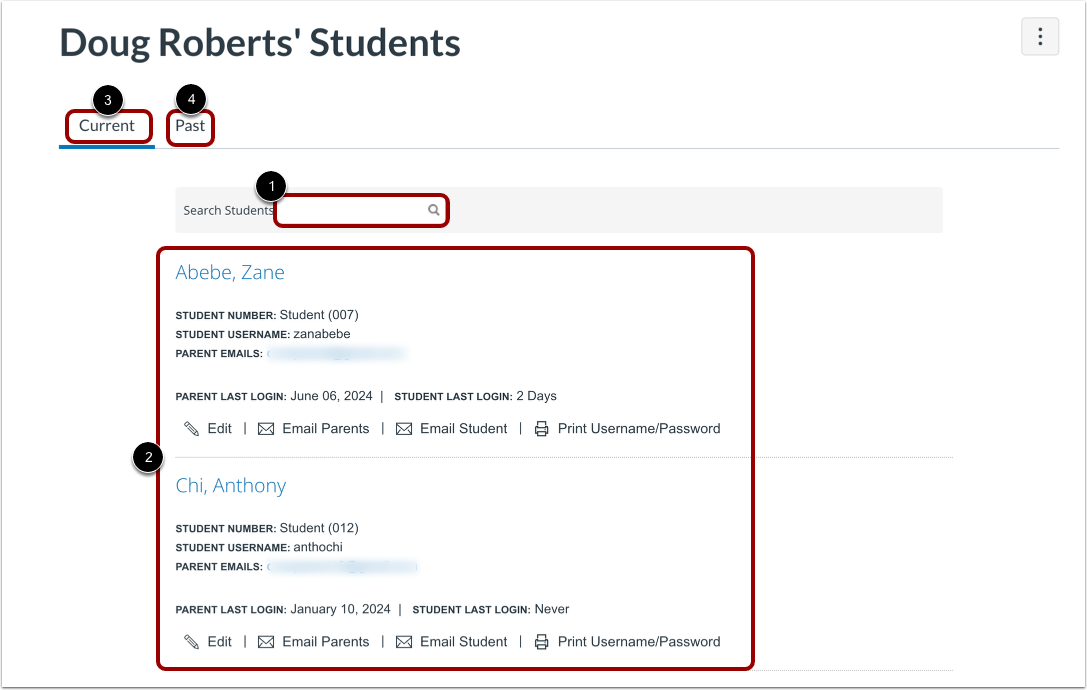
Na sua página de Alunos, você pode pesquisar a lista de alunos [1] e visualizar uma lista de todas as contas dos seus alunos [2].
Por padrão, a página exibe todas as contas de alunos atuais [3]. Para visualizar uma lista de contas de alunos anteriores, clique no link Anterior [4].
Encontre contas de estudantes
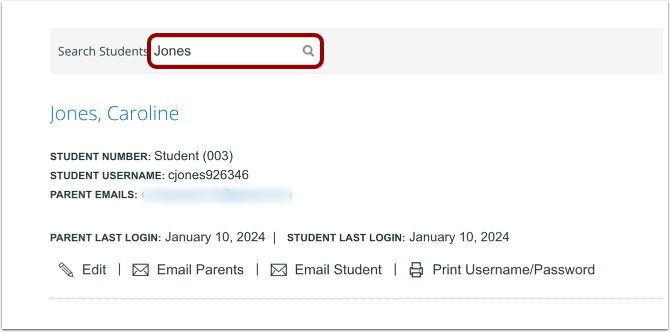
Para pesquisar um aluno pelo nome, digite o nome completo ou parte dele no campo " Pesquisar alunos" . Em seguida, pressione a tecla Enter ou Return do seu teclado.
Ver detalhes da conta do aluno
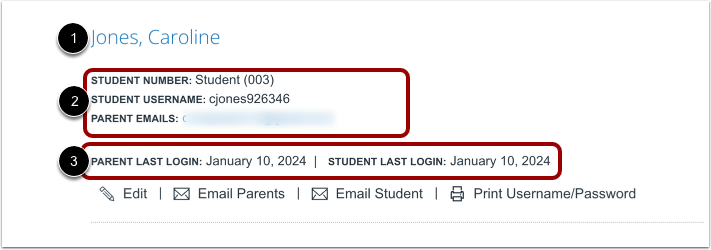
Você pode visualizar os detalhes de cada conta de aluno na lista. Para abrir os rastreadores aos quais o aluno pertence, clique no link do nome do aluno [1].
Você também pode visualizar o número ou ID de um aluno, o nome de usuário do aluno e os endereços de e-mail dos pais do aluno [2].
Se uma conta de aluno estiver ativa, você poderá visualizar as datas do último login dos pais e do aluno [3].
Observação: Se a conta dos pais não tiver sido ativada, não haverá data do último login dos pais.
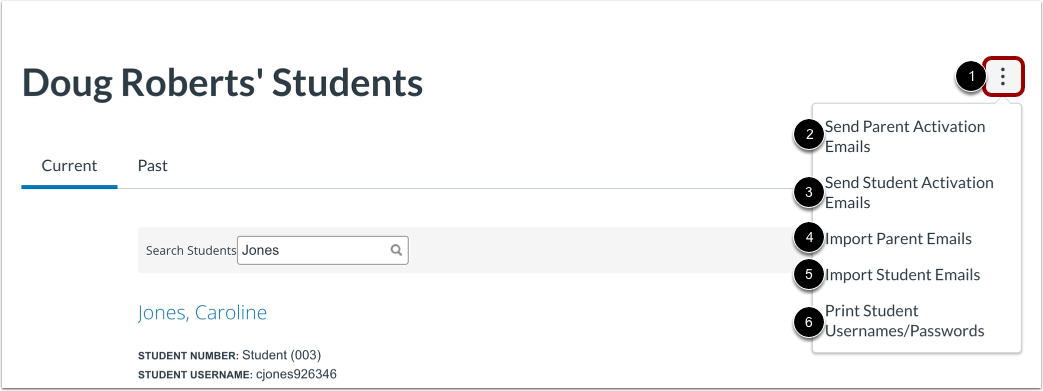
Veja as opções de gerenciamento em massa
Para visualizar as opções de gerenciamento da conta, clique no ícone do menu Opções [1]. Em seguida, selecione uma das seguintes opções:
Veja as opções de gerenciamento de conta
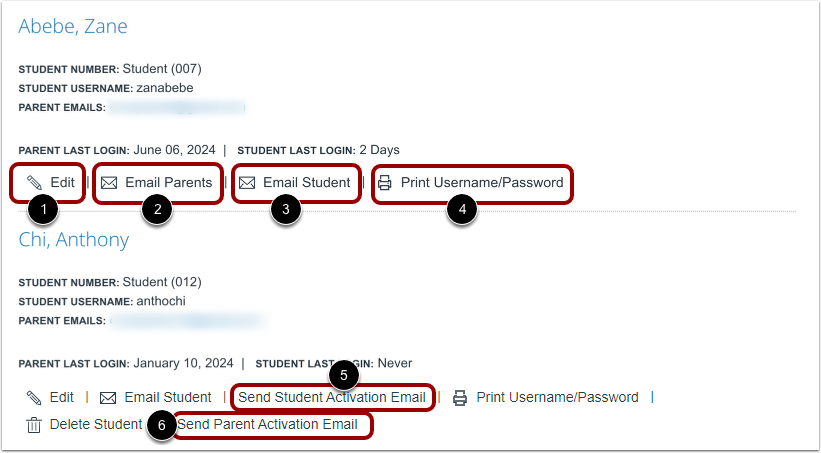
Você pode gerenciar a conta de um aluno das seguintes maneiras:
- Editar [1]: adicione ou remova endereços de e-mail de alunos ou pais ou altere a senha do aluno. Você também pode enviar ao aluno uma mensagem de e-mail de redefinição de senha que contém um link para redefinir sua senha.
- Enviar e-mail aos pais [2]: abre uma janela para enviar um e-mail aos pais do aluno.
- Enviar e-mail ao aluno [3]: abre uma janela para enviar um e-mail ao aluno.
- Imprimir nome de usuário/senha [4]: imprima uma nota contendo informações de nome de usuário e senha para um aluno. Se o aluno nunca tiver acessado, a nota inclui o URL do Mastery Connect, o nome de usuário do aluno e uma senha temporária. Se a conta do aluno estiver ativa, a nota inclui o URL do Mastery Connect e o nome de usuário do aluno.
Notas: