Como administrador do Catálogo do Canvas, você pode criar e distribuir certificados de conclusão para cursos que contenham módulos no Canvas.
Os certificados são emitidos automaticamente aos alunos quando eles concluem todos os requisitos de um curso. Você pode adicionar certificados usando modelos predefinidos no Catálogo ou criar um modelo personalizado usando HTML/CSS ou a partir de um arquivo externo.
Notas:
- Os cursos só podem ser identificados como concluídos se contiverem módulos com requisitos no Canvas. Para mais informações, visite Saiba como o Catálogo funciona com o Canvas .
- Se um administrador inscrever manualmente um usuário em um curso do Catálogo, o usuário não receberá um certificado ao concluir o curso. Para garantir que os usuários recebam certificados de conclusão, eles devem se inscrever por conta própria.
- Se um usuário estiver matriculado em um curso do Catálogo pelo Canvas e se os cursos matriculados no Canvas forem exibidos no painel , o usuário poderá visualizar o certificado de conclusão do curso. No entanto, ele não receberá o certificado por e-mail.
Abra o painel de administração.
Clique no menu suspenso Nome de usuário [1]. Em seguida, clique no link Admin [2].
Curso aberto
Clique na aba Listagens [1]. Em seguida, clique no link do nome do curso [2].
Incluir certificado
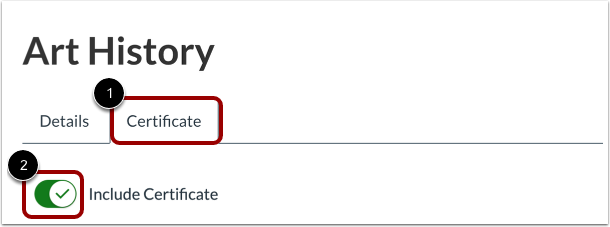
Clique na aba Certificado [1]. Em seguida, clique na opção Incluir certificado [2].
Observação: Por padrão, a opção Incluir certificado está desativada.
Adicionar nome do certificado
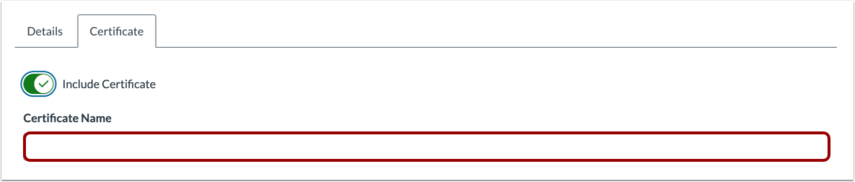
Insira um nome para o certificado no campo Nome do Certificado .
Selecione o modelo de certificado
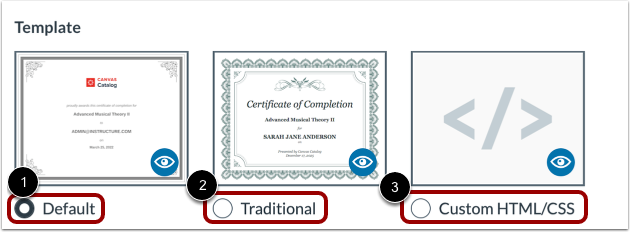
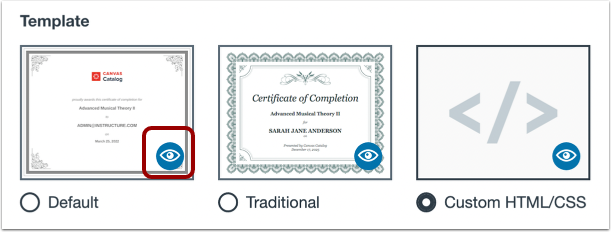
Para selecionar um certificado de marca que inclua o logotipo do Catálogo, o nome do certificado, o nome do aluno e a data, clique no botão de opção Padrão [1].
Para selecionar um certificado genérico que inclua o nome do certificado, o nome do aluno, o nome da conta e a data, clique no botão de opção Tradicional [2].
Para criar um modelo personalizado usando HTML/CSS ou um link para um arquivo externo, clique no botão de opção HTML/CSS personalizado [3].
Observação: Se você criar um modelo personalizado, mas optar por mudar para um dos modelos predefinidos posteriormente, todo o código incluído nesse modelo será mantido.
Incluir data de validade
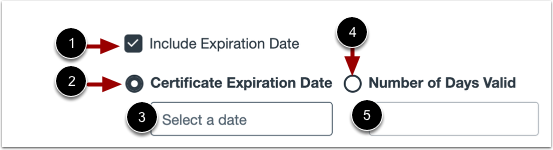
Clique na caixa de seleção Incluir data de validade [1].
Você pode selecionar uma data específica para o vencimento do certificado ou definir um número de dias de validade.
- Para adicionar uma data de expiração do certificado, clique no botão de opção Data de expiração do certificado [2]. Em seguida, clique no campo Selecionar uma data e escolha uma data no calendário [3].
- Para definir o número de dias durante os quais o certificado é válido, selecione o botão de opção Número de dias de validade [4]. Em seguida, insira o número de dias que deseja que o certificado permaneça válido [5].
Pré-visualização do certificado
Para pré-visualizar um certificado, clique no ícone de Pré-visualização .
Salvar certificado
Clique no botão Salvar [1].
O banner atualizado com sucesso exibe [2].
Observação: o catálogo irá notificá-lo caso haja erros no seu certificado. Se houver algum erro, corrija-o e clique novamente no botão Salvar .