Como administrador do Catálogo do Canvas, você pode criar uma listagem no Catálogo usando qualquer curso da sua conta do Canvas. Os cursos do Catálogo devem estar vinculados a um curso preexistente no Canvas e, se um curso do Canvas tiver várias turmas, você pode selecionar uma turma na qual deseja matricular os alunos que se inscreverem pelo Catálogo. As listagens também podem ser autoguiadas. Listagens autoguiadas matriculam cada aluno em sua própria turma e não oferecem suporte a trabalhos em grupo.
Notas:
- Se um curso que você deseja listar no Catálogo ainda não estiver em sua conta do Canvas, você deve primeiro adicioná-lo ao Canvas antes de poder adicioná-lo como um curso no Catálogo.
- Um curso do Canvas só pode ser vinculado a uma única entrada do Catálogo por vez. Isso inclui várias turmas do mesmo curso.
- Para obter mais informações, consulte nosso guia sobre como o Catálogo do Canvas interage com a conta Canvas da sua instituição.
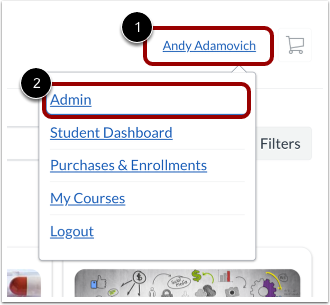
Abra o painel de administração.
No menu suspenso Usuário, clique no link Administrador .
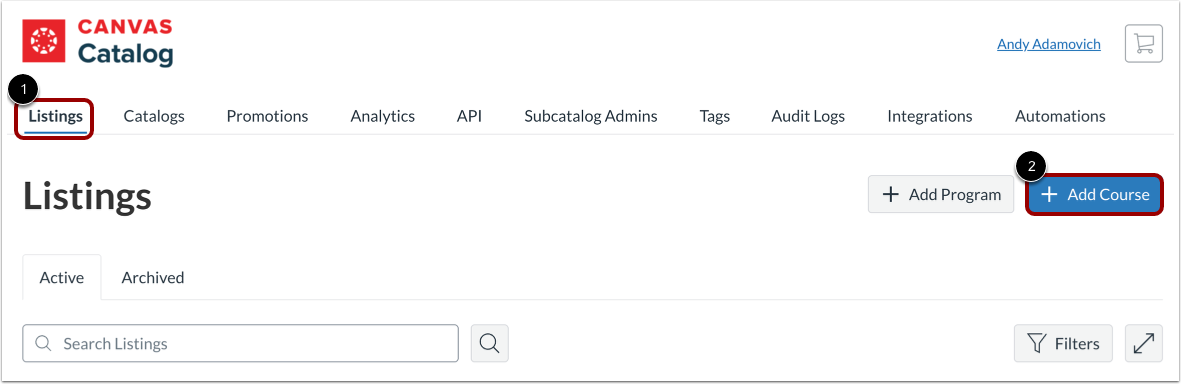
Adicionar curso
Clique na aba Listagens [1]. Em seguida, clique no botão Adicionar Curso [2].
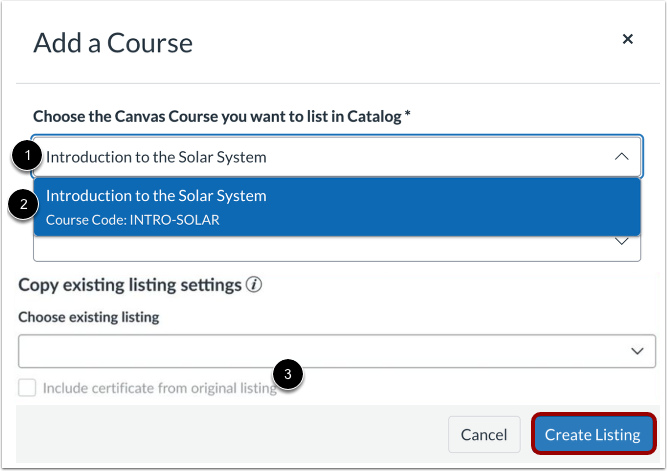
Pesquisar cursos do Canvas
Insira o nome do curso que deseja listar no Catálogo no campo Adicionar um Curso [1].
Para selecionar um curso da lista, clique no nome do curso [2].
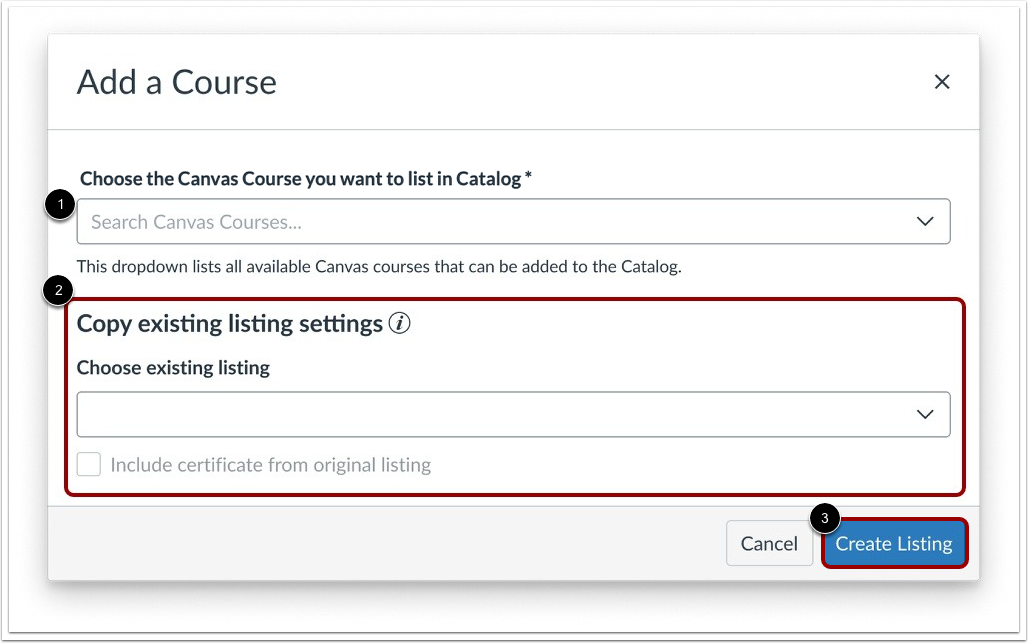
Uma caixa de seleção com a etiqueta Incluir certificado da listagem original é apresentada no menu de duplicação, oferecendo controle sobre se as configurações do certificado serão transferidas para a listagem duplicada ou omitidas completamente. Em seguida, clique no botão Criar Listagem [3].
Observação: Um curso do Canvas, incluindo todas as suas seções, só pode ser vinculado a um único catálogo por vez. Se um curso do Canvas já estiver em uso em outro catálogo, o nome do curso não será exibido nos resultados da pesquisa.
Gerenciar status de inscrição
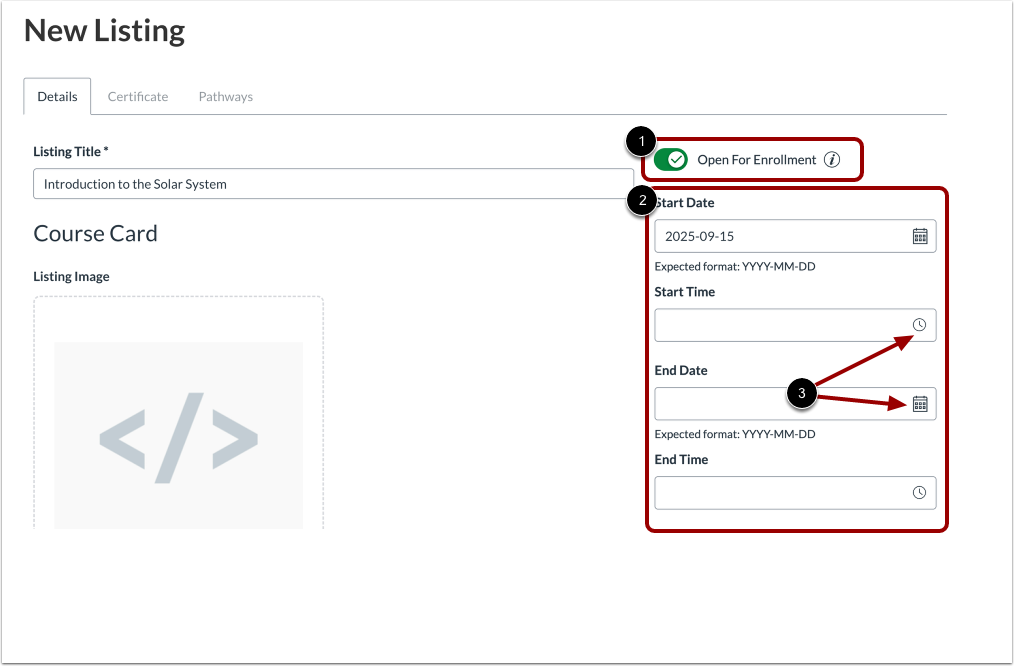
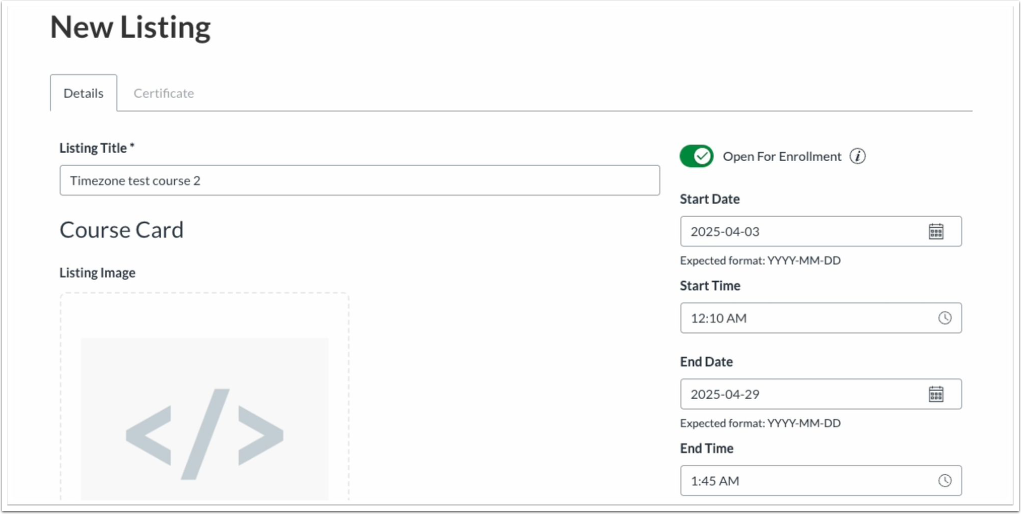
Por padrão, as vagas não estão abertas para inscrição. Para permitir que os alunos se inscrevam na vaga, clique na opção Abrir para Inscrição [1].
Quando a opção Abrir para Inscrições estiver ativada, os campos opcionais Início e Fim serão exibidos. Para adicionar datas e horários opcionais de início e término para o curso, insira-os nos campos Início e Fim [2]. Como alternativa, você pode clicar nos ícones de Data e Hora para inserir datas e horários [3].
Notas:
- Quando a opção "Aberto para Matrículas" está ativada e as datas de início ou término são inseridas, o anúncio é exibido no catálogo, mas a matrícula só é permitida durante as datas/horários definidos.
- Se não forem inseridas datas de início ou término, a listagem será rotulada como autoguiada.
Adicionar imagem ao anúncio
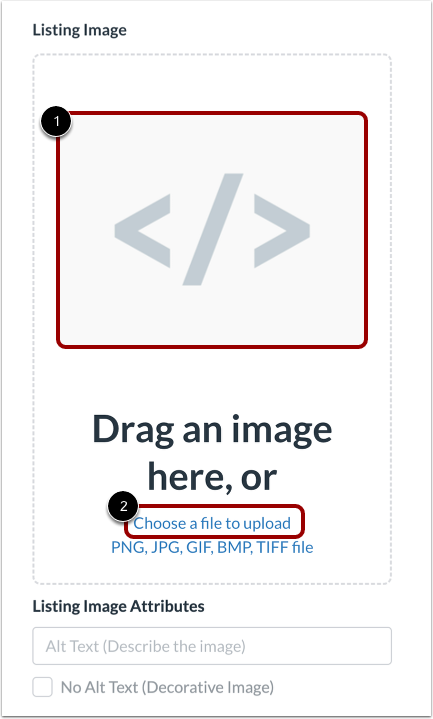
Para adicionar uma imagem à sua listagem no Catálogo, arraste uma imagem para a janela Imagem da Listagem [1].
Para selecionar um arquivo para enviar do seu computador, clique no link Escolher um arquivo para enviar [2].
Adicionar texto alternativo
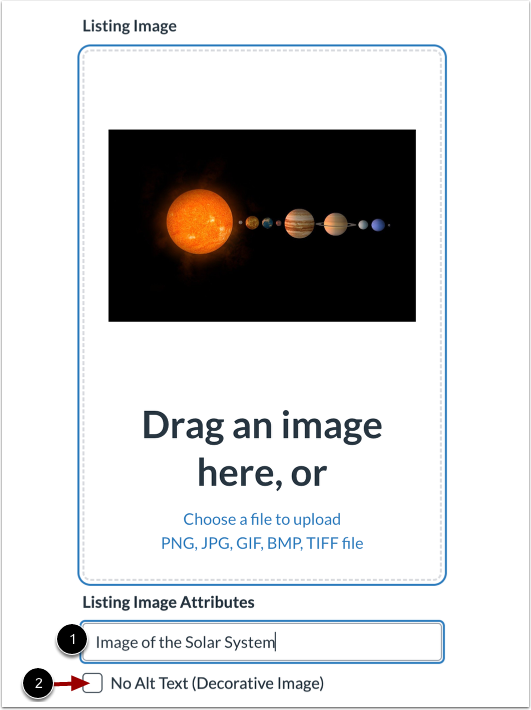
Para adicionar texto alternativo à sua imagem, insira o texto no campo Atributos da imagem da listagem [1].
Para adicionar uma imagem sem texto alternativo, clique na caixa de seleção Sem texto alternativo (imagem decorativa) [2].
Adicionar detalhes do cartão do curso
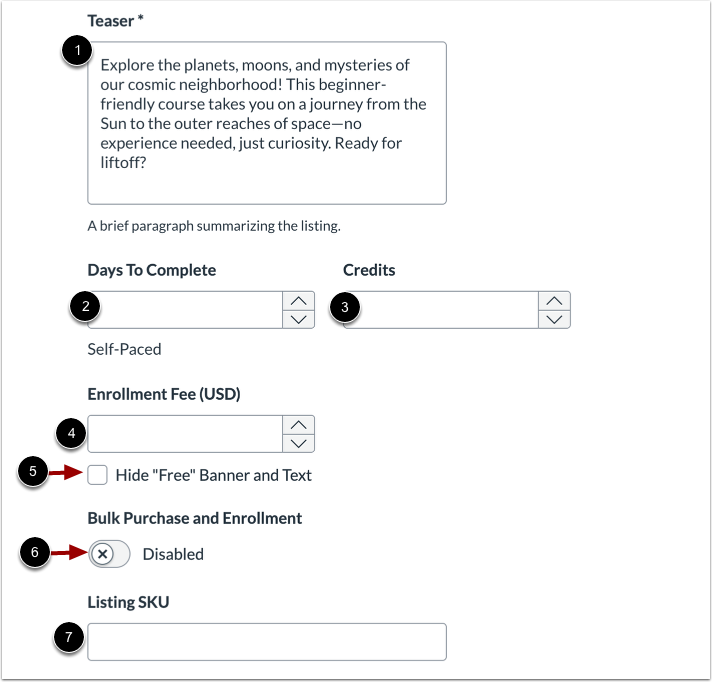
Para adicionar um parágrafo obrigatório resumindo o curso que é exibido na página de listagem, insira o texto no campo Teaser [1].
Insira um número opcional de dias em que o curso estará disponível para cada aluno matriculado no campo Dias para Concluir [2].
Insira um número opcional de créditos atribuídos ao curso no campo Créditos [3]. Você pode inserir números inteiros ou decimais.
Insira uma taxa opcional para o curso no campo Taxa de Matrícula (USD) [4].
Para ocultar o banner e o texto gratuitos, clique na caixa de seleção Ocultar banner e texto "Gratuitos" [5].
A compra em massa é ativada ou desativada por padrão, dependendo de como está configurada no catálogo ou subcatálogo da sua instituição. Para desativar ou ativar a compra em massa para o curso, clique na opção Compra em massa e matrícula [6].
Se a listagem de SKUs estiver ativada para sua conta, você poderá adicionar um SKU no campo SKU de listagem [7].
Notas:
- O campo de texto de apresentação suporta até 1.000 caracteres. Na página do anúncio, aproximadamente 280 caracteres são exibidos sem expandir o texto.
- No catálogo, a contagem regressiva para a conclusão do curso começa no dia em que o aluno se matricula.
- Se o campo "Dias para Concluir" for deixado em branco, a atividade será designada como autoguiada. Atividade autoguiada matricula cada aluno em sua própria turma e não oferece suporte a trabalhos em grupo.
Adicione uma descrição e etiquetas.
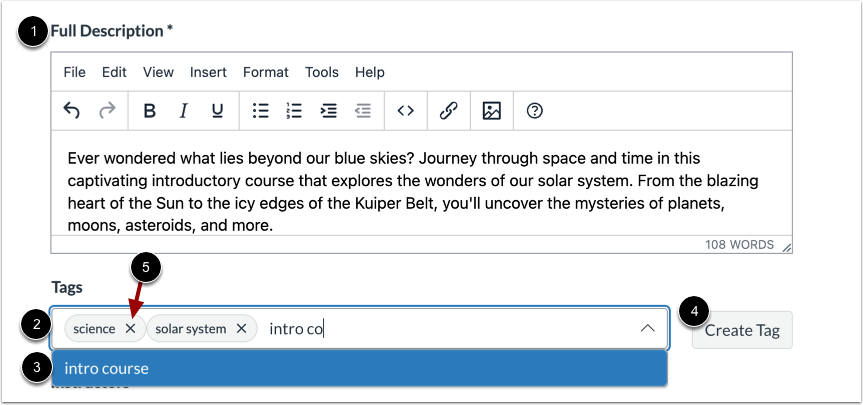
Para adicionar uma descrição completa do curso, insira o texto no campo Descrição completa [1].
Para adicionar uma etiqueta, insira-a no campo Etiquetas [2]. As etiquetas que já existem na conta são exibidas no menu suspenso. Para selecionar uma etiqueta preexistente da lista, clique no nome da etiqueta [3].
Para criar uma nova etiqueta na sua conta, insira-a no campo Etiquetas e clique no botão Criar etiqueta [4].
Para remover uma etiqueta, clique no ícone Remover da etiqueta [5].
Observação: Não há limite de caracteres para a descrição completa do curso.
Adicionar instrutor
Para adicionar um instrutor, insira-o no campo Instrutor [1]. Os instrutores que já existem na conta são exibidos no menu suspenso. Para selecionar um instrutor pré-existente da lista, clique no nome do instrutor.
Para criar um novo instrutor, insira-o no campo Instrutor e clique no botão Criar instrutor [2].
Selecione o catálogo e a seção.
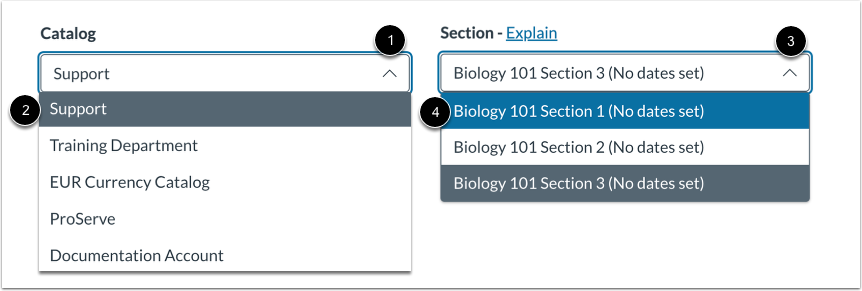
Para selecionar o catálogo onde deseja que a listagem apareça, clique no menu suspenso Catálogo [1]. Em seguida, selecione um nome de catálogo [2].
Se o curso do Canvas vinculado tiver mais de uma seção, a seção adicionada mais recentemente será exibida por padrão. Para vincular a listagem do Catálogo a uma seção diferente, clique no menu suspenso Seção [3]. Em seguida, clique no nome da seção [4].
Observação: um curso do Canvas só pode ser vinculado a uma única entrada do Catálogo por vez. Isso inclui várias turmas do mesmo curso.
Configurações de visibilidade e listagem
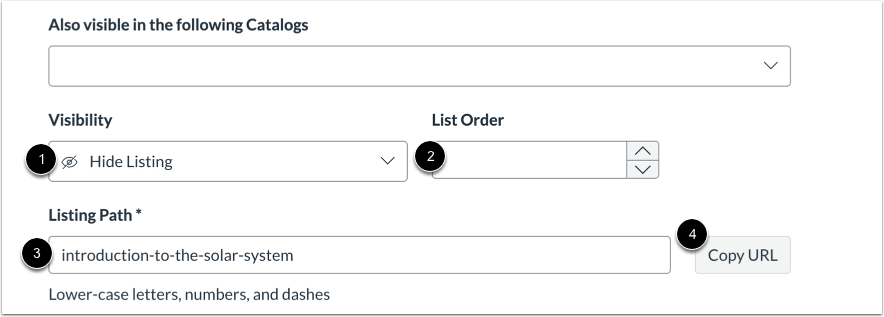
Por padrão, a visibilidade da listagem está definida como Ocultar Listagem. Para gerenciar as configurações de visibilidade, clique no menu suspenso Visibilidade [1].
Para designar a ordem em que o curso deve aparecer nas listas do catálogo, insira um número no campo Ordem da Lista [2]. Se não for especificado, o curso não terá ordem de prioridade na lista.
O campo Caminho de listagem [3] é o nome do curso adicionado ao final da URL do catálogo, por exemplo , [URL do domínio]/cursos/[caminho do curso] . O caminho do curso será gerado automaticamente com base no código do curso no Canvas. Se necessário, você pode modificar o caminho do curso no campo de texto. Os caminhos dos cursos devem ser exclusivos para cada conta do catálogo e aceitam letras minúsculas, números e hífens.
Para copiar o URL do caminho da listagem, clique no botão Copiar URL [4].
Definir limite de matrículas e lista de espera
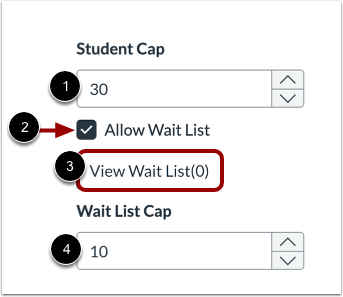
Para definir um número máximo opcional de alunos que podem se matricular no curso, insira um número no campo Limite de alunos [1].
Para ativar uma lista de espera após o limite de inscrições ser atingido, clique na caixa de seleção Permitir lista de espera [2].
Para visualizar a lista de espera, clique no link Visualizar Lista de Espera [3].
Para definir um limite para a lista de espera do curso, insira um número no campo Limite da Lista de Espera [4].
Saiba mais sobre os limites de vagas e as listas de espera .
Visualizar pré-visualização
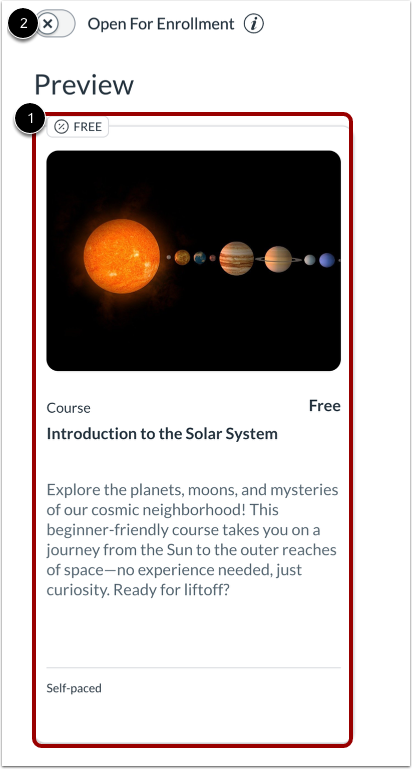
Para visualizar o cartão do curso tal como é apresentado aos utilizadores, consulte a janela de pré-visualização [1].
Para abrir o curso para inscrição, clique no botão Abrir para inscrição em [2].
Criar anúncio
Para salvar as alterações e criar o anúncio, clique no botão Criar .
Copiar lista de catálogo
Procure um curso do Canvas no menu suspenso "Escolha o curso do Canvas que deseja listar no catálogo" [1].
Escolha um anúncio para copiar no menu suspenso Copiar anúncio [2].
Clique no botão Criar anúncio [3].
Ao criar um novo anúncio copiando um existente, todos os campos preenchidos previamente do anúncio original são automaticamente inseridos no novo anúncio.
Criar anúncio
Clique no botão Criar .