No Catálogo do Canvas, os programas são compostos por requisitos que os alunos devem cumprir para concluí-los. Os requisitos podem ser disciplinas do Catálogo ou outros programas do Catálogo adicionados como subprogramas. Como administrador do Catálogo, você pode visualizar os requisitos atuais de um programa e adicionar ou excluir requisitos.
Cada curso listado no Catálogo existe como um anúncio independente, mesmo quando associado a um programa . Cada requisito dentro do programa tem sua própria visibilidade e detalhes de matrícula. Para mais informações, consulte nosso guia sobre como os requisitos do catálogo aparecem nas listas de programas .
Notas:
- O catálogo não impede que você adicione um requisito a mais de um programa, mas isso não é recomendado e o desempenho não pode ser garantido. Para mais informações, consulte nosso guia sobre como configurar os requisitos de módulos de curso no Canvas.
- Em um programa de catálogo, cada curso inclui uma série de requisitos de módulo que os alunos devem cumprir antes de poderem prosseguir para o próximo curso do programa. Esses requisitos de módulo são definidos no curso do Canvas.
- Foi adicionada ao Catálogo uma configuração em nível de programa para matricular automaticamente os alunos em todos os cursos assim que se inscrevem em um programa.
Abra o painel de administração.
Clique no menu suspenso Nome de usuário [1]. Em seguida, clique no link Admin [2].
Ver página de anúncios
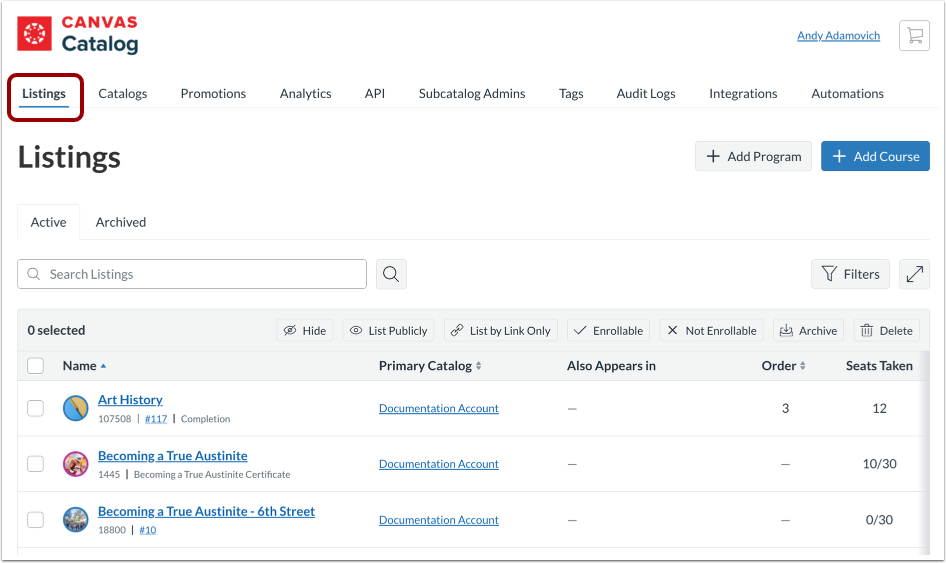
Clique na aba " Listagens" .
Programa Aberto
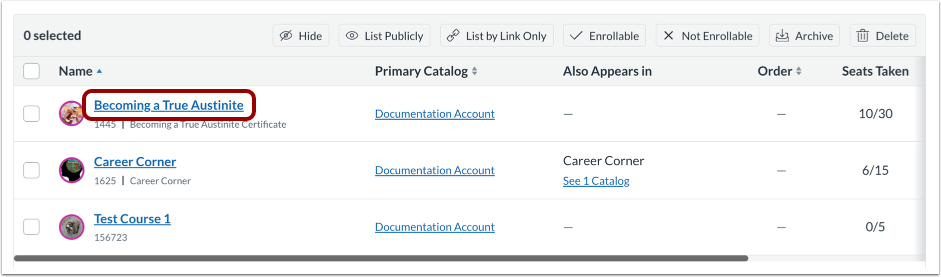
Clique no link com o nome do programa.
Requisitos abertos
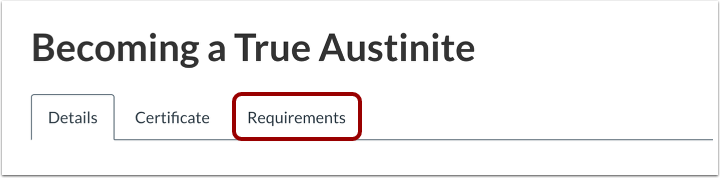
Clique na aba Requisitos .
Ver Requisitos
A página de Requisitos mostra os requisitos adicionados como parte do programa. Você pode visualizar o nome do curso ou programa que foi adicionado como requisito.
Cada curso ou subprograma que faz parte de uma lista de programas também existe como uma listagem independente. Saiba como os diferentes status de visibilidade e matrícula são exibidos no Catálogo .
Gerenciar Ordem de Conclusão de Requisitos
Por padrão, os alunos devem concluir os requisitos do programa na ordem em que aparecem na página de Requisitos.
Para permitir que os alunos concluam os requisitos do programa em qualquer ordem, desative a opção "O aluno deve concluir os requisitos na ordem mostrada abaixo" .
Gerenciar os requisitos do programa
Para remover um requisito do programa da lista, clique no ícone Excluir [1].
Para adicionar um requisito de programa , clique no botão Adicionar requisito [2].
Gerenciar as configurações do programa de inscrição automática
Como administrador, você pode ativar a configuração de matrícula automática editando e atualizando o programa. Clique na opção "Matricular automaticamente os alunos nos cursos quando eles se matricularem neste programa" .
Notas:
- Os programas existentes mantêm a configuração atual (Desligado).
- Os programas recém-criados têm essa configuração ativada por padrão (Ligado).
- Isso proporciona acesso imediato aos materiais de aprendizagem. O resultado é menos confusão para os alunos e uma diminuição substancial nas solicitações de suporte relacionadas a cursos perdidos. Isso apoia os objetivos institucionais de uma experiência de matrícula altamente confiável e consistente.
Todas as disciplinas obrigatórias do programa são exibidas automaticamente no painel do aluno imediatamente após a conclusão da matrícula.