Como administrador do Catálogo Canvas, você pode habilitar e desabilitar permissões para que outros usuários atuem como administradores de subcatálogos individuais. Qualquer usuário que já possua uma conta no Catálogo pode receber o status de administrador de subcatálogo. Os administradores de subcatálogo podem gerenciar quaisquer subcatálogos dentro de um catálogo.
Os administradores de subcatálogos podem baixar relatórios e gerenciar listagens em seus catálogos atribuídos. Quando as permissões de listagem cruzada estão ativadas, os administradores de subcatálogos podem listar cursos e programas em mais de um catálogo.
Os administradores de subcatálogos podem adicionar etiquetas aos itens listados nos catálogos que lhes são atribuídos. Quando as permissões de etiquetas estão ativadas, os administradores de subcatálogos também podem criar e gerenciar todas as etiquetas na conta da instituição.
Quando as permissões de modificação de receita estão ativadas, os administradores do subcatálogo podem modificar a receita e visualizar as informações sobre essa modificação.
Abra o painel de administração.
Clique no menu suspenso Usuário [1]. Em seguida, clique no link Admin [2].
Administradores de subcatálogo abertos
Clique na aba Administradores do Subcatálogo .
Pesquisar usuário
Na seção Adicionar administradores de subcatálogo, insira todo ou parte do nome de usuário do catálogo no campo Pesquisar um usuário [1].
Para selecionar um usuário do Catálogo, clique no nome do usuário [2].
Selecione o catálogo
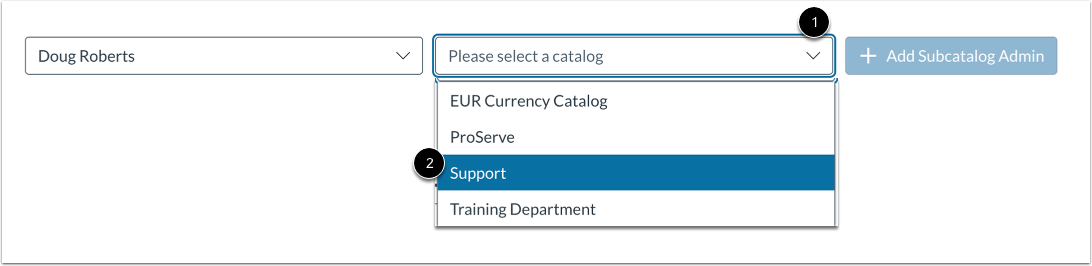
Para selecionar um catálogo para o usuário gerenciar, clique no menu suspenso Selecione um catálogo [1]. Em seguida, clique no nome do catálogo [2].
Observação: Para adicionar um usuário a mais de um catálogo, você pode selecionar vários catálogos no menu suspenso "Selecione um catálogo".
Adicionar administrador de subcatálogo
Para adicionar o usuário como administrador de subcatálogo nos catálogos selecionados, clique no botão Adicionar Administrador de Subcatálogo .
Gerenciar permissões
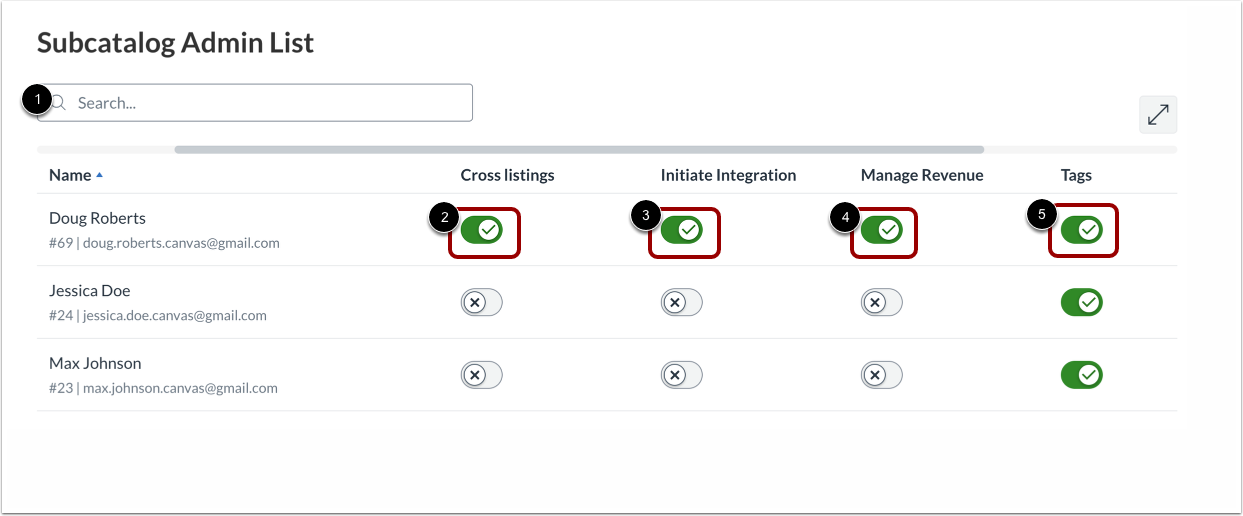
Para procurar um usuário na lista, digite parte ou todo o nome no campo de pesquisa [1].
Por padrão, as permissões de listagem cruzada estão desativadas. Para permitir que o administrador do subcatálogo liste cursos e programas em mais de um catálogo, clique na opção Listagens cruzadas em [2].
Por padrão, a permissão da guia Integração está desativada. Para permitir que o administrador do subcatálogo visualize e acesse a guia Integrações, clique na opção Iniciar integração em [3].
Por padrão, as permissões de modificação de receita estão desativadas. Para permitir que o administrador do subcatálogo adicione ou exclua receita de um anúncio e visualize o histórico de modificações, clique na opção Gerenciar Receita em [4].
Por padrão, as permissões de tags estão ativadas. Para impedir que os administradores do subcatálogo criem e gerenciem tags de conta, desative a opção Tags [5].
Observação: os administradores de subcatálogos podem adicionar etiquetas às listas de cursos ou programas em seus catálogos atribuídos, independentemente das permissões de etiqueta.
Gerenciar Subcatálogo
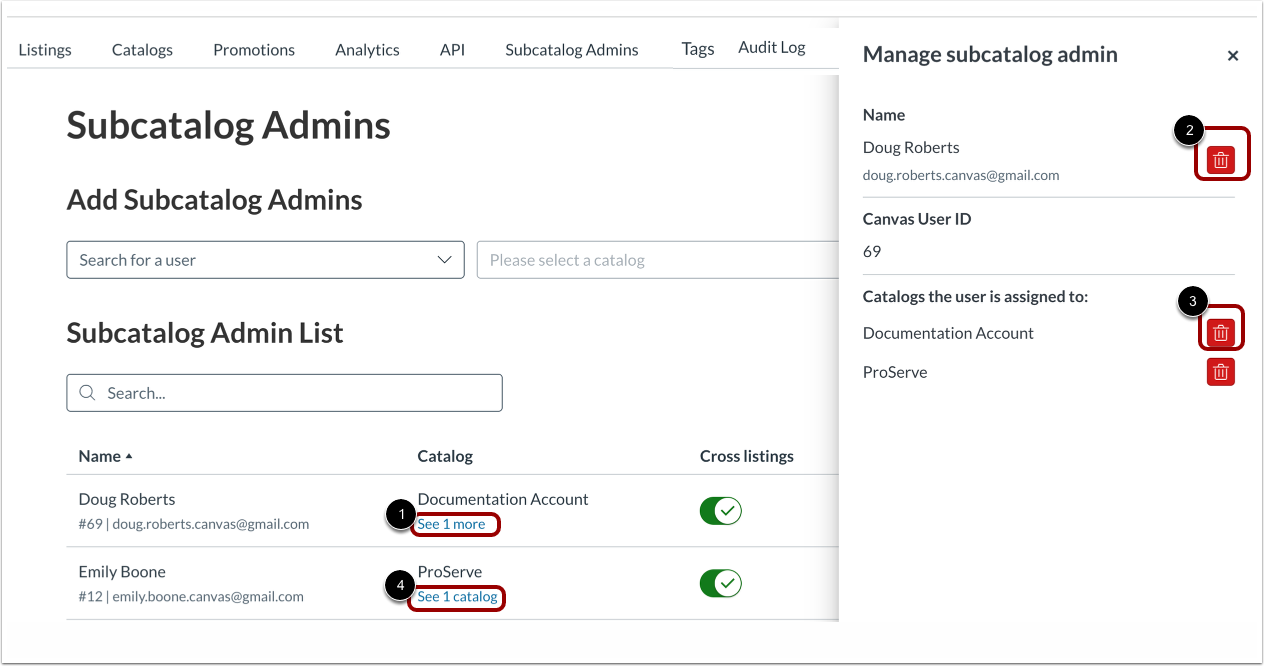
Para abrir a janela de administração Gerenciar subcatálogo, encontre o nome do usuário na lista e clique no link Ver [1] mais [1].
Para excluir o usuário como administrador de subcatálogo em todos os subcatálogos aos quais ele tem acesso, clique no ícone Excluir do usuário [2].
Para excluir o usuário como administrador de subcatálogo para um único catálogo, clique no ícone Excluir do catálogo [3].
Nota: Se o usuário tiver acesso de administrador de subcatálogo apenas para um subcatálogo, o link do catálogo See (1) será exibido [4].