Como administrador do Catálogo Canvas, você pode usar o editor de texto de e-mail para criar modelos de e-mail personalizados para catálogos e subcatálogos em sua conta. O editor de texto de e-mail oferece suporte à formatação de texto, edição de HTML e ao uso de variáveis para personalizar e-mails automatizados.
Visualizar Editor de Texto de E-mail
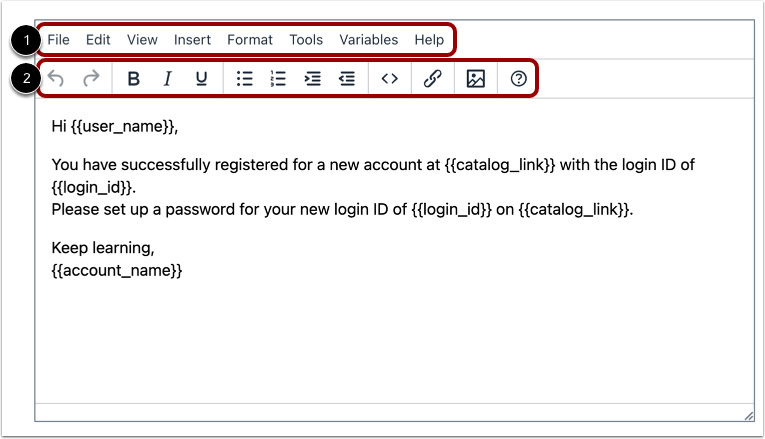
Para formatar o texto do seu e-mail, use o menu do editor de texto [1] e a barra de ferramentas [2].
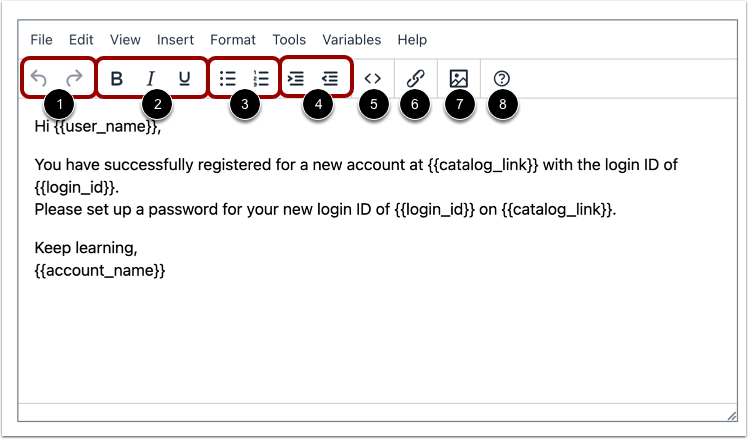
A barra de ferramentas inclui as seguintes ferramentas:
- Desfazer e Refazer [1]: remover ou repetir ações únicas ou múltiplas; todas as ações devem ser desfeitas ou refeitas em ordem sequencial.
- Formatação de texto [2]: adicione ênfase ou destaque o texto usando as ferramentas negrito, itálico e sublinhado.
- Formatação de lista [3]: formate o texto como uma lista com marcadores ou numerada.
- Recuo [4]: mover um bloco de texto para a direita ou para a esquerda.
- Código fonte [5]: abra a janela do código fonte do editor de texto para visualizar e editar o texto em formato HTML.
- Links [6]: adicionar links ao texto.
- Imagem [7]: inserir ou editar uma imagem.
- Ajuda [8]: veja o menu de ajuda do editor de texto de e-mail.
Criar novo documento
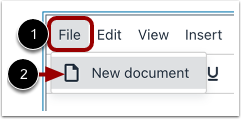
Para criar um novo modelo de e-mail e limpar o editor de texto, clique no link Arquivo [1]. Em seguida, selecione a opção Novo documento [2].
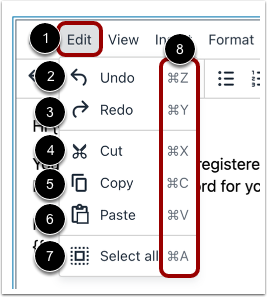
Clique no link Editar [1]. No menu Editar, você pode desfazer alterações de conteúdo [2], refazer alterações de conteúdo [3], recortar [4], copiar [5], colar [6] e selecionar todo o conteúdo [7]. Você também pode visualizar os atalhos de teclado para cada opção de edição [8].
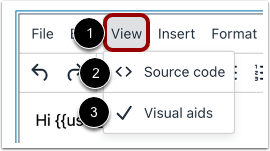
Clique no link Exibir [1]. No menu Exibir, você gerencia o código-fonte no editor HTML [2] e gerencia a exibição de recursos visuais [3].
Clique no link Inserir [1].
Para inserir uma imagem, clique na opção Imagem [2].
Para inserir um link, clique na opção Link [3]. Você também pode visualizar o atalho de teclado para adicionar um link no editor [4].
Inserir imagem
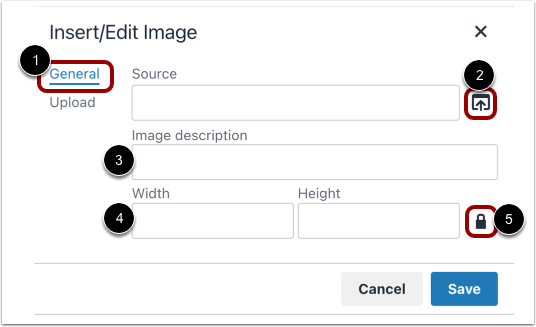
Na janela Inserir/Editar Imagem, você pode carregar uma imagem para exibir no e-mail personalizado ou editar os detalhes de uma imagem que você já carregou.
Para carregar uma imagem na guia Geral [1], clique no ícone Fonte [2] e selecione uma imagem do seu computador.
Insira uma descrição da imagem no campo Descrição da imagem [3].
O catálogo adiciona automaticamente as dimensões da imagem aos campos Largura e Altura [4]. Para ajustar manualmente as dimensões da imagem, altere o valor em qualquer um dos campos. Para dimensionar a imagem proporcionalmente, clique no ícone de Cadeado [5].
Arraste a imagem
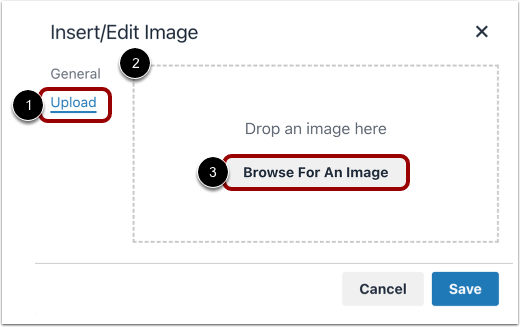
Para arrastar e soltar uma imagem do seu computador, clique na guia Carregar [1]. Arraste e solte um arquivo de imagem na área de carregamento de imagens [2] ou clique no botão Procurar uma imagem [3] e selecione uma imagem.
Salvar imagem
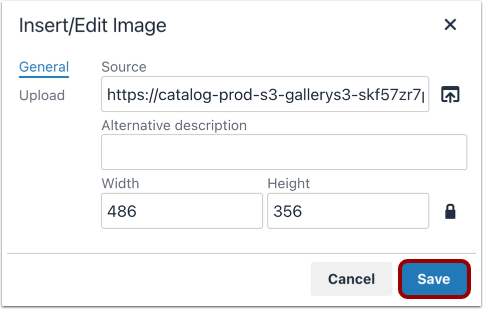
Para inserir a imagem no e-mail, clique no botão Salvar .
Inserir link
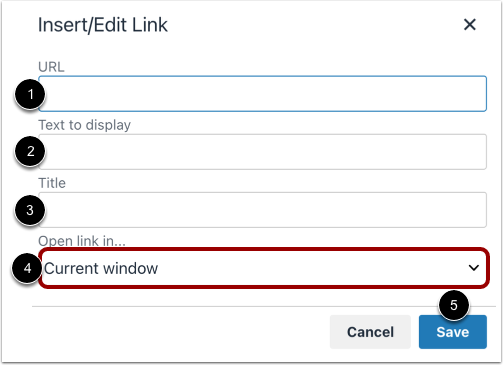
Na janela Inserir/Editar Link, insira o URL [1], o texto de exibição [2] e o título [3]. Para gerenciar as configurações de abertura do link, clique no menu suspenso Abrir link em... [4]. Você pode selecionar se os links serão abertos na janela atual do navegador ou em uma nova janela.
Para adicionar o link no texto, clique no botão Salvar [5].
Para abrir o menu Formatar, clique no link Formatar [1]. Você pode selecionar várias opções de formatação [2], incluindo negrito, itálico, sublinhado, tachado, sobrescrito, subscrito e código.
Para abrir o menu Formatos, clique na opção Formatos [3]. O menu Formatos inclui opções para títulos, texto em linha, blocos e alinhamento.
Para visualizar e gerenciar blocos, clique na opção Blocos [4].
Para selecionar uma fonte, clique na opção Fontes [5].
Para alterar o tamanho da fonte, clique na opção Tamanhos de fonte [6].
Para gerenciar o alinhamento do texto, clique na opção Alinhar [7].
Para selecionar uma cor de texto, clique na opção Cor do texto [8].
Para selecionar uma cor de fundo, clique na opção Cor de fundo [9].
Para limpar a formatação, clique no link Limpar formatação [10].
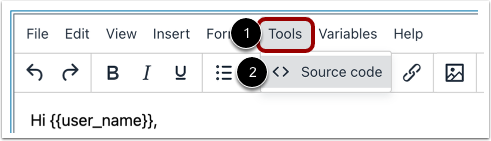
Para abrir o menu Ferramentas, clique no link Ferramentas [1].
Para visualizar o editor de texto em formato HTML, clique na opção Código fonte [2].
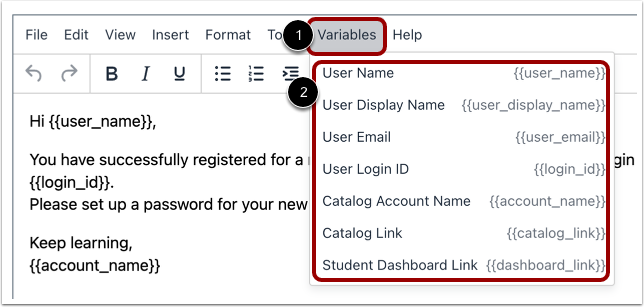
Para visualizar o menu Variáveis, clique no link Variáveis [1]. Adicionar variáveis ao seu modelo de e-mail permite que o Catalog personalize o e-mail e inclua informações específicas do seu catálogo ou subcatálogo.
Para adicionar uma variável no texto do e-mail, clique para selecionar qualquer variável da lista [2].
Abrir Ajuda
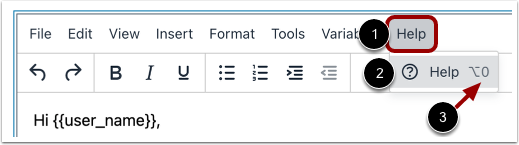
Para visualizar o menu de ajuda, clique no link Ajuda [1] e selecione a opção Ajuda [2]. Você também pode visualizar o atalho de teclado do menu de ajuda [3].
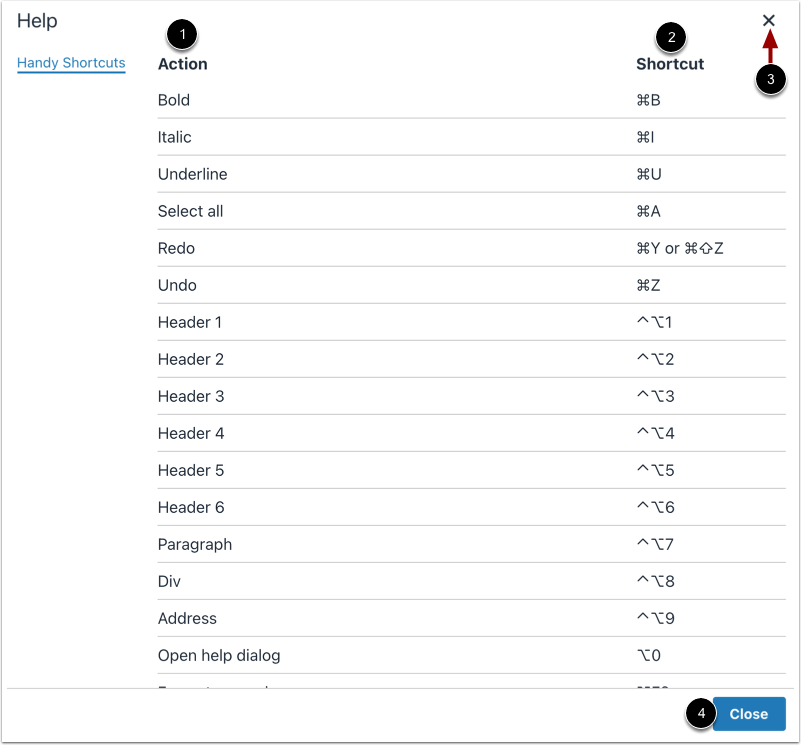
O menu Ajuda exibe uma lista rolável de ações [1] e seus respectivos atalhos de teclado [2]. Para fechar o menu Ajuda, clique no ícone Fechar [3] ou no botão Fechar [4].