Como administrador, você pode criar modelos de e-mail personalizados para catálogos e subcatálogos em sua conta. Se nenhum modelo de e-mail for criado para um subcatálogo, ele herdará os modelos do catálogo principal.
Abra o painel de administração.
Clique no menu suspenso Nome de usuário [1]. Em seguida, clique no link Admin [2].
Catálogos abertos
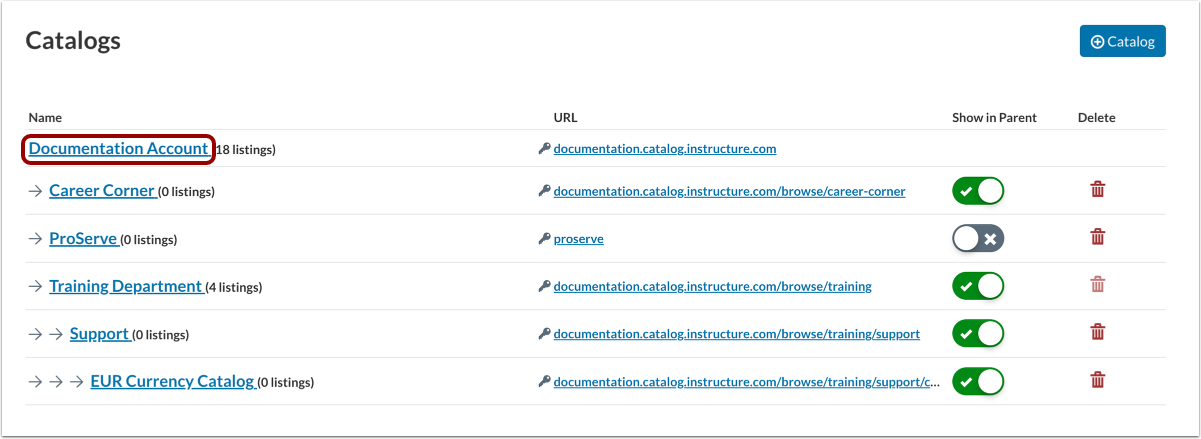
Clique na aba Catálogos .
Abrir catálogo
Clique no link com o nome do catálogo.
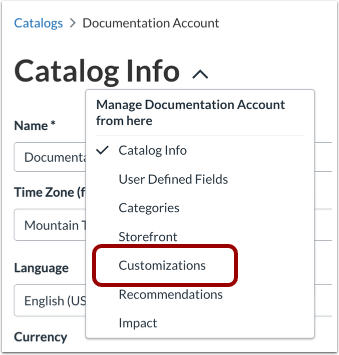
Personalizações abertas
No menu suspenso Configurações do catálogo, a página Informações do catálogo é exibida por padrão. Clique no link Personalizações .
Veja as opções de personalização de e-mail
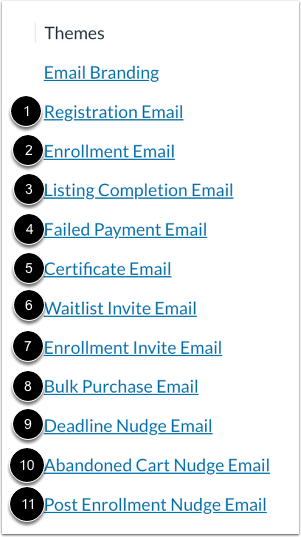
Os links para personalização de e-mail do catálogo são exibidos no menu lateral. Você pode criar os seguintes modelos de e-mail:
- E-mail de registro [1]: enviado quando um usuário se registra com sucesso para uma conta do Catálogo.
- E-mail de inscrição [2]: enviado quando um usuário é inscrito com sucesso em um curso ou programa do catálogo.
- E-mail de conclusão de listagem [3]: enviado quando um aluno conclui todos os requisitos do curso ou programa.
- E-mail de pagamento falhado [4]: enviado quando o pagamento de um usuário não é processado.
- E-mail de certificado [5]: enviado quando um aluno recebe um certificado após concluir os requisitos do curso ou programa.
- E-mail de convite da lista de espera [6]: enviado quando um aluno da lista de espera pode se matricular em um curso ou programa.
- E-mail de convite de inscrição [7]: enviado quando alguém convida um usuário para um curso ou programa adquirido em massa .
- E-mail de compra em massa [8]: enviado quando um usuário solicita várias licenças por meio de compra em massa.
- E-mails de lembrete de prazo [9]: enviamos e-mails de lembrete alguns dias antes do término de um curso, com conteúdo dinâmico baseado nos detalhes de inscrição, progresso e cronograma dos alunos.
- Lembretes de Carrinho Abandonado [10]: reengajam automaticamente os alunos que deixam itens no carrinho sem se matricular. Após um atraso definido, eles recebem um e-mail personalizado com detalhes do carrinho e um link para concluir a compra, ajudando a reduzir o abandono e recuperar a receita perdida.
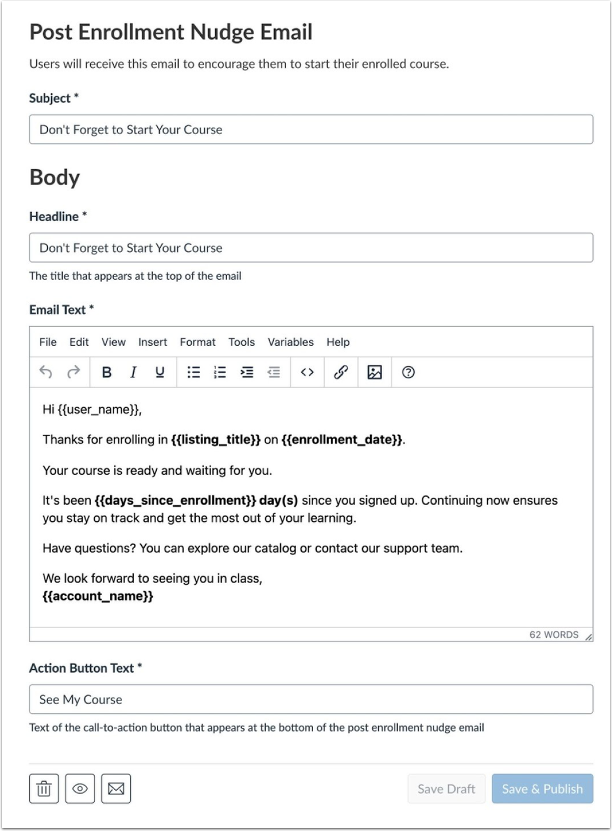
- Lembrete pós-matrícula [11]: lembretes por e-mail reengajam automaticamente os alunos que não iniciaram seus cursos. Cada lembrete pode ser personalizado com configurações de tempo, segmentação e automação.
Abrir modelo de e-mail
Localize o modelo de e-mail que deseja criar e clique no link do modelo de e-mail [1].
Em seguida, clique no botão Criar e-mail [2].
Criar modelo de e-mail
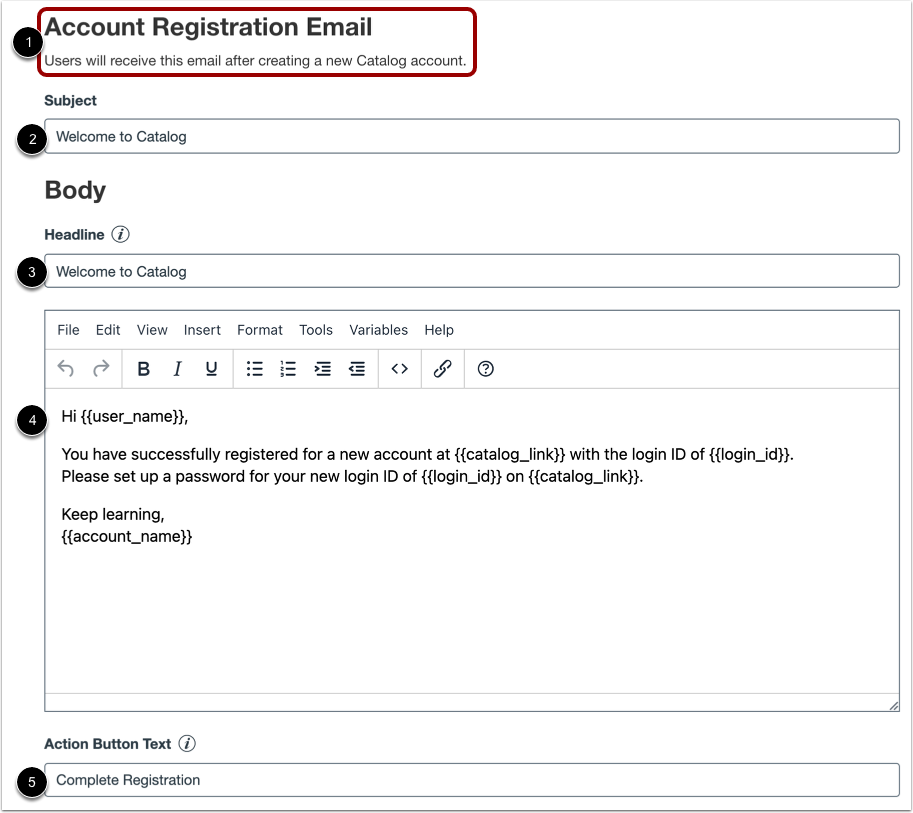
Veja o nome e a descrição do modelo de e-mail [1].
Adicione o assunto do e-mail no campo Assunto [2].
Insira o título que aparece na parte superior do e-mail no campo Título [3].
Crie o corpo do e-mail no editor de texto [4]. Saiba mais sobre como usar o editor de texto de e-mail .
Insira um nome para o botão de chamada à ação que aparece na parte inferior do e-mail no campo Texto do botão de ação [5].
Abrir pré-visualização do e-mail
Clique no botão Visualizar .
Visualizar pré-visualização do e-mail
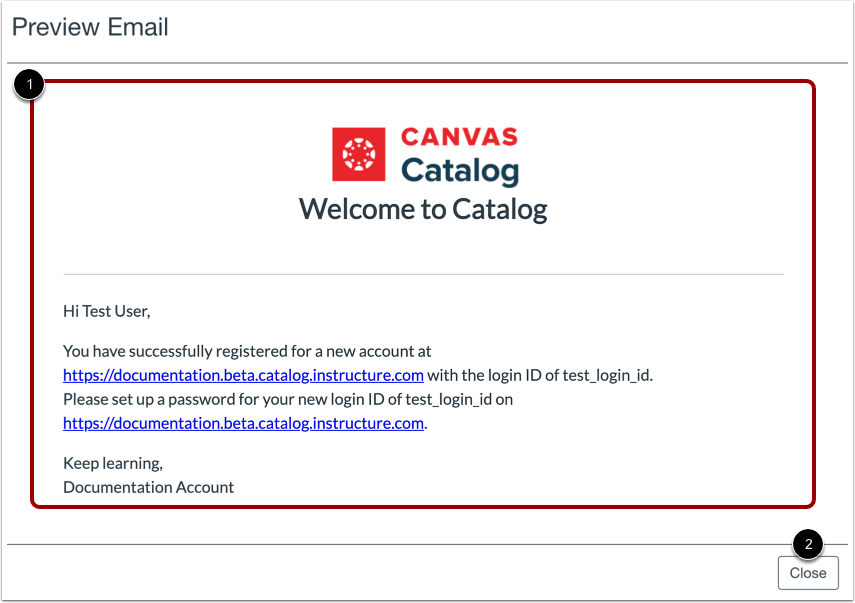
Veja o e-mail na janela de pré-visualização [1]. Para fechar a janela de pré-visualização, clique no botão Fechar [2].
Enviar e-mail de teste
Clique no botão Enviar e-mail .
Enviar e-mail
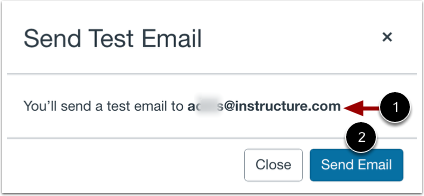
Seu endereço de e-mail é exibido [1]. Clique no botão Enviar e-mail [2].
Ver e-mail de teste
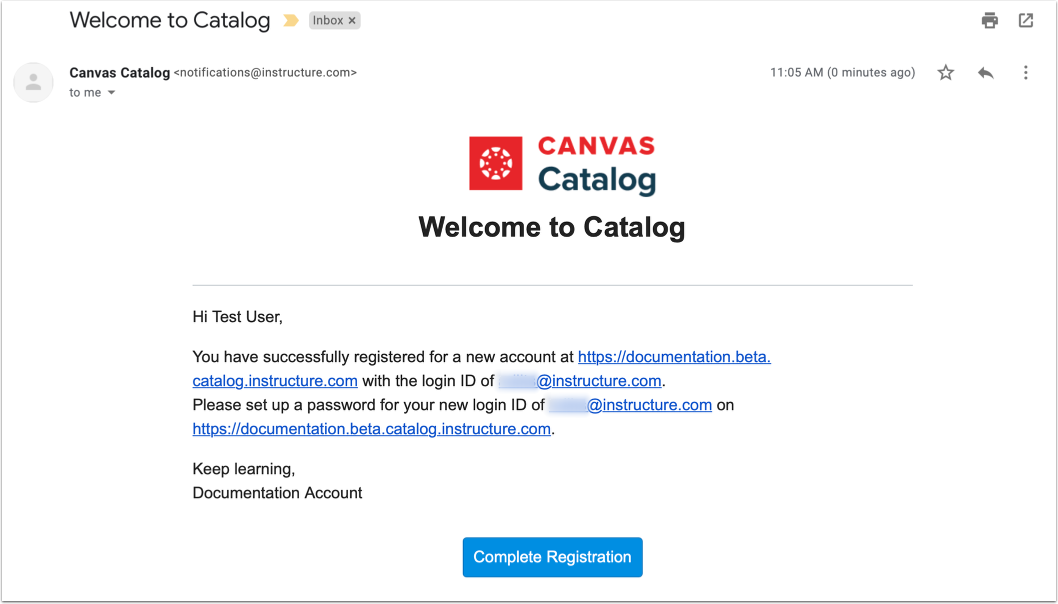
Veja o e-mail de teste na sua caixa de entrada.
Salvar e-mail
Para salvar seu modelo de e-mail como rascunho, clique no botão Salvar rascunho [1].
Para salvar e publicar seu modelo de e-mail, clique no botão Salvar e Publicar [2].
Visualizar notificação de e-mail salva
Após salvar e publicar o modelo de e-mail com sucesso, o Catálogo exibe uma notificação de e-mail salvo .
Crie e-mails personalizados de lembrete de prazo
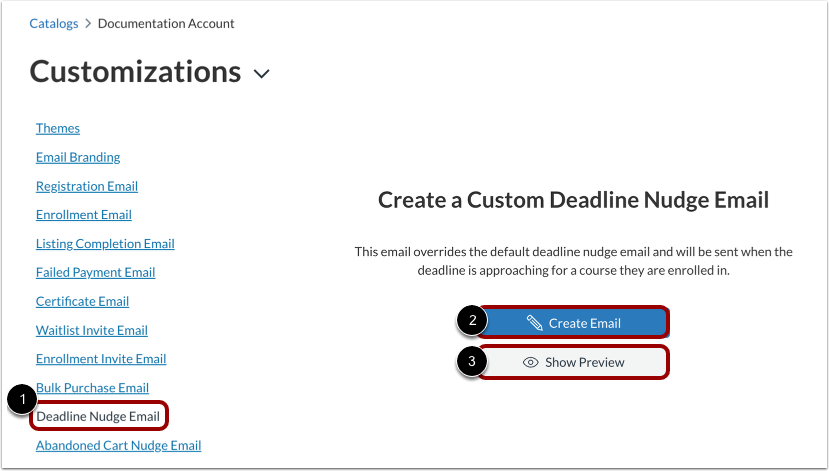
Clique no link do e-mail de lembrete de prazo [1]. Para personalizar o e-mail de lembrete, clique no botão Criar e-mail [2]. Para visualizar o modelo de e-mail, clique no botão Mostrar pré-visualização [3].
Personalize o e-mail de lembrete de prazo
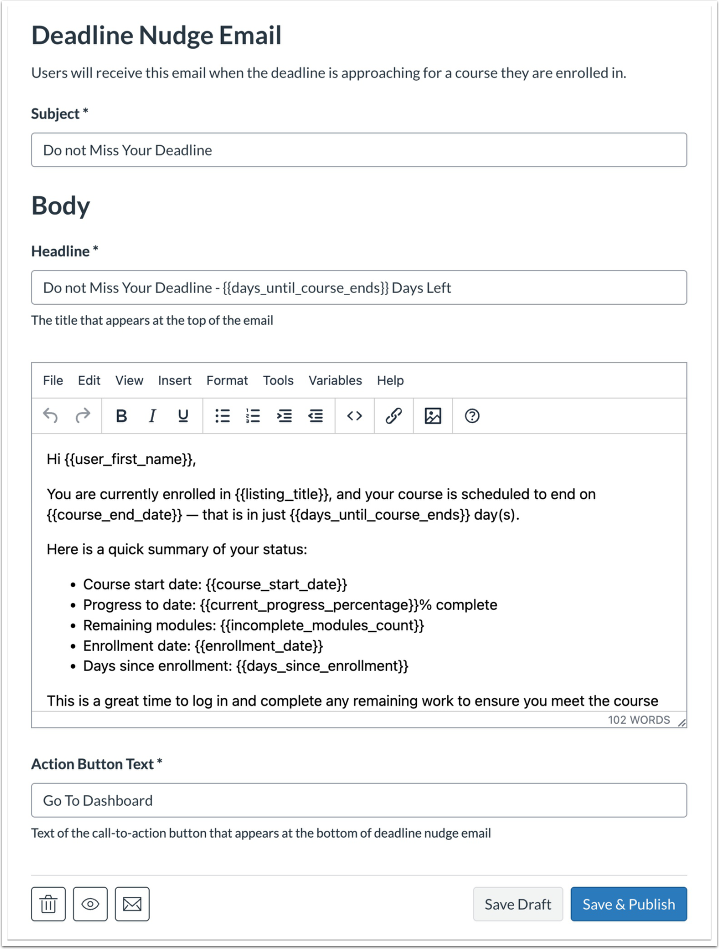
Você pode fazer as alterações necessárias no e-mail usando variáveis compatíveis.
- {Nome do aluno} Personaliza o e-mail para um toque mais envolvente.
- {Sobrenome do aluno} Útil para comunicações formais.
- {E-mail do aluno} Pode ser usado para rastreamento em cópia oculta (CC/BCC) ou em rodapés de e-mail.
- {Percentagem de progresso atual} Ajuda a incentivar os alunos a concluir as tarefas restantes.
- {Data de início do curso} Importante para lembretes relacionados ao início do curso.
- {Data de término do curso} Fundamental para lembretes orientados por prazos.
- {Dias até o término do curso} Ajuda a criar um senso de urgência para as tarefas incompletas do curso.
- {Contagem de módulos incompletos} Destaca a quantidade de conteúdo que ainda precisa ser concluída.
- {Data de inscrição} Ajuda a monitorar lembretes baseados em tempo.
- {Dias desde a inscrição} Útil para incentivar o engajamento (ex.: "Você se inscreveu há 30 dias!").
- {Nome da instituição} Permite que as instituições personalizem seus e-mails de incentivo.
- {Nome do catálogo raiz} Personaliza o envio de mensagens para casos de uso em vários campi.
- {Nome do subcatálogo} Útil se os e-mails de lembrete forem personalizados por departamento.
Criar lembretes por e-mail para carrinhos abandonados
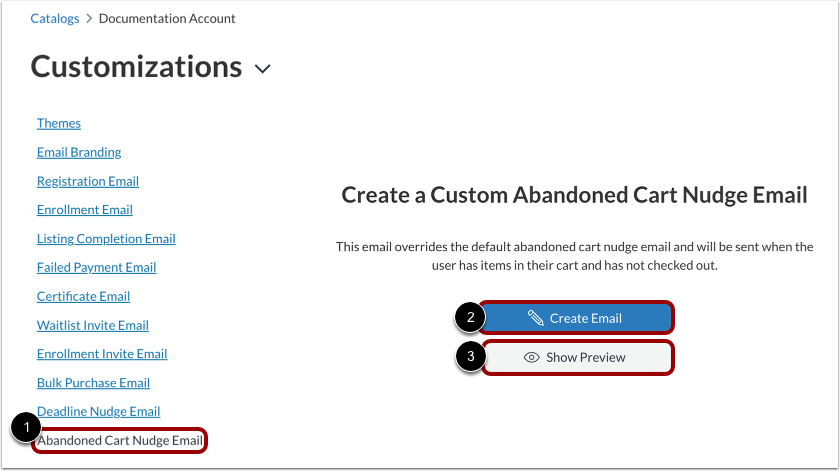
Clique no link do e-mail de lembrete de carrinho abandonado [1]. Para personalizar o e-mail de lembrete, clique no botão Criar e-mail [2]. Para visualizar o modelo de e-mail, clique no botão Mostrar pré-visualização [3].
Criar lembretes por e-mail para carrinhos abandonados
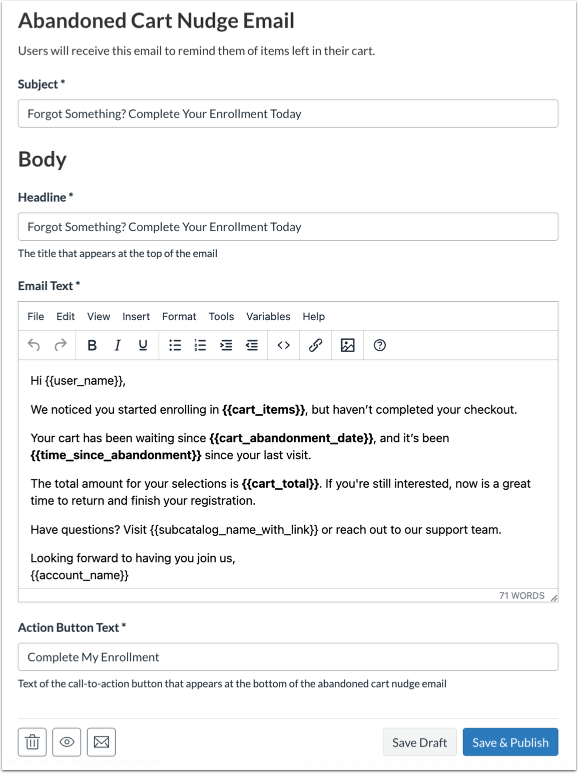
Você pode fazer as alterações necessárias no e-mail usando variáveis compatíveis.
- {{cart_abandonment_date}}
- {{dias_desde_abandono}}
- {{recover_cart_link}}
- {{cart_items}}
- {{cart_total}}
- {{subcatalog_name_with_link}}
Visualizar pré-visualização do e-mail
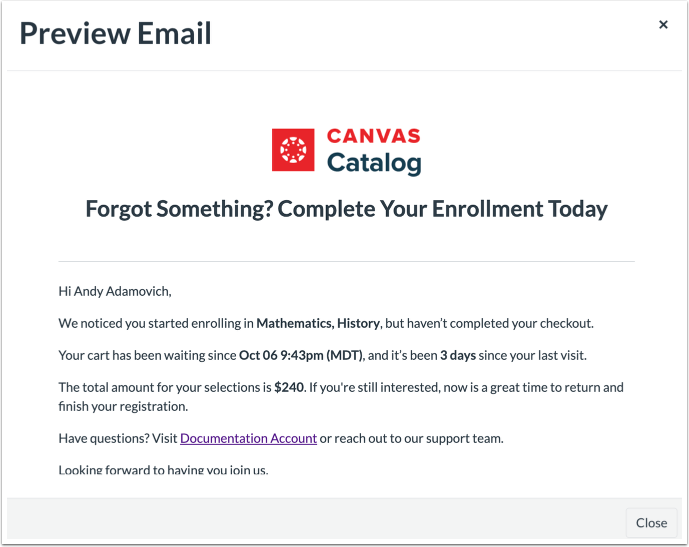
O modelo de e-mail de pré-visualização oferece um exemplo visual do conteúdo e do layout do e-mail, tal como será recebido pelos alunos inscritos no curso.
Criar e-mail de lembrete personalizado após a inscrição
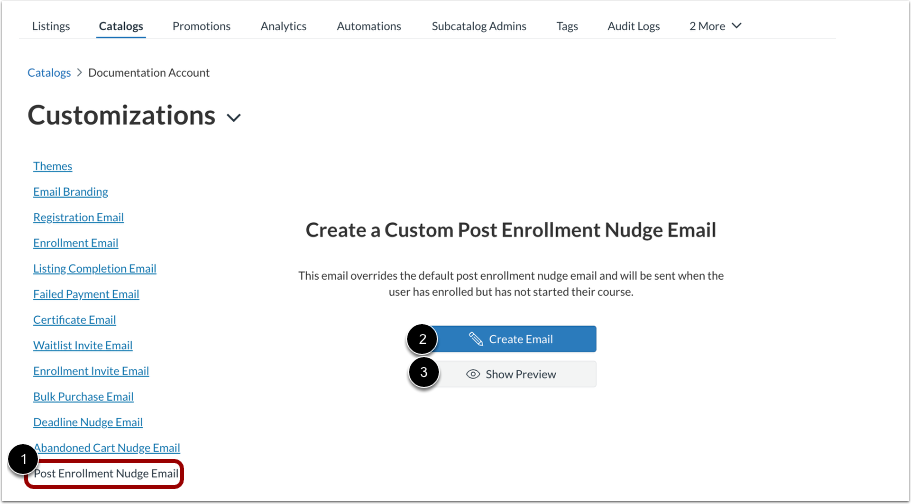
Clique no link E-mail de lembrete pós-matrícula [1]. Para personalizar o e-mail de lembrete, clique no botão Criar e-mail [2]. Para visualizar o modelo de e-mail, clique no botão Mostrar pré-visualização [3].
Veja o e-mail de lembrete pós-matrícula
Você pode fazer as alterações necessárias no e-mail usando variáveis compatíveis.
Variáveis de e-mail pós-matrícula
- {{enrollment_date}}
- {{course_name}}
- {{student_dashboard}}
- {{days_since_enrollment}}