Como administrador do catálogo, você pode personalizá-lo usando imagens, folhas de estilo em cascata (CSS), JavaScript (JS) ou arquivos HTML. Você pode colar o código-fonte ou inserir links para arquivos externos. Se estiver usando links para arquivos externos, a melhor prática é hospedar seus arquivos de estilo personalizados em um site seguro; caso contrário, eles podem apresentar problemas ao serem carregados.
Você também pode usar HTML/CSS para personalizar um certificado de programa ou certificado de curso .
Você pode fazer o upload de imagens para o logotipo do cabeçalho e o logotipo do selo do catálogo, bem como para o favicon do navegador. Para obter detalhes e especificações, consulte as Diretrizes para Logotipos de Catálogos em Canvas .
Arquivos de instruções:
Notas:
- Se essa funcionalidade estiver habilitada para sua instituição, você poderá usar o Editor de Temas da Loja Virtual para personalizar sua identidade visual sem usar CSS/JS/HTML.
- Caso a personalização da marca não seja adicionada a um subcatálogo, a personalização do catálogo principal será aplicada por padrão.
- A aparência da página de Listagens do Catálogo pode variar dependendo da versão da plataforma ou de qualquer estilo personalizado aplicado por meio de código do site, como CSS, JS ou HTML (HyperText Markup Language).
Abra o painel de administração.
Clique no menu suspenso Nome de usuário [1]. Em seguida, clique no link Admin [2].
Catálogos abertos
Clique na aba Catálogos .
Abrir catálogo
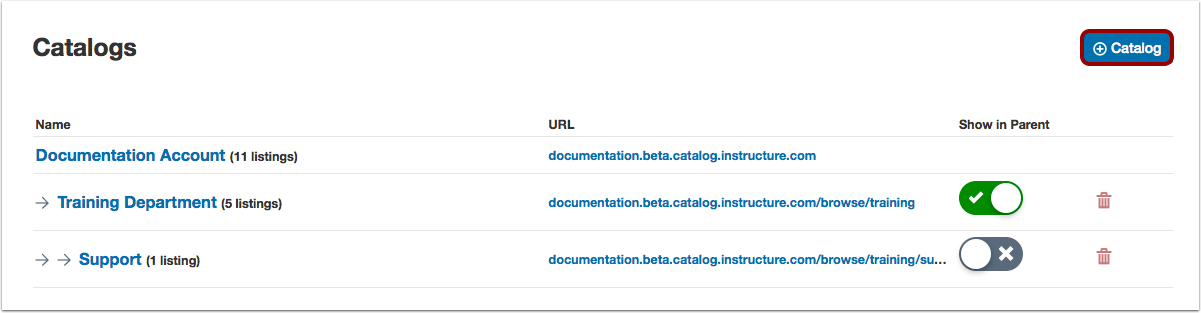
Para abrir um catálogo existente, clique no link com o nome do catálogo.
Adicionar ao catálogo
Para adicionar um subcatálogo, clique no botão Adicionar Catálogo .
Personalizações abertas
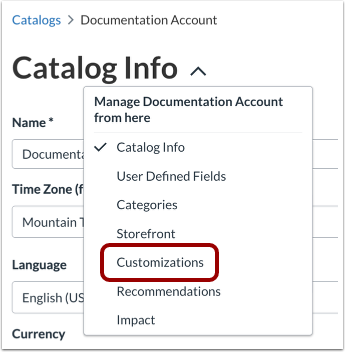
No menu suspenso Configurações do catálogo, a página Informações do catálogo é exibida por padrão. Clique no link Personalizações .
Veja as opções de personalização da marca
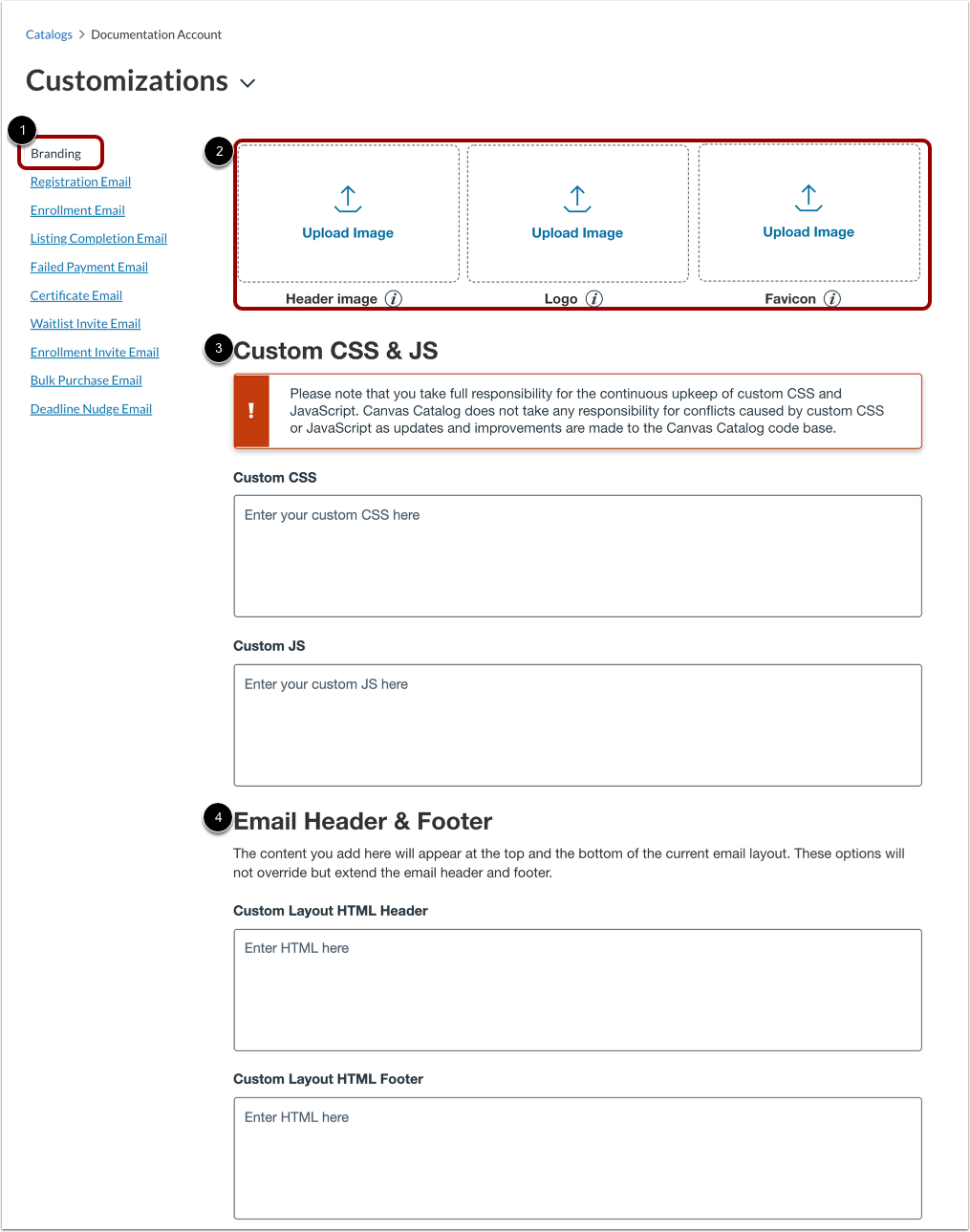
Por padrão, a aba Personalizações exibe a página de Marca [1]. Você pode adicionar imagens personalizadas [2], CSS e JS [3] e HTML de cabeçalho e rodapé de e-mail [4].
Adicionar logotipos e favicons
Você pode carregar os seguintes tipos de imagem para personalizar seu catálogo ou subcatálogo:
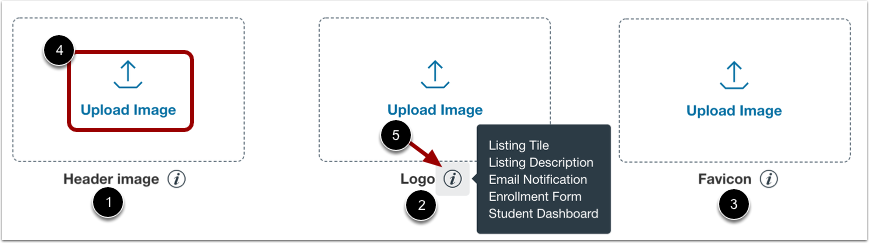
- Cabeçalho [1]: exibido nos cabeçalhos das páginas do seu catálogo ou subcatálogo. Os tipos de arquivo suportados são PNG, JPG, GIF e SVG.
- Logotipo [2]: exibido em blocos de listagem, páginas de listagem, notificações por e-mail, formulários de inscrição e painéis de alunos. Os tipos de arquivo suportados são PNG, JPG, GIF e SVG.
- Favicon [3]: exibição nas abas do navegador. Os tipos de arquivo suportados são ICO, PNG e GIF.
Para carregar uma imagem de cabeçalho, logotipo ou favicon, clique no botão Carregar imagem [4].
Para ver detalhes sobre onde a imagem é exibida no Catálogo, passe o cursor sobre o ícone de Informações do item [5].
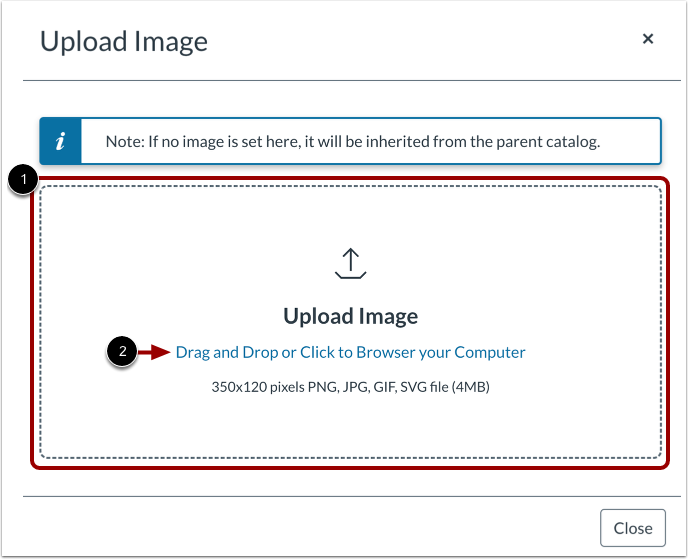
Carregar imagem
Arraste e solte um arquivo de imagem no espaço Carregar Imagem [1]. Alternativamente, para carregar um arquivo do seu computador, clique no link Arrastar e Soltar ou Clique para Procurar no seu Computador [2].
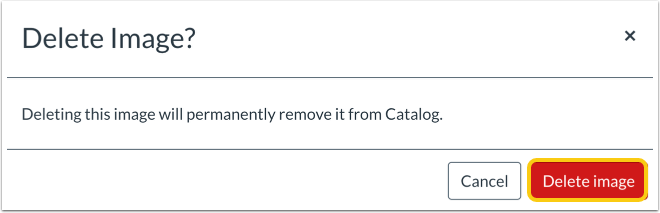
Remover imagem
Para remover uma imagem carregada, passe o cursor sobre a imagem até que o ícone "Remover imagem" seja exibido.
Clique no botão Excluir imagem .
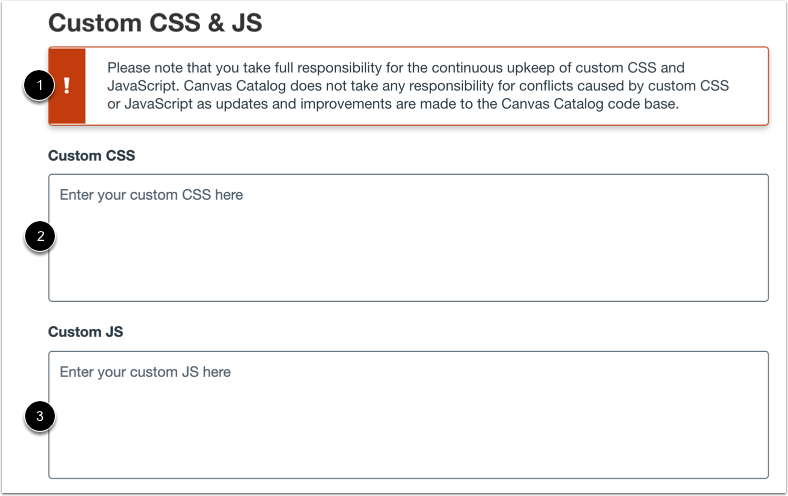
Adicione CSS e JavaScript personalizados
Veja a notificação de CSS e JS [1]. Você deve manter seu CSS e JS para evitar conflitos ou erros causados por atualizações e melhorias de produtos do Catálogo.
Insira seu CSS personalizado ou adicione um link para seu arquivo CSS seguro no campo CSS personalizado [2].
Insira seu JS personalizado ou adicione um link para seu arquivo JS seguro no campo JS personalizado [3].
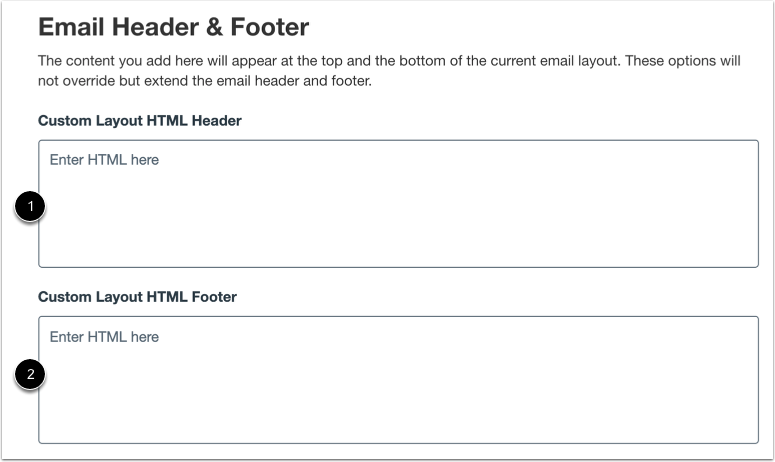
Adicionar cabeçalho e rodapé de e-mail personalizados
Os cabeçalhos e rodapés personalizados de e-mail não substituem a formatação do modelo de e-mail. Em vez disso, eles estendem o cabeçalho e o rodapé do e-mail.
Insira o HTML do cabeçalho personalizado no campo Cabeçalho HTML do Layout Personalizado [1].
Insira o HTML do rodapé personalizado no campo Layout personalizado HTML do rodapé [2].
Aprenda a criar modelos de e-mail personalizados para notificações do catálogo.
Salvar personalizações de marca
Clique no botão Salvar .