No Catálogo do Canvas, você pode visualizar seu histórico de matrículas e pagamentos na seção Compras e Matrículas.
Compras e Matrículas Abertas
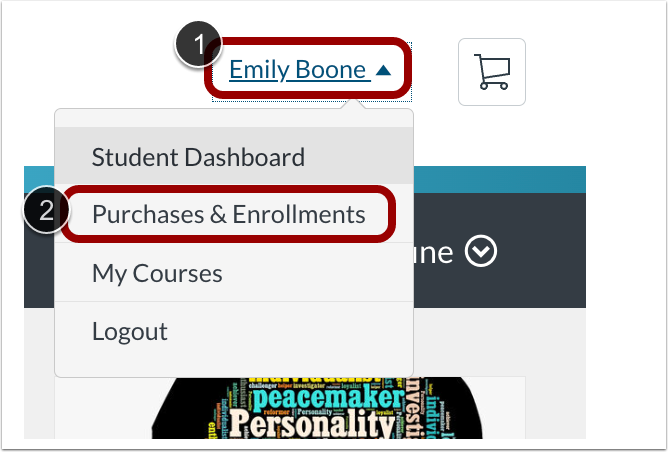
Clique no menu suspenso Nome de usuário [1]. Em seguida, clique no link Compras e matrículas [2].
Veja a lista de auto-matrículas
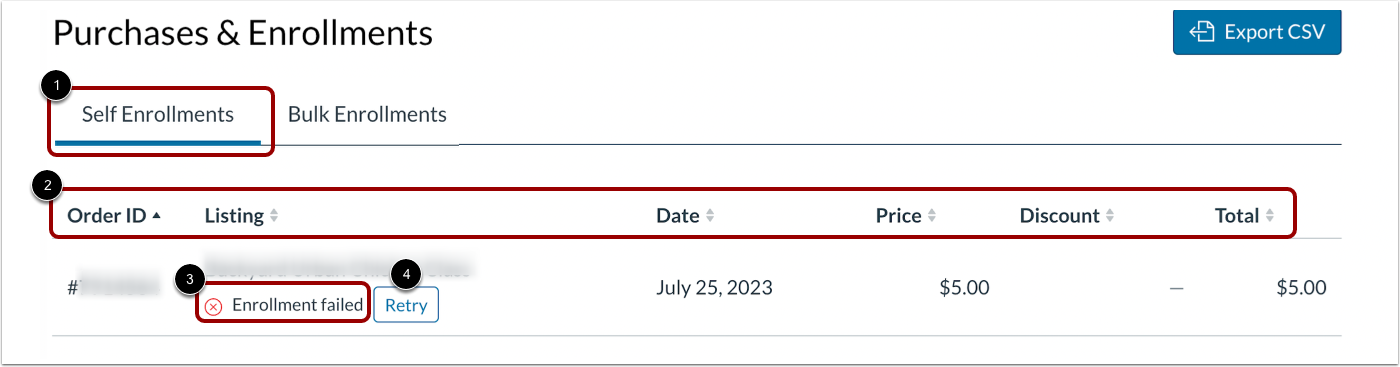
Para visualizar uma lista de suas auto-inscrições, clique na aba Auto-inscrições [1].
O cabeçalho da lista exibe o número de identificação do pedido, o nome da listagem, a data de inscrição, o preço de inscrição (se houver), o valor de quaisquer descontos aplicados (se houver) [5] e o custo total da listagem (se houver) [2].
Se a inscrição não for bem-sucedida, a mensagem Falha na inscrição será exibida [3]. Para tentar novamente a inscrição, clique no botão Tentar novamente [4].
Veja a lista de matrículas em massa
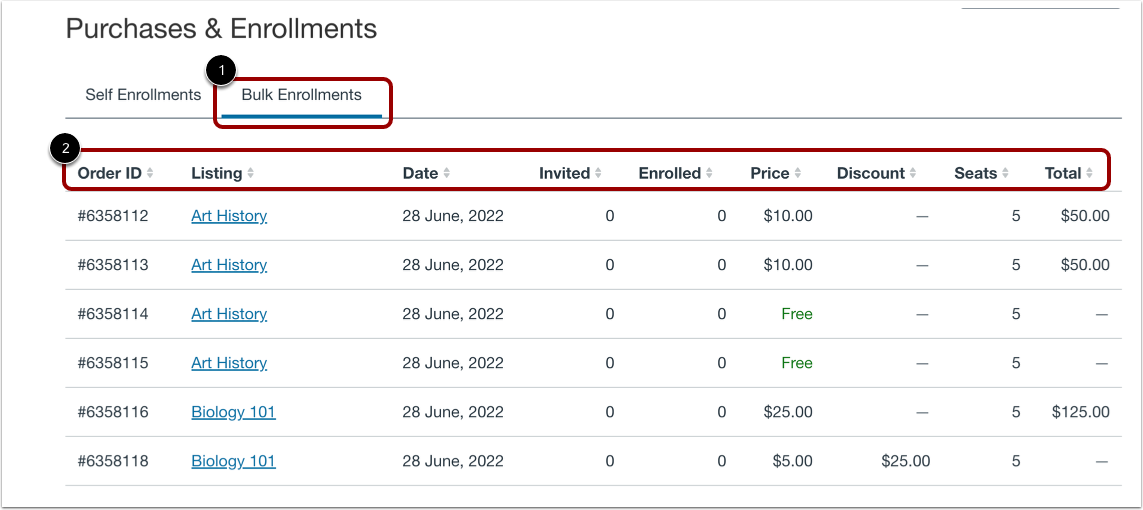
Para visualizar uma lista de suas matrículas em massa, clique na guia Matrículas em Massa [1].
O cabeçalho da lista exibe os títulos, o número de identificação do pedido, o nome da listagem, a data da compra, o número de alunos convidados para o curso ou programa, o número de alunos que aceitaram o convite, o preço por matrícula (se houver), o desconto aplicado (se houver), o número de vagas compradas e o custo total da listagem (se houver) [2].
Classificar listas de matrículas
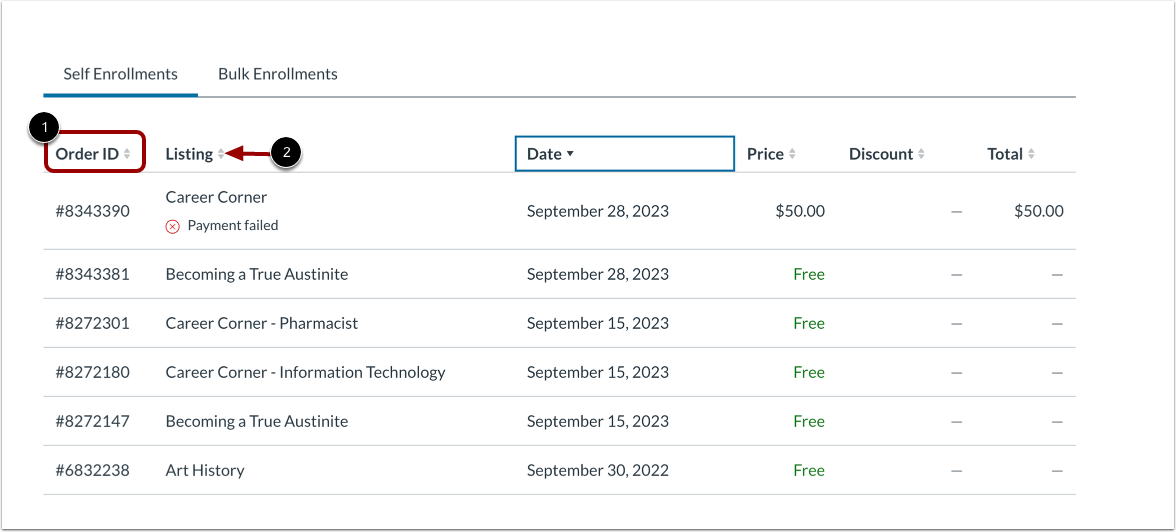
Por padrão, as listas de matrículas são classificadas por data, com as mais antigas primeiro.
Para selecionar uma nova coluna de classificação, clique no cabeçalho da coluna [1]. Em seguida, para alterar a ordem de classificação, clique no ícone Classificar [2].
Observação: as listas só podem ser classificadas por uma coluna de cada vez.
Não visualizar nenhuma inscrição
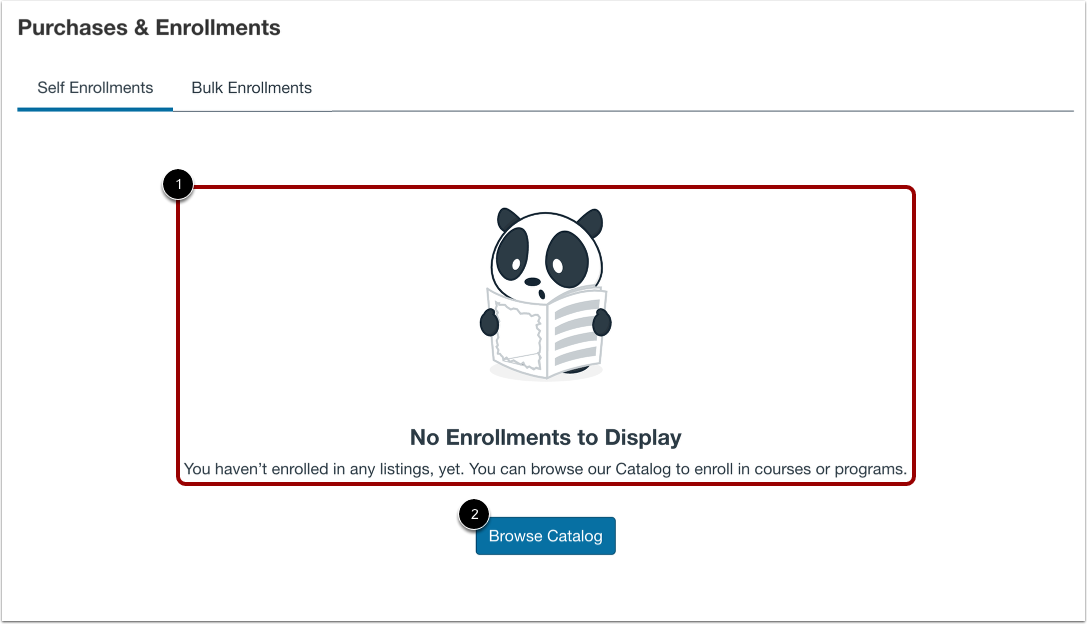
Se você não se inscreveu em nenhum anúncio, a página Compras e Inscrições exibirá uma notificação Nenhuma inscrição para exibir [1].
Para visualizar e se inscrever nas listas disponíveis, clique no botão Procurar Catálogo [2].