Como administrador do catálogo, se sua instituição possui uma conta no Salesforce, você pode integrá-la à sua conta do catálogo e suas subcontas. A integração das contas do Salesforce e do catálogo aprimora seu fluxo de trabalho e simplifica o gerenciamento de dados.
Observação: o conector não suporta o mapeamento de vários objetos do Catálogo para uma única tabela do Salesforce.
Integrações abertas
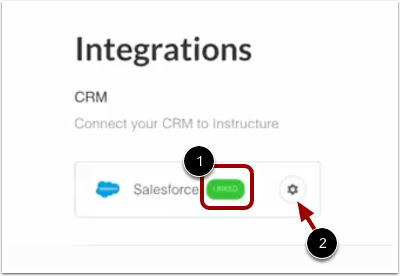
No menu de navegação global, clique na guia Integrações [1]. Em seguida, clique no ícone do Salesforce [2].
Faça login no Salesforce
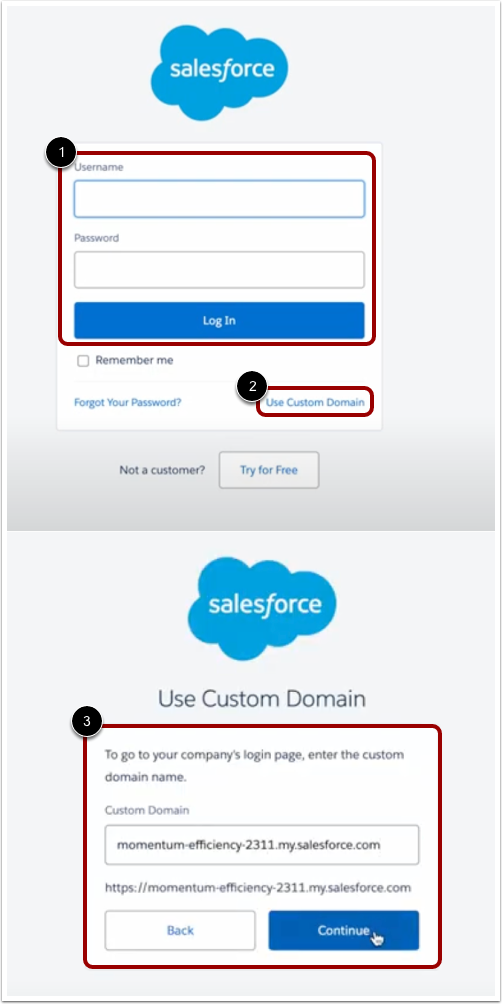
Se a sua instituição não tiver um domínio personalizado, faça login usando as suas credenciais de login do Salesforce [1].
Se a sua instituição tiver um domínio personalizado, clique no link Usar domínio personalizado [2]. Em seguida, faça login na janela Usar domínio personalizado [3].
Quando o Catalog e o Salesforce se conectarem com sucesso, o ícone Vinculado será exibido [1].
Para abrir a janela de gerenciamento de conexão, clique no botão Widget [2].
Mapeamento Aberto
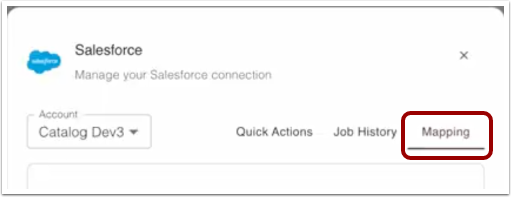
Na janela de gerenciamento de conexões, clique na guia Mapeamento .
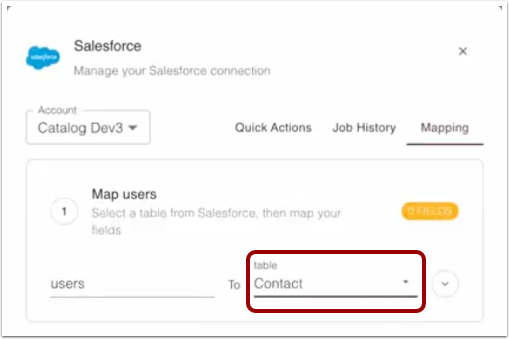
Selecione a tabela de usuários
No Salesforce, você pode sincronizar os dados de usuários do seu catálogo com uma tabela de contatos ou leads. Para selecionar uma tabela, clique no menu suspenso "Tabela " e selecione "Contato" ou "Lead".
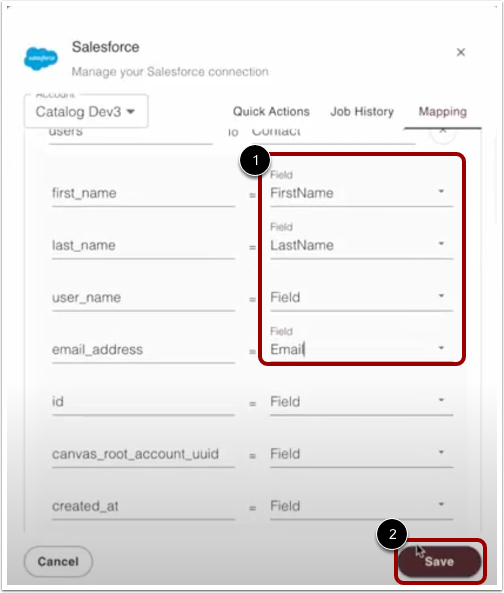
Campos do mapa
Crie campos para a tabela usando os menus suspensos [1]. Quando o mapeamento estiver concluído, clique no botão Salvar [2].
Observação: Nome, Sobrenome e E-mail são obrigatórios e são incluídos por padrão, caso não estejam mapeados. O catálogo também pode sincronizar campos opcionais, como matrícula, progresso do curso e listagens do catálogo, o que proporciona relatórios mais completos no Salesforce.
Sincronizar dados
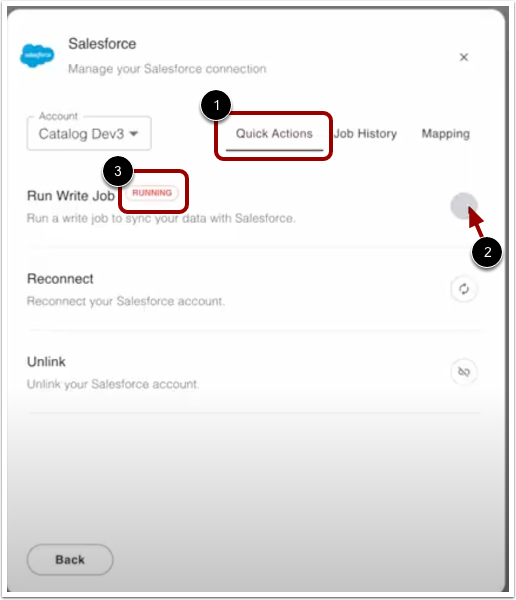
Para sincronizar o Catálogo com o Salesforce, clique na guia Ações rápidas [1]. Em seguida, clique no botão Executar tarefa de gravação [2].
Quando os dados estão sendo sincronizados, o ícone Executando é exibido [3].
Visualizar sincronização concluída
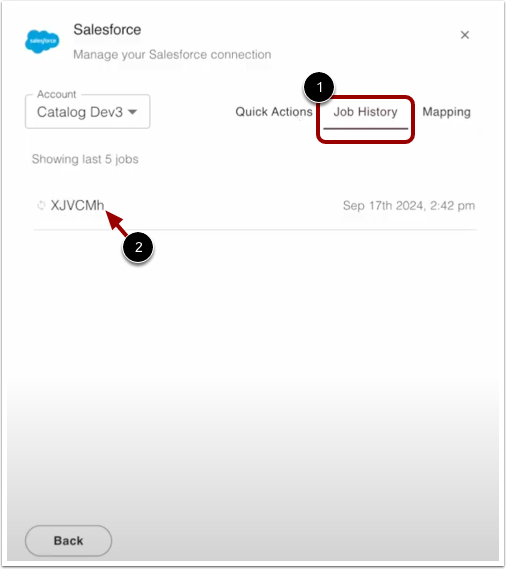
Para visualizar a sincronização concluída, clique na guia Histórico de tarefas [1]. A sincronização concluída aparece no topo da lista [2].
Observação: Uma sincronização concluída também pode ser confirmada no Salesforce, no menu Ferramentas da Plataforma. Para obter mais informações, consulte os guias do Salesforce.
Gerenciar ações rápidas
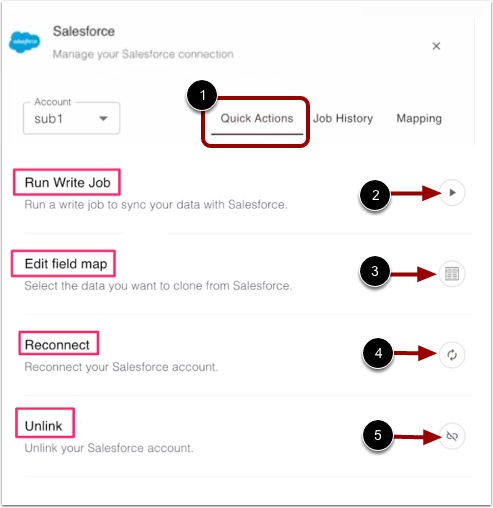
No menu Ações Rápidas, você pode sincronizar dados manualmente, remapear campos, reconectar suas contas e desconectar suas contas do Catálogo e do Salesforce.
Para gerenciar ações rápidas, clique na guia Ações rápidas [1].
O catálogo e o Salesforce são sincronizados uma vez por dia, às 12h UTC. Para sincronizar manualmente o catálogo e o Salesforce, clique no botão Executar tarefa de gravação [2].
Para remapear campos, clique no botão Editar mapeamento de campos [3].
Se as credenciais da sua conta forem alteradas, para restabelecer a conexão entre o Catálogo e o Salesforce, clique no botão Reconectar [4].
Para desconectar sua conta do Catálogo do Salesforce, clique no botão Desvincular [5].
Observação: o catálogo e o Salesforce são sincronizados uma vez por dia, às 00h UTC. Se desejar solicitar um horário de sincronização diferente, entre em contato com seu Gerente de Sucesso do Cliente (CSM).