No Catálogo do Canvas, você pode comprar várias matrículas e convidar alunos para se inscreverem nas vagas reservadas em uma Matrícula em Massa.
Ao finalizar a compra, o Catálogo reserva sua(s) vaga(s) em cursos com vagas limitadas por dez minutos enquanto você conclui o processo de inscrição. Cursos e programas pagos exigem pagamento como parte do processo de inscrição. Você também pode adicionar códigos promocionais na finalização da compra.
Na primeira vez que você adquirir matrículas em massa em um catálogo da sua instituição, você deverá concluir o seu cadastro .
Notas:
- Antes de poder visualizar a lista de itens do catálogo da sua instituição, talvez seja necessário fazer login no Canvas .
- Dependendo de como sua instituição configurou o processo de matrícula em cursos do catálogo, você poderá precisar preencher campos de matrícula que não são exibidos aqui.
- A aparência da página de Listagens do Catálogo pode variar dependendo da versão da plataforma ou de qualquer estilo personalizado aplicado por meio de código do site, como CSS, JS ou HTML (HyperText Markup Language).
Como as opções de pagamento variam de instituição para instituição, o processo de pagamento não está documentado aqui. Para obter ajuda com o pagamento de anúncios por meio do sistema de pagamento da sua instituição, entre em contato com o suporte técnico da mesma.
Abrir catálogo
Na janela do seu navegador, digite o URL do catálogo da sua instituição no campo de endereço.
Localize a lista de cursos
Localize um curso percorrendo a lista.
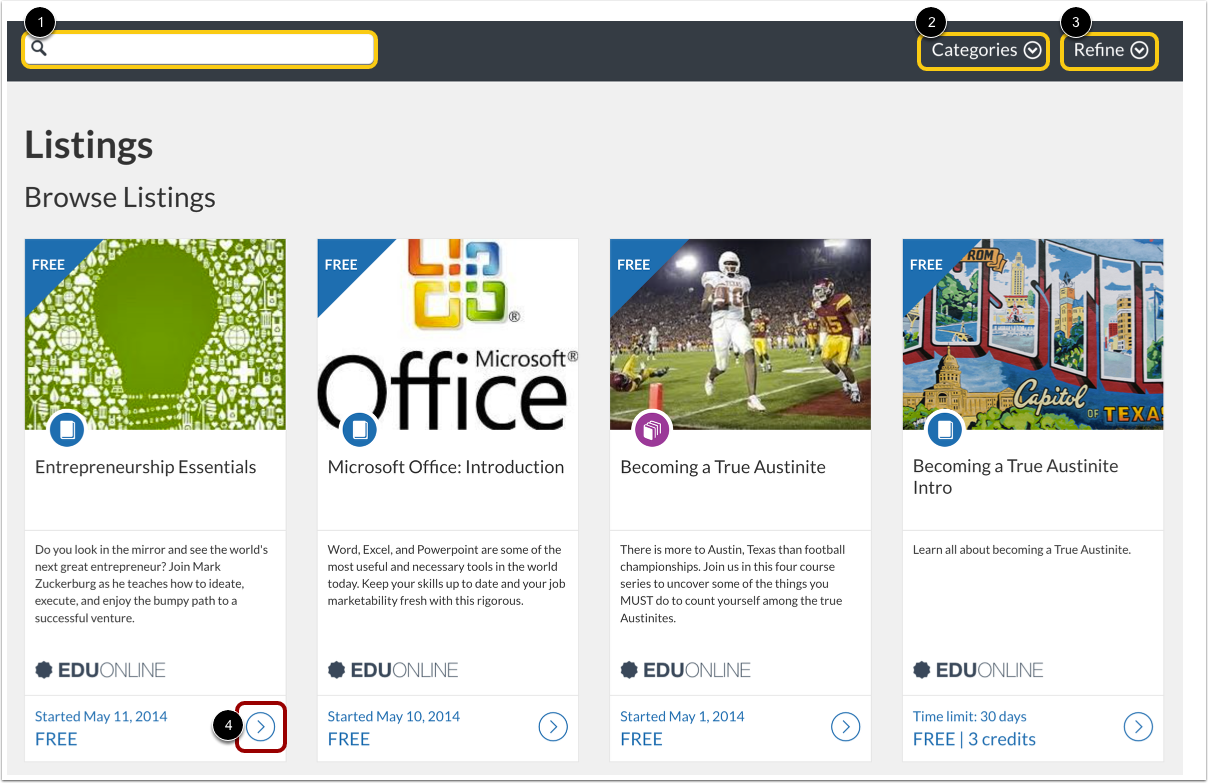
Para pesquisar um curso ou programa específico, insira o texto no campo de pesquisa [1]. Você pode filtrar os resultados no menu Categorias [2], e refine as listagens no menu Refinar [3].
Para visualizar a página de detalhes de um anúncio, clique no ícone Mais [4].
Selecione as opções de inscrição em massa
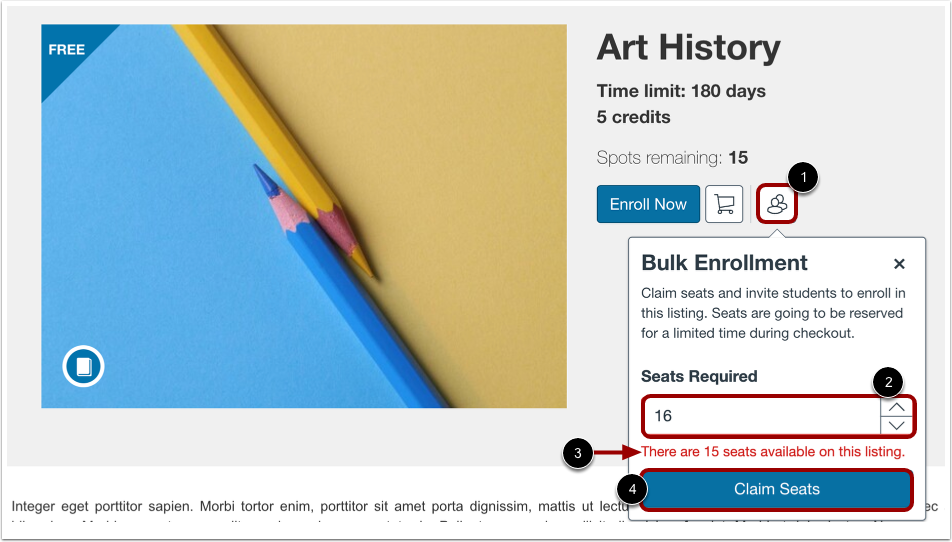
Para selecionar várias inscrições para uma listagem, clique no botão Inscrição em massa [1].
Insira o número de lugares que deseja reservar no campo Lugares Necessários [2].
Se um anúncio tiver um limite de estudantes ativado, uma mensagem de aviso será exibida se a sua solicitação exceder o número de vagas disponíveis [3].
Para reservar lugares, clique no botão Reservar lugares [4].
Observação: Todas as vendas de ingressos em lote são finais. Não há reembolsos ou transferências para ingressos não utilizados. Verifique novamente a quantidade de ingressos antes de concluir sua compra.
Se você já possui uma conta Canvas em sua instituição, clique no link Entrar para se inscrever [1].
Se você não tiver uma conta Canvas em sua instituição, registre uma nova conta preenchendo as informações de registro de nova conta [2].
Verificar nova conta de usuário
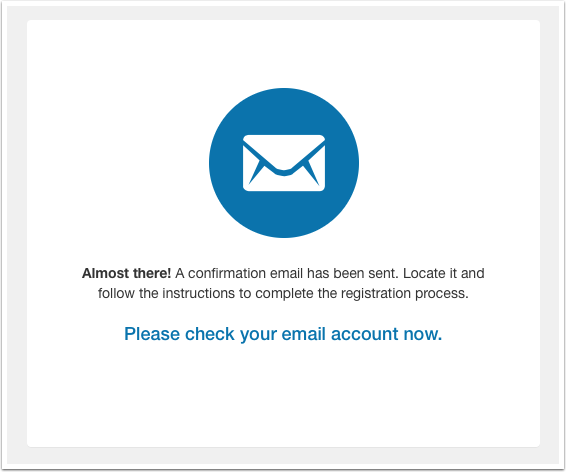
Se você criou uma nova conta, precisa verificá-la para concluir o cadastro e iniciar o curso. Confira o e-mail enviado para o seu cadastro para confirmar a sua conta.
Visualizar reserva de matrícula paga
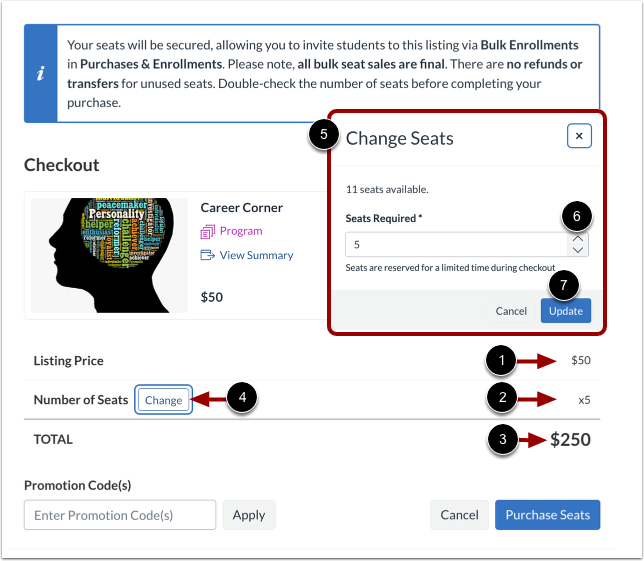
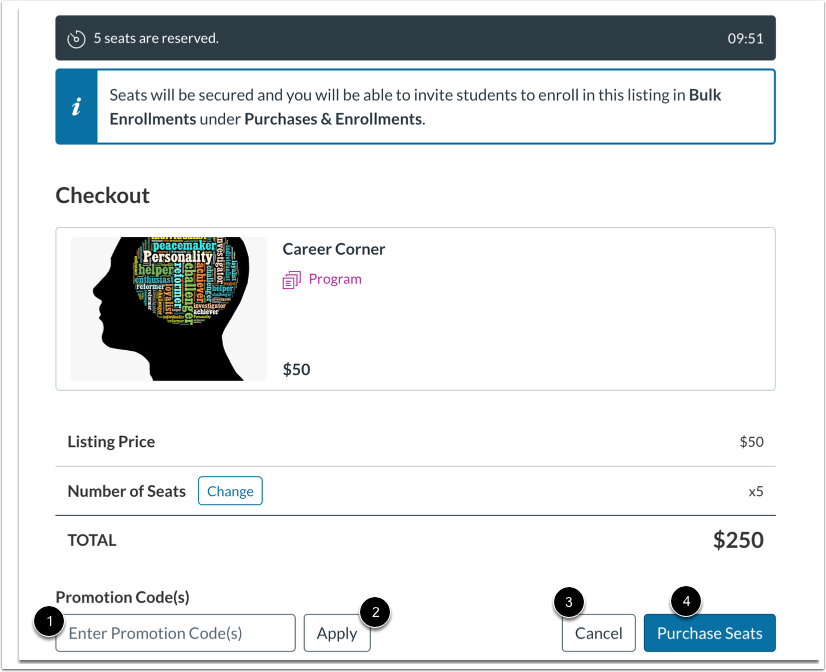
O preço de tabela por assento [1], o número de assentos solicitados [2] e o custo total da compra em massa [3] são exibidos.
Para alterar o número de lugares reservados, clique no botão Alterar [4]. Em seguida, na janela Alterar Lugares [5], insira um novo número de lugares no campo Lugares Necessários [6]. Para atualizar o número de lugares solicitados, clique no botão Atualizar [7].
Matrícula paga completa
Se você tiver um código promocional, insira-o no campo Código(s) promocional(is) [1]. Em seguida, clique no botão Aplicar [2]. Repita com códigos promocionais adicionais.
Para cancelar o processo de reserva, clique no botão Cancelar [5]. Isso liberará os assentos reservados. A página de reserva será redirecionada para a página de listagens da sua instituição.
Para concluir a inscrição e pagar pelos anúncios selecionados, clique no botão Comprar lugares [6].
Observação: Como as opções de pagamento variam de instituição para instituição, o processo de pagamento não está documentado aqui. Para obter ajuda com o pagamento de anúncios por meio do sistema de pagamento da sua instituição, entre em contato com o suporte técnico da sua instituição.
Inscrição gratuita completa
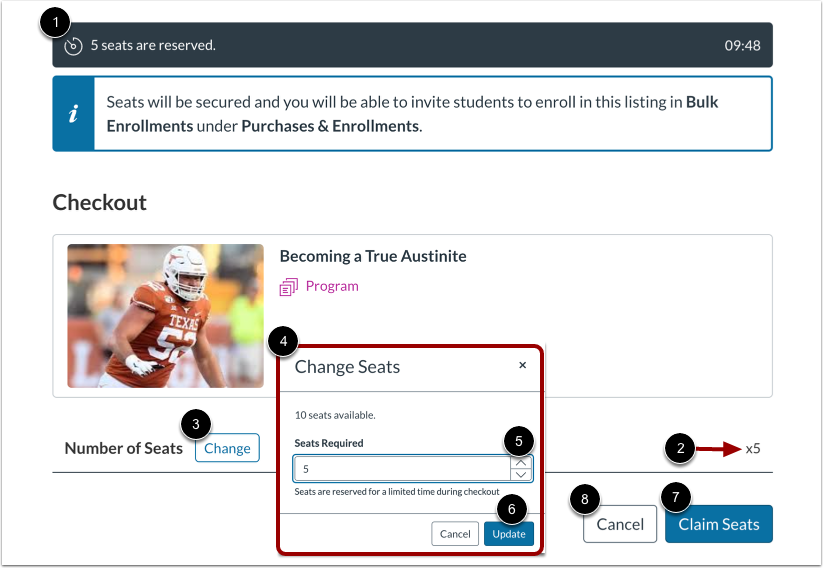
A confirmação da reserva exibe um cronômetro de 10 minutos [1]. Você deve concluir a transação dentro do prazo de 10 minutos ou a reserva será cancelada.
O número de assentos solicitados é exibido [2].
Para alterar o número de lugares reservados, clique no botão Alterar [3]. Em seguida, na janela Alterar Lugares [4], insira um novo número de lugares no campo Lugares Necessários [5]. Para atualizar o número de lugares solicitados, clique no botão Atualizar [6].
Para concluir a inscrição, clique no botão Reservar lugares [7]. Para cancelar a inscrição e liberar os lugares selecionados, clique no botão Cancelar [8].
Ver confirmação de compra
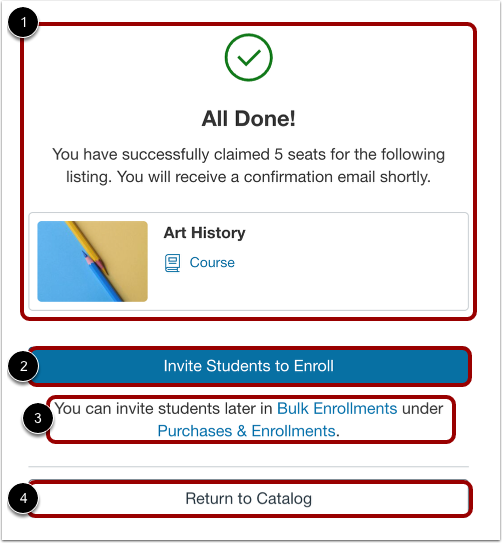
A confirmação de inscrição exibe [1].
Para convidar alunos a se inscreverem no curso usando sua compra, clique no botão Convidar alunos a se inscreverem [2].
Para convidar alunos em outro momento, você pode clicar no link Compras e Matrícula [3].
Para retornar à página de listagens do catálogo da sua instituição, clique no botão Voltar ao Catálogo [4].
Notas:
- Caso sua inscrição falhe, a página de Confirmação exibirá o status Falha (tentar novamente) .
- Se sua inscrição estiver pendente, a página de Confirmação exibirá o status "Pendente" .