Como administrador do catálogo, você pode adicionar campos definidos pelo usuário. Os campos definidos pelo usuário permitem personalizar as informações coletadas durante o cadastro do usuário, além dos campos padrão de Nome Completo e E-mail.
Por padrão, os campos definidos pelo usuário são coletados apenas para novos cadastros de usuários. Para permitir que os campos definidos pelo usuário sejam exibidos quando usuários existentes se inscreverem em um curso, você pode habilitá-los durante a inscrição na guia Informações do Catálogo.
Por padrão, os campos definidos pelo usuário criados em um catálogo principal são aplicados a todos os subcatálogos. Campos personalizados definidos pelo usuário podem ser adicionados a um subcatálogo desativando a configuração padrão.
Saiba mais sobre como editar e excluir campos definidos pelo usuário.
Observação: os dados coletados em campos definidos pelo usuário são exibidos nas guias Matrículas e Usuários da página Análises .
Abra o painel de administração.
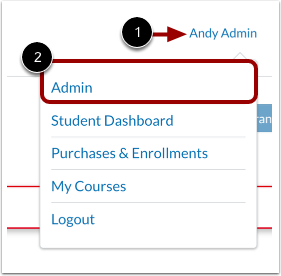
Clique no menu suspenso Nome de usuário [1]. Em seguida, clique no link Admin [2].
Catálogos abertos
Clique na aba Catálogos .
Abrir catálogo
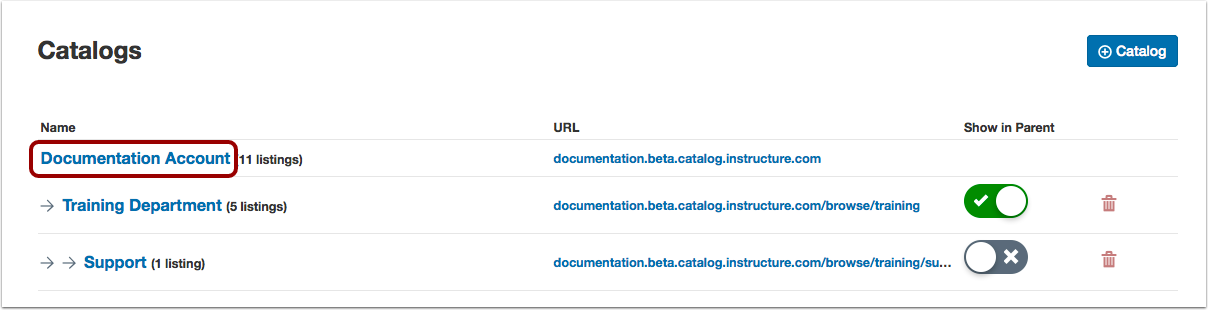
Para abrir um catálogo ou subcatálogo, clique no link do nome do catálogo.
Adicionar campos definidos pelo usuário
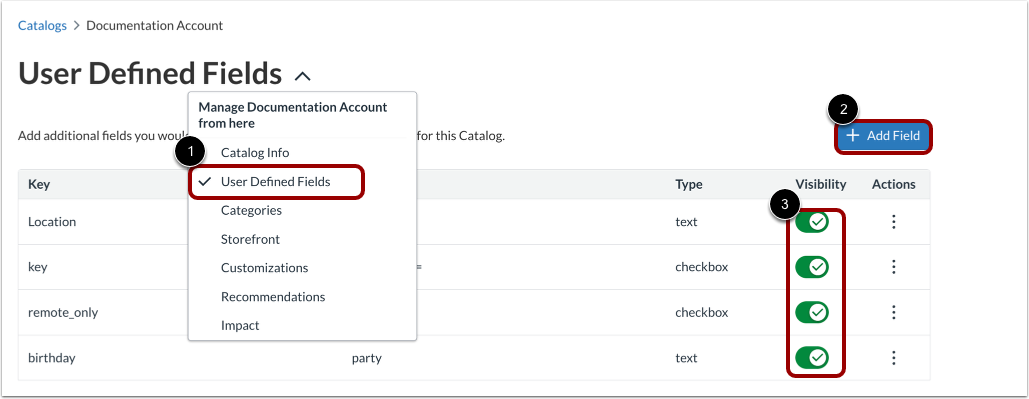
Para adicionar campos definidos pelo usuário a um catálogo pai, no menu suspenso Configurações do catálogo, clique no link Campos definidos pelo usuário [1]. Em seguida, clique no botão Adicionar campo [2].
Para selecionar quais campos exibir, clique nos botões Visibilidade [3].
Observação: os administradores podem ativar ou desativar a visibilidade dos campos definidos pelo usuário . Esse recurso permite ocultar campos desatualizados ou desnecessários dos formulários exibidos ao usuário sem excluí-los, preservando o histórico de dados para relatórios e análises.
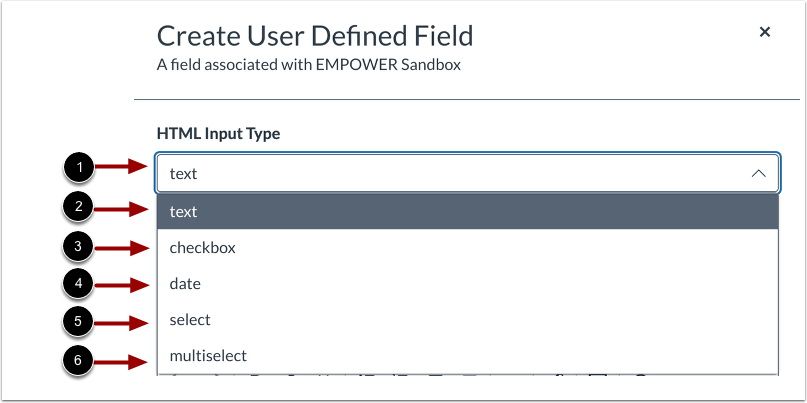
Para selecionar um tipo de entrada do usuário, clique no menu suspenso Tipo de entrada HTML [1].
Para adicionar um tipo de resposta de campo de texto, clique no link de texto [2].
Para adicionar um tipo de resposta de caixa de seleção, clique no link da caixa de seleção [3].
Para adicionar um tipo de resposta de calendário de seleção de data, clique no link de data [4].
Para adicionar uma opção de menu suspenso, selecione o tipo de resposta e clique no link de seleção [5].
Para criar várias configurações de campos definidos pelo usuário para que os usuários selecionem vários valores de uma lista, clique no link de seleção múltipla [6].
Criar legenda e rótulo
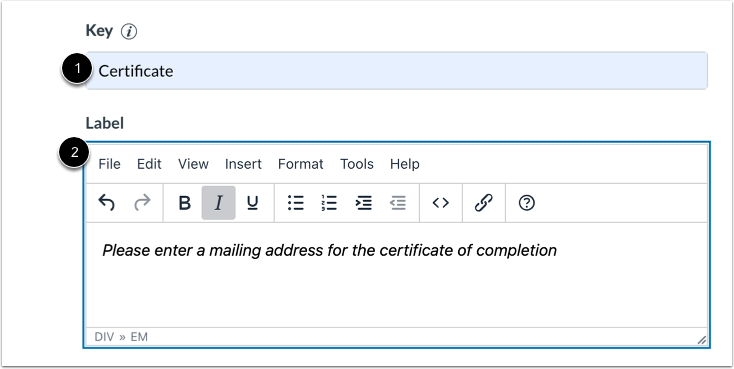
Insira uma chave de nome para o campo na caixa de texto Chave [1]. Use letras minúsculas e números. Não são permitidos espaços; use sublinhados ou hífens entre as palavras.
Insira o texto para o nome do campo que será exibido durante o registro do usuário na caixa de texto Rótulo [2]. Você pode formatar o texto do nome do campo ou incluir um link no campo de texto no Editor de Texto Rico.
Observação: É necessário inserir texto nos campos Chave e Rótulo.
Insira as opções selecionadas
Se o tipo de resposta de seleção for escolhido, você poderá inserir até 1000 opções para os usuários escolherem. Para adicionar uma opção, digite a opção e pressione a tecla Enter [1].
Alternativamente, para inserir uma lista de opções de seleção a partir de um arquivo CSV, clique no link Importar de CSV [2]. No arquivo CSV, insira uma única opção em uma célula e adicione opções adicionais nas células subsequentes da coluna. O Catalog solicitará que você selecione um arquivo CSV do seu computador. Quando o carregamento for concluído, as opções serão exibidas no campo Opções.
Criar campo obrigatório
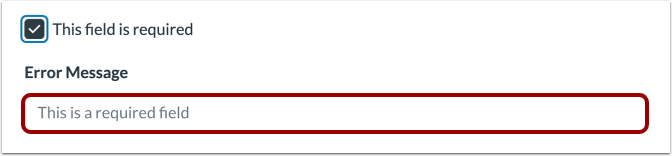
Para indicar que o campo é obrigatório para concluir o cadastro, clique na caixa de seleção Este campo é obrigatório [1]. Para exibir uma mensagem de erro em um campo obrigatório que foi deixado em branco, insira o texto no campo Mensagem de erro [2].
Salvar campo
Clique no botão Criar .