Como administrador do Canvas Catalog, você pode pesquisar e filtrar dados de pedidos para criar relatórios personalizados na página de Análises .
Observação: Matrículas que não forem adicionadas a um curso por meio da página de matrículas do catálogo não serão incluídas nas análises do catálogo.
Abra o painel de administração.
Clique no menu Nome de usuário [1]. Em seguida, clique no link Admin [2].
No menu de navegação, clique no link "Análises" .
Pedidos de pesquisa
Abra o link Pedidos [1].
Para pesquisar pedidos, digite todo ou parte de um parâmetro de pesquisa no campo Pesquisar [2].
Para pesquisar dados de pedidos usando filtros, clique no botão Filtros [3].
Por padrão, um filtro de data de criação pode estar definido. Para excluir o filtro e visualizar todas as listas de cursos, clique no ícone Data de Criação [4].
Filtrar pedidos
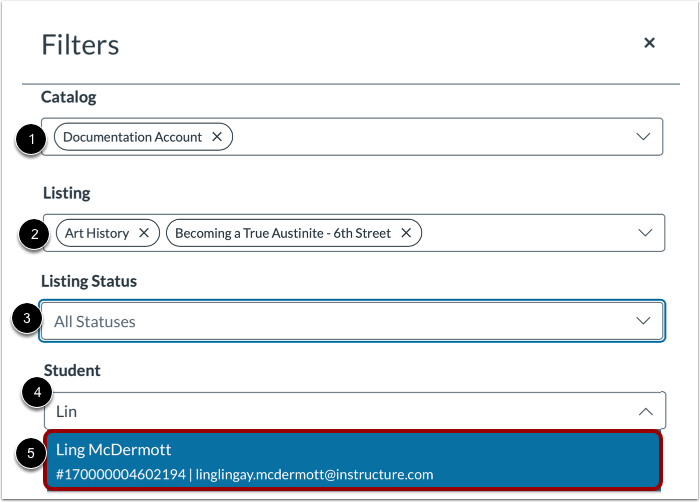
Para filtrar por catálogo, clique no menu suspenso Catálogo e selecione um catálogo pelo qual deseja filtrar[1]. Repita com catálogos adicionais.
Para filtrar por anúncio, digite todo ou parte do nome de um anúncio no campo Anúncio [2]. Selecione uma opção na lista suspensa de possíveis correspondências e repita com anúncios adicionais.
Para filtrar por status do anúncio, clique no menu suspenso Status do anúncio [3].
Para filtrar por aluno, clique no campo Aluno [4]. Em seguida, digite todo ou parte do nome do aluno e clique no nome do aluno na lista [5].
Ver filtros adicionais
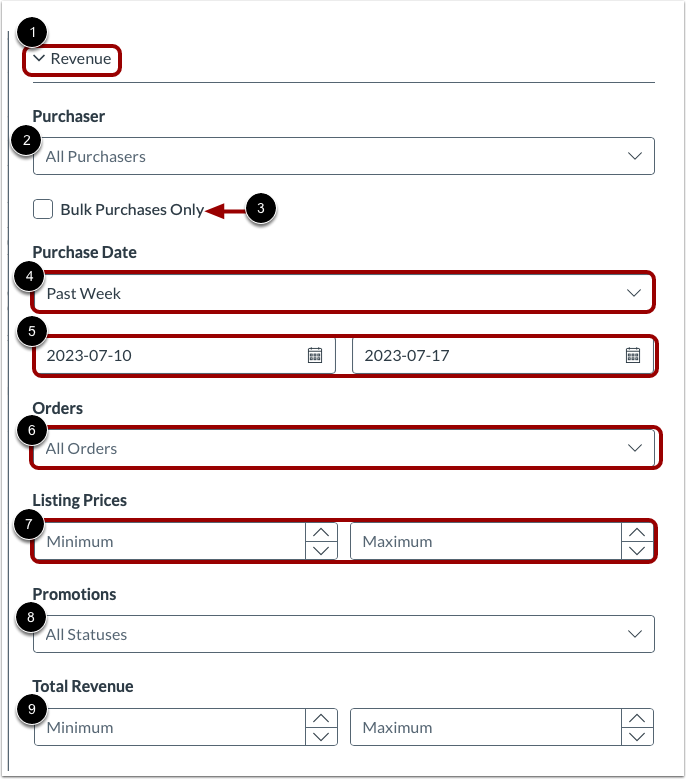
Para expandir a janela de filtro para exibir os filtros de receita, clique no ícone Expandir Receita [1].
Para filtrar por comprador, clique no campo Comprador e insira todo ou parte do nome do comprador [2].
Para pesquisar apenas compras em massa, clique na caixa de seleção Somente compras em massa [3].
Para filtrar por data, clique no menu suspenso Data da compra e selecione um período [4]. Para selecionar um período personalizado, clique nos ícones do calendário para selecionar as datas de início e término [5].
Para filtrar por pedidos gratuitos ou pagos, clique no menu suspenso Pedidos [6].
Para selecionar um intervalo de preços mínimo e máximo para pedidos pagos, insira os preços nos campos Preços de Listagem [7].
Para filtrar por status de promoção, clique no menu suspenso Promoções [8].
Para filtrar por intervalo de receita mínima e máxima, insira valores nos campos Receita Total [9].
Aplicar ou excluir filtros
Para aplicar os filtros selecionados, clique no botão Aplicar [1].
Para salvar as seleções sem aplicá-las e retornar à página de Pedidos, clique no botão Cancelar [2].
Para excluir seleções e retornar às configurações padrão, clique no botão Redefinir padrões [3].
Exibir dados filtrados
A lista filtrada é exibida na tabela [1]. Para classificar uma coluna da tabela em ordem alfabética ou numérica, localize o cabeçalho dessa coluna e clique no seletor Classificar [2].
Nem todas as colunas da tabela são exibidas ao mesmo tempo. Para exibir cabeçalhos de coluna adicionais, clique no ícone Expandir [3]. Para visualizar colunas adicionais, clique e arraste a barra de rolagem horizontal [4].
Os dados resumidos para a lista filtrada são exibidos [5].
Para excluir um filtro selecionado, clique no ícone do nome do filtro [6].
Para procurar um item na lista filtrada, insira todo ou parte de um parâmetro de pesquisa no campo Pesquisar [7].
Exportar dados filtrados
Para exportar o relatório em formato CSV, clique no botão "Exportar CSV" . Um link para o arquivo CSV será enviado para o endereço de e-mail da sua conta Canvas.