Como administrador do Catálogo, você pode criar um certificado personalizado para um curso ou programa do Catálogo. Os certificados devem estar em formato HTML/CSS e podem ser personalizados com algumas variáveis suportadas, como "Parabéns, {{student_name}}!".
Para personalizar um certificado, você pode usar as seguintes variáveis compatíveis em seu modelo:
- nome_do_aluno: O nome do aluno
- student_first_name: O primeiro nome do aluno
- sobrenome_do_aluno: O sobrenome do aluno
- student_name_upper: O nome completo do aluno em MAIÚSCULAS
- iniciais_do_aluno: Os 3 primeiros caracteres do nome do aluno, em maiúsculas
- student_email: O e-mail do aluno
- student_email_b64: O e-mail do aluno codificado em base64
- student_canvas_user_id: O ID de usuário do Canvas do aluno
- nome_do_catálogo: O nome da escola ou instituição
- catalog_logo: O URL do logotipo do seu catálogo. Uso: <img src="{{catalog_logo}}" />
- nome_do_prêmio: O nome do certificado
- iniciais_do_certificado: As iniciais em maiúsculas de cada palavra no nome do certificado
- course_code: O código SKU/código do curso do produto (o que você definiu no campo SKU do produto)
- completion_date: A data de conclusão (formato longo localizado, por exemplo, "4 de maio de 2026")
- completion_date_iso: A data de conclusão no formato ISO (AAAA-MM-DD)
- completion_year: O ano de conclusão, com quatro dígitos.
- completion_month: O mês numérico de conclusão (112)
- completion_day: O dia numérico de conclusão (131)
- completion_month_name: O nome completo do mês de conclusão, adaptado à localidade do catálogo.
- completion_month_abbr: Abreviação de 3 letras do mês de conclusão, localizada (ex: "May", "Jan")
- completion_day_ordinal: O dia da conclusão com sufixo ordinal em inglês (ex: "6º", "21º", "1º")
- completion_day_padded: O dia de conclusão preenchido com zeros à esquerda, com dois dígitos (ex: "06", "21")
- completion_month_padded: O mês de conclusão, com dois dígitos preenchidos com zeros à esquerda (ex.: "05", "11").
- expiration_date: A data de expiração do certificado; presente apenas se a expiração estiver definida.
- expiration_date_iso: A data de validade no formato ISO (AAAA-MM-DD); presente apenas se a expiração estiver definida.
- expiration_year: O ano de validade com quatro dígitos; presente apenas se a validade estiver definida.
- expiration_month: O mês de expiração em formato numérico (112); presente apenas se a expiração estiver definida.
- expiration_day: O dia de validade em formato numérico (131); presente apenas se a expiração estiver definida.
- expiration_month_name: O nome completo do mês de expiração, localizado; presente apenas se a expiração estiver definida.
- data_de_matrícula: A data de matrícula
- enrollment_date_iso: A data de matrícula no formato ISO (AAAA-MM-DD)
- enrollment_year: O ano de matrícula, com quatro dígitos.
- enrollment_month: O mês numérico da matrícula (112)
- enrollment_day: O dia numérico da matrícula (131)
- enrollment_month_name: O nome completo do mês de matrícula, localizado.
- current_year: O ano atual com quatro dígitos.
- código_de_verificação: Um código de verificação (com até 10 caracteres) derivado do nome do aluno e da data de conclusão. Útil para números de recibo ou auditoria.
- Créditos: Os créditos, pontos, CEUs ou horas obtidos pelo aluno.
- credits_number_only: Apenas o valor numérico do crédito, sem a designação do tipo de crédito.
- credit_hours: O mesmo que credits_number_only; alias para modelos que preferem o nome credit_hours.
- nome_do_instrutor_principal: O nome do Maestro principal
Notas:
- A partir de 18 de maio de 2026, o JavaScript deixou de ser suportado.
- Se você já utilizou JavaScript, revise e atualize seus certificados para evitar problemas de renderização.
- Você pode usar variáveis no seu modelo para exibir informações específicas no certificado. Por exemplo, "Parabéns, {{student_name}}!" O modelo deve estar em formato HTML/CSS.
Selecione um modelo personalizado
Siga os passos para adicionar um certificado de conclusão para um curso ou programa do Catálogo.
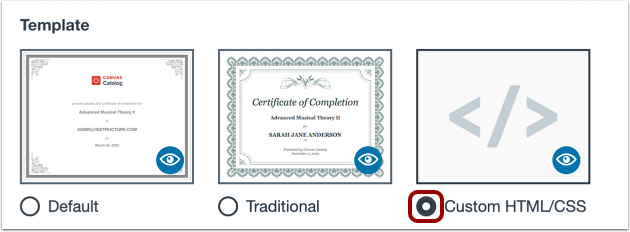
Na seção Modelo, clique no botão de opção HTML/CSS personalizado .
Adicionar detalhes do modelo personalizado
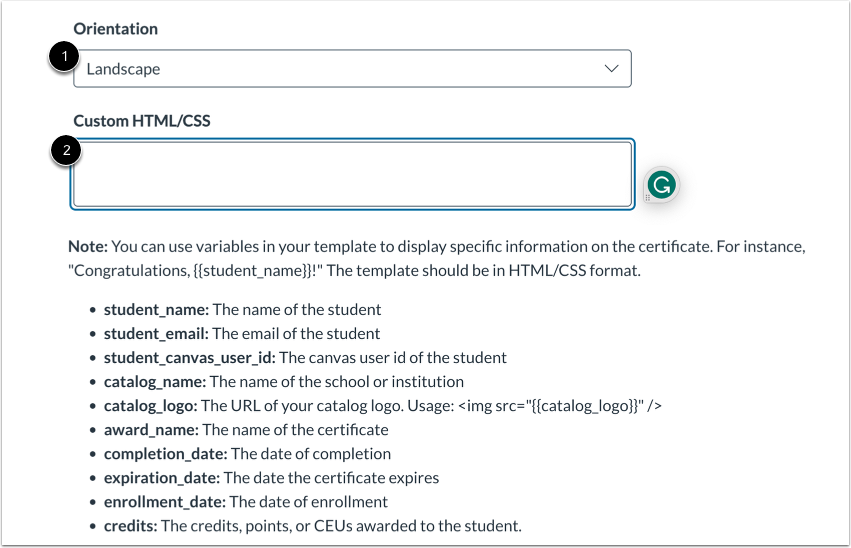
Para selecionar a orientação do modelo, clique no menu suspenso Orientação [1].
Para inserir código personalizado, insira código HTML/CSS ou cole um link para um arquivo de modelo externo no campo HTML/CSS personalizado [2].
Exemplo de HTML/CSS para um certificado personalizado
<html>
<body>
<style>
.container{
border: 6px double black;
height: 544px;
box-sizing: border-box;
padding: 100px 20px 0;
font-family:san serif;
text-align:center;
font-weight:bold;
font-size: 2em;
}
h1,h2,h3,h4,h5{margin:0 0 0.25em}
body,html{padding:0;margin:0}
</style>
<div class="container">
<h1>{{catalog_name}}</h1><br>
<h4>awards this</h4>
<h2>{{award_name}}<h2>
<h4>to</h4><br>
<h3>{{student_name}}</h3>
<h5>{{completion_date}}</h5>
</div>
</body>
</html>
Insira o código HTML/CSS para um certificado personalizado.
Pré-visualização do certificado
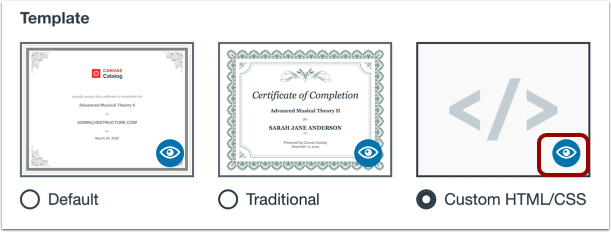
Para pré-visualizar um certificado, clique no ícone de Pré-visualização .
Salvar certificado
Clique no botão Salvar [1].
O banner atualizado com sucesso exibe [2].
Observação: o catálogo irá notificá-lo caso haja erros no seu certificado. Se houver algum erro, corrija-o e clique novamente no botão Salvar .