Como administrador do Catálogo, você pode adicionar subcatálogos no Catálogo do Canvas criando um novo catálogo. O catálogo do seu domínio vincula sua conta no Canvas à página inicial do seu catálogo e é criado automaticamente como parte do processo de configuração do catálogo. Os subcatálogos são vinculados ao catálogo do seu domínio e permitem associar anúncios específicos a um departamento, organização ou equipe. Os subcatálogos podem ser personalizados com sua própria identidade visual e configurações.
Por padrão, os itens de um subcatálogo são exibidos tanto no catálogo principal quanto no URL individual do subcatálogo. No entanto, os subcatálogos também podem ser configurados como privados, caso em que os itens do subcatálogo não são exibidos no catálogo principal.
Após criar um subcatálogo, você pode gerenciar seus catálogos a qualquer momento para adicionar opções de personalização.
Observação: Não é possível excluir um subcatálogo depois de criado.
Abra o painel de administração.
Clique no menu suspenso Nome de usuário [1]. Em seguida, clique no link Admin [2].
Catálogos abertos
Clique na aba Catálogos .
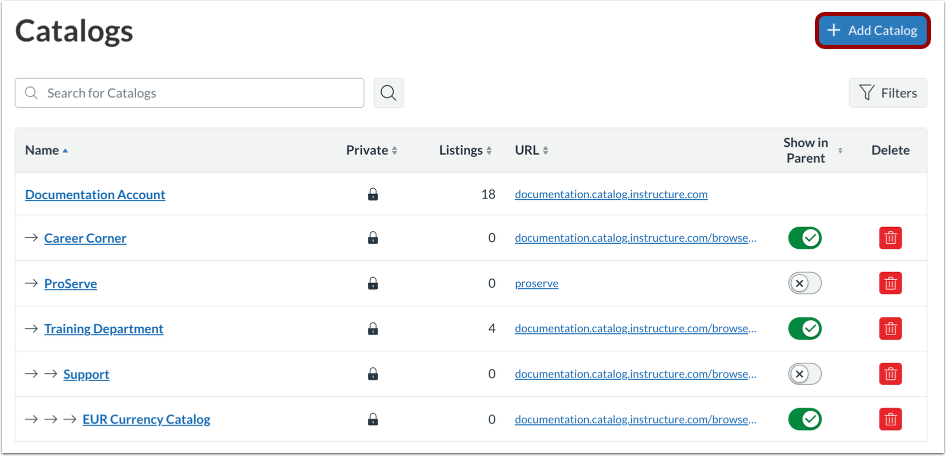
Adicionar ao catálogo
Clique no botão Adicionar ao Catálogo .
Selecione o tipo de URL
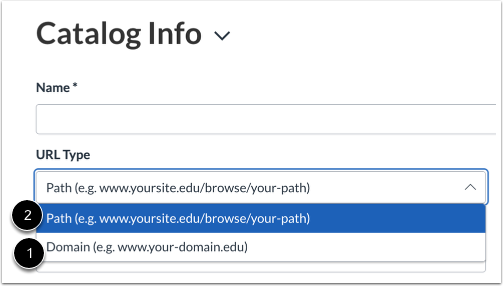
Selecione o tipo de URL para o subcatálogo no menu suspenso Tipo de URL .
Para criar um subcatálogo usando um URL do tipo domínio, selecione a opção Domínio [1]. Somente subcatálogos configurados com um URL do tipo domínio podem ser associados a um gateway de pagamento.
Para criar um subcatálogo usando um URL do tipo caminho, selecione a opção Caminho [2].
Adicione o nome e o caminho do URL.
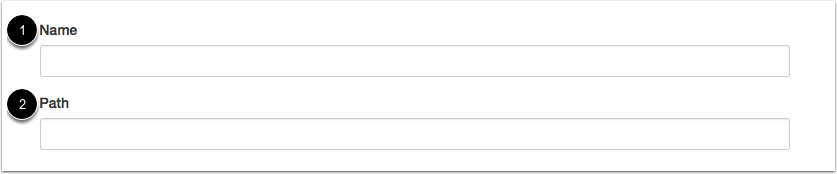
Adicione um nome [1] e um caminho [2] para sua subconta.
O nome é a forma como você deseja se referir ao subcatálogo. O nome da conta aparecerá nos filtros se o subcatálogo for usado como uma categoria.
O caminho é a extensão do nome do subcatálogo; esse nome será adicionado ao final de yoursite.edu/browse/. O caminho deve ser único para cada subcatálogo. Use hífens entre os espaços entre as palavras (ex.: yoursite.edu/browse/seu-caminho-aqui).
Observação: Se você estiver adicionando um subcatálogo usando uma URL do tipo domínio, o Canvas Catalog exibirá um campo Domínio em vez de um campo Caminho. Letras maiúsculas não são suportadas em nomes de domínio.
Exemplo de caminho de visualização
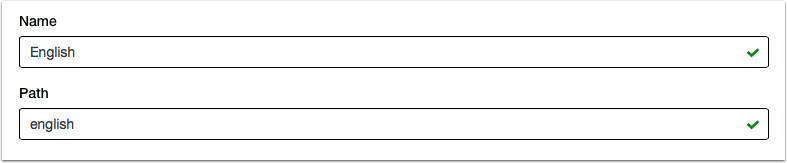
Como exemplo de um caminho de subcatálogo, se você quisesse criar um subcatálogo para um departamento de inglês, você poderia especificar o caminho como "english" . Quaisquer listagens associadas seriam exibidas na página do subcatálogo em yoursite.edu/browse/english .
Selecione o catálogo principal
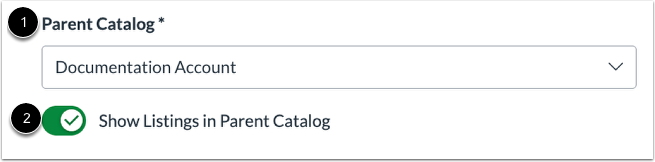
No menu suspenso Catálogo Pai [1], Selecione o catálogo ao qual deseja associar o URL do caminho. Normalmente, a conta do catálogo do domínio é o catálogo principal. No entanto, outro subcatálogo também pode ser um catálogo principal.
Por padrão, todos os anúncios do subcatálogo são exibidos no catálogo principal. Para criar um subcatálogo privado e ocultar os anúncios no catálogo principal, desative o botão de alternância Mostrar anúncios no catálogo principal [2].
Adicionar detalhes de pagamento
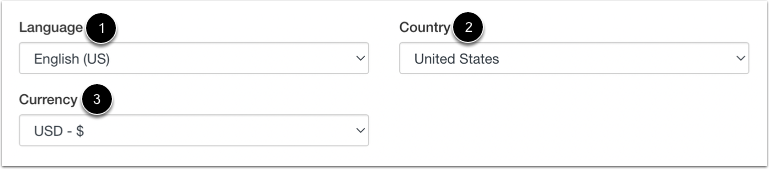
Independentemente de o seu subcatálogo aceitar ou não pagamentos, você deve definir o idioma [1], o país [2] e a moeda [3] do seu subcatálogo.
- O idioma é o idioma dos usuários do seu catálogo. A opção padrão é o inglês. Saiba mais sobre os idiomas compatíveis com o catálogo . Alguns idiomas não estão totalmente traduzidos e podem usar um idioma relacionado ou o inglês como padrão.
- Moeda é o sistema monetário que você deseja usar para cursos pagos. A opção padrão é USD (dólar americano).
- País é o código do país onde sua conta do Catálogo está localizada. A opção padrão é Estados Unidos.
Exibir o campo de rótulo do instrutor padrão
Por padrão, o campo Rótulo do Instrutor tem o título "Instrutor".
Visualizar Etiqueta de Instrutor Personalizada
Você pode personalizar o campo "Rótulo do Instrutor" com títulos alternativos, como "Facilitador", "Professor" ou qualquer outro termo de sua preferência.
Exibir/Alternar Herdar Configurações do Pai
Se a opção "Herdar configuração do catálogo pai" não estiver definida explicitamente para um subcatálogo, ele herdará a configuração do catálogo pai.
Adicionar detalhes sobre a página
No campo "Sobre" , insira uma breve descrição sobre o catálogo. Este campo não é exibido em nenhum outro lugar do catálogo, mas pode ajudar a diferenciar contas de catálogo semelhantes.
Ativar restrições de subcatálogo
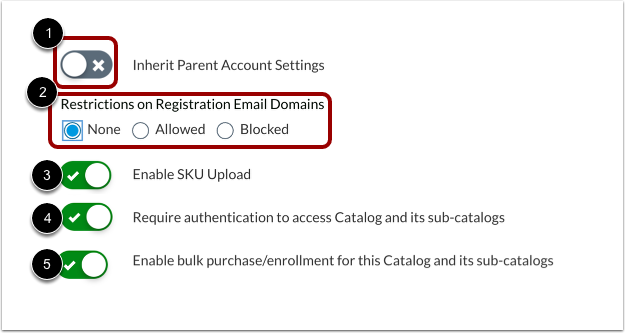
Por padrão, o catálogo herda as configurações da conta principal. Para permitir configurações exclusivas do subcatálogo, desative a opção Herdar configurações da conta principal [1].
Quando a opção Herdar configurações da conta principal estiver desativada, você poderá gerenciar o registro de domínios de e-mail para o subcatálogo [2].
Por padrão, adicionar SKUs manualmente não é permitido. Para habilitar o upload de SKUs no subcatálogo, clique no botão de alternância Habilitar Upload de SKU em [3].
Por padrão, a autenticação para acessar o catálogo e seus subcatálogos não é necessária. Para exigir autenticação , clique no botão de alternância Exigir autenticação para acessar o catálogo e seus subcatálogos em [4].
Por padrão, a compra e a inscrição em massa para o catálogo e seus subcatálogos não são permitidas. Para permitir a compra/inscrição em massa, clique no botão de alternância Ativar compra/inscrição em massa para este catálogo e seus subcatálogos em [5].
Salvar subcatálogo
Clique no botão Salvar . Confirme se o seu catálogo foi adicionado com sucesso.
Observação: o catálogo irá notificá-lo caso haja erros em sua conta. Se houver algum erro, corrija-o e clique novamente no botão Salvar .