Como administrador do Catálogo do Canvas, você pode gerenciar todos os cursos e programas na página de Listagens. A página de Listagens exibe os detalhes dos cursos e programas listados. Nela, você pode adicionar um novo curso ou programa. Você também pode selecionar uma ou mais listagens e usar o painel de Ações para editar a visibilidade da listagem, o status de matrícula ou para excluí-la.
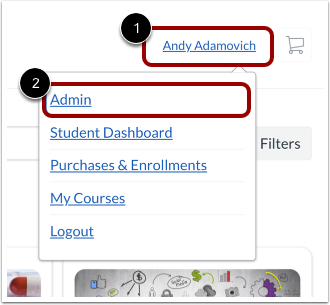
Abra o painel de administração.
Clique no menu suspenso Nome de usuário [1]. Em seguida, clique no link Admin [2].
Ver anúncios
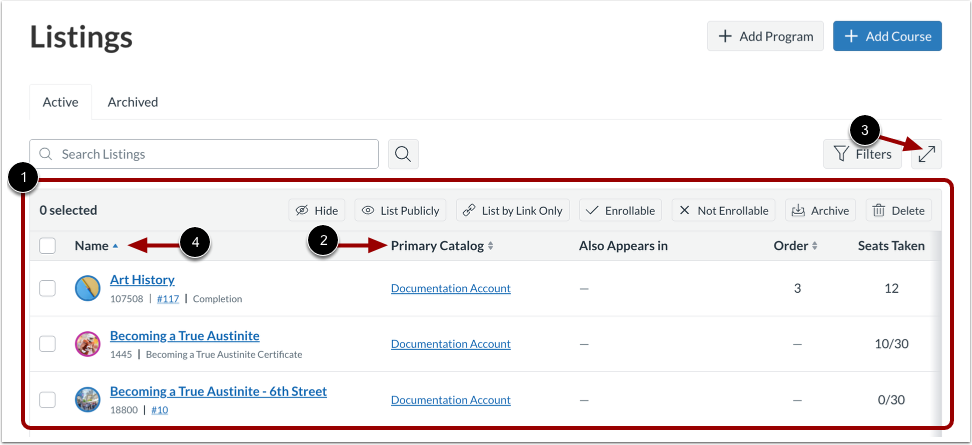
Por padrão, a página de Listagens exibe detalhes dos primeiros cursos e programas listados.
Tabela de visualização de anúncios
A tabela Listagens exibe os primeiros detalhes da listagem [1]. Por padrão, as listagens do catálogo são classificadas alfabeticamente por nome.
Para visualizar todos os detalhes, use a barra de rolagem [2] ou clique no botão Alternar largura da tabela [3].
Para alterar a ordem de classificação por outra coluna ou em uma direção diferente, clique no cabeçalho de uma coluna [4].
Pesquise, filtre ou classifique os resultados.
Por padrão, a página de Listagens exibe todos os itens do catálogo.
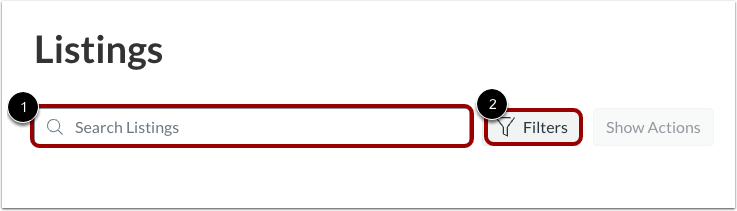
Para pesquisar os anúncios, insira o texto no campo Pesquisar anúncios [1].
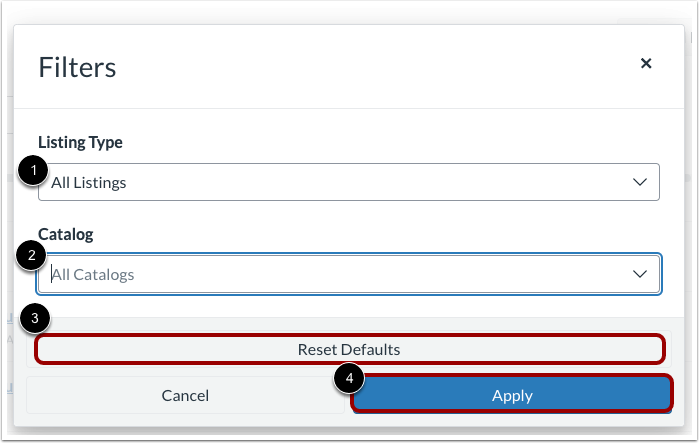
Para filtrar os resultados, clique no botão Filtros [2]. Uma janela será exibida com opções de filtragem adicionais.
Para filtrar por todas as listagens, cursos ou programas, clique no menu suspenso Tipo de Listagem [1].
Para filtrar por todos os catálogos, catálogos específicos e/ou subcatálogos, clique no menu suspenso Catálogo [2].
Para redefinir os filtros, clique no botão Redefinir padrões [3].
Para aplicar os filtros, clique no botão Aplicar [4].
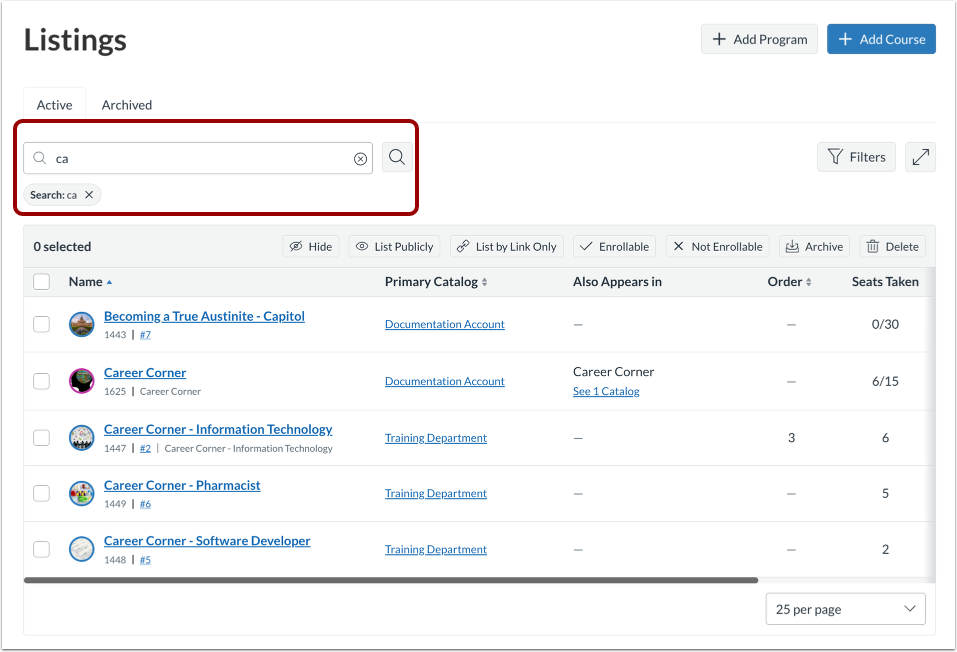
Visualizar campo de pesquisa de caracteres
Para visualizar o campo de pesquisa de caracteres, digite um termo de pesquisa de dois caracteres.
Observação: os campos de pesquisa do catálogo aceitam entradas de dois caracteres em vez do mínimo anterior de três caracteres.
Ver detalhes do anúncio
Veja os detalhes da listagem na tabela Listagens. Cada listagem exibe o nome da listagem [1], catálogo principal [2], catálogos adicionais que contêm a listagem [3], ordem da listagem [4], vagas ocupadas por matrícula [5], status de visibilidade [6] e status de matrícula [7].
Nome da vista
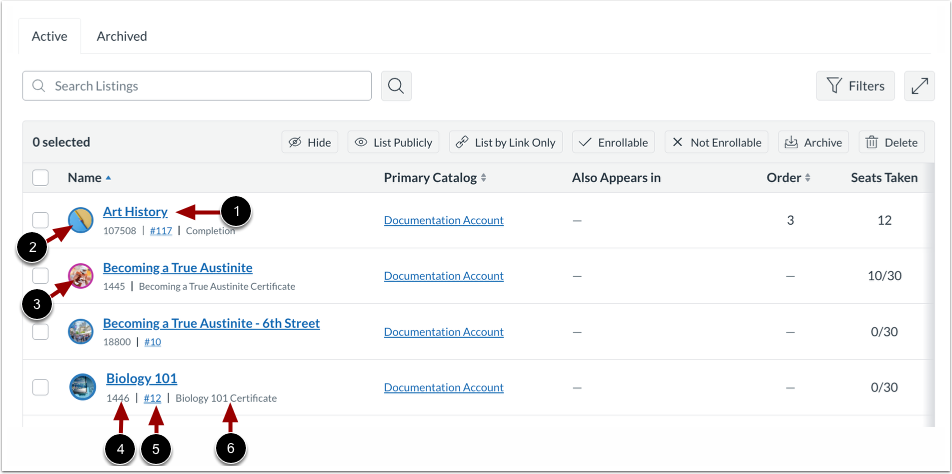
A coluna Nome inclui o link do nome da listagem [1], bem como as seguintes informações adicionais:
- Ícone de listagem de cursos [2]: indica que a listagem é um curso
- Ícone de listagem de programas [3]: indica que a listagem é um programa
- Número do anúncio [4]: o número do anúncio no Catálogo Canvas
- Número do curso no Canvas [5]: o ID do curso vinculado à sua conta do Canvas. Para abrir rapidamente o curso do Canvas em uma nova janela do navegador, clique no link do número.
- Nome do certificado [6] : nome do certificado, se houver um certificado disponível
Observação: os ícones de cursos e programas exibem as respectivas fotos (quando disponíveis) e podem ser diferenciados pela cor da borda.
Ver catálogo principal
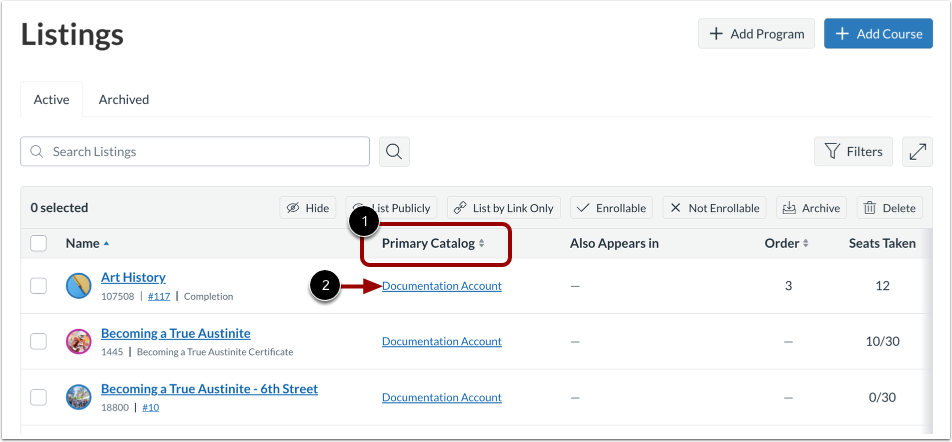
A coluna Catálogo Primário [1] exibe o nome vinculado do catálogo primário que contém a listagem.
Para visualizar os detalhes do catálogo principal, clique no link do nome do catálogo principal [2].
Observação: Toda a receita gerada pelos anúncios é destinada ao catálogo principal.
Veja outros catálogos
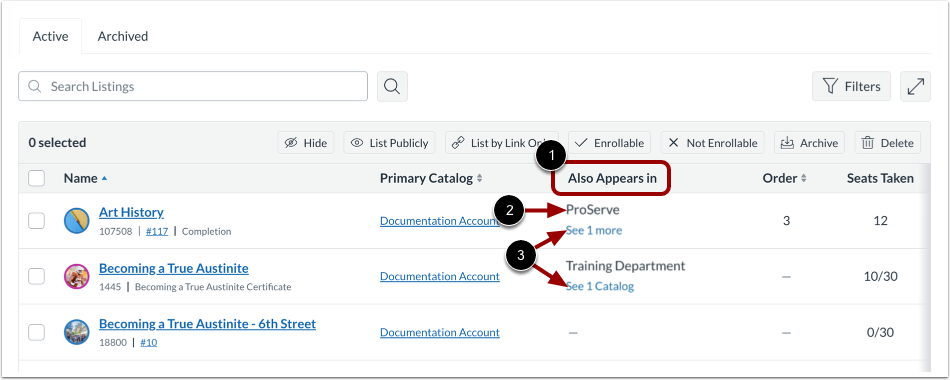
Se um anúncio estiver listado em outros catálogos, a coluna Também aparece em [1] exibe o nome de um catálogo adicional [2].
Para visualizar links e nomes de todos os catálogos nos quais a listagem também aparece, clique no link Ver [número de catálogos adicionais] mais ou no link Ver 1 catálogo [3].
Ver Pedido
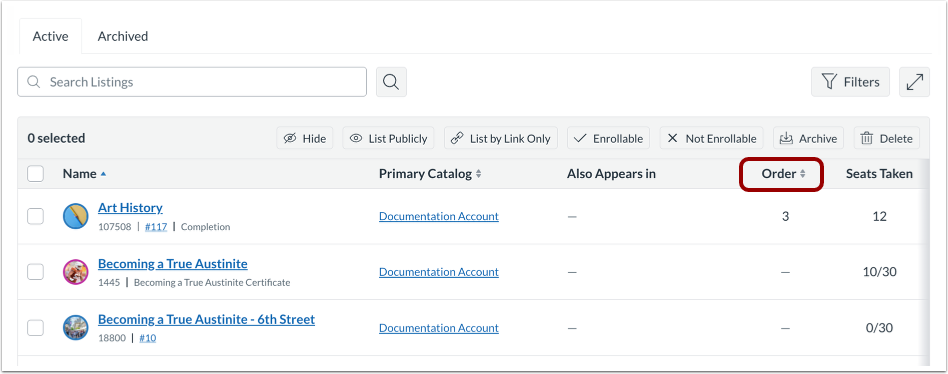
A coluna Ordem exibe a ordem em que os anúncios aparecem no Catálogo quando são listados (visíveis) nele. Definir uma ordem define a prioridade no Catálogo; se um anúncio não incluir um número de ordem, ele aparecerá após todos os outros anúncios prioritários visíveis.
Ver lugares ocupados
A coluna Lugares Ocupados exibe o número de usuários inscritos na lista [1].
Se uma listagem incluir um limite de matrículas, uma fração será exibida [2]. A fração indica o número atual de matrículas em comparação com o número máximo de matrículas.
Visibilidade da visualização
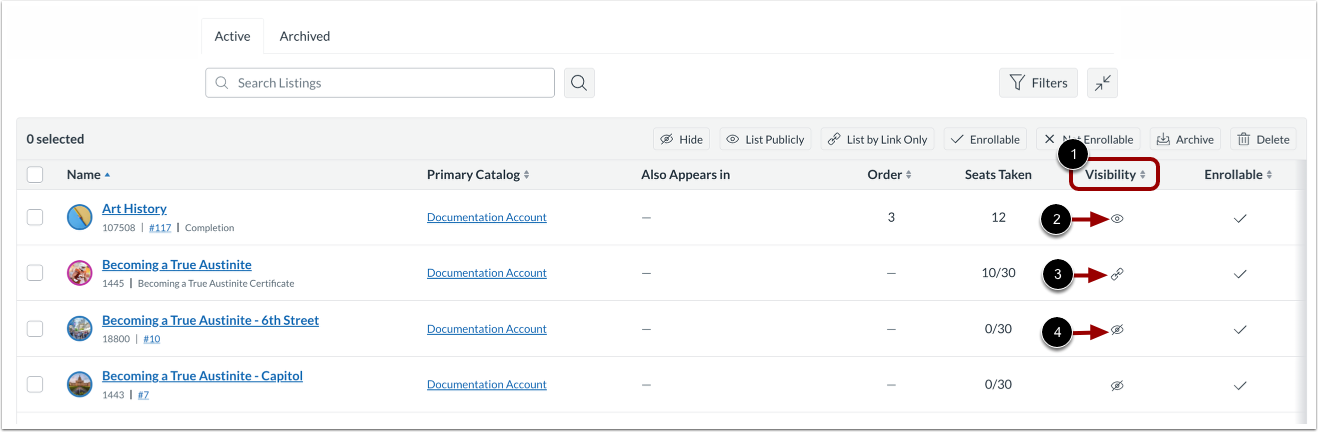
A coluna Visibilidade exibe um ícone de visibilidade para cada anúncio [1]. Os seguintes ícones são exibidos:
- Visível [2]: a listagem é exibida publicamente nos catálogos
- Listado somente por link [3]: a listagem só pode ser acessada por link direto.
- Oculto [4]: a listagem está oculta nos catálogos
Observação: o catálogo de uma instituição é sempre público, mesmo que os alunos não estejam conectados. No entanto, você pode gerenciar a visibilidade de cada item listado no catálogo.
Ver status da matrícula
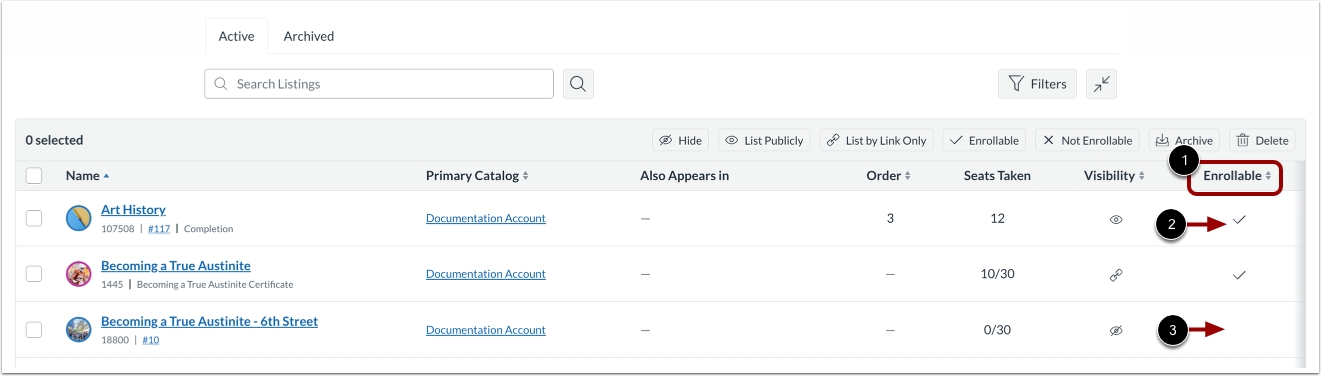
A coluna "Inscrivível" indica se uma lista está aberta para inscrição [1]. Se uma lista estiver aberta para inscrição, uma marca de seleção é exibida [2]. Se uma lista estiver fechada para inscrição, nenhuma marca de seleção é exibida [3].
Ver todos os detalhes do anúncio
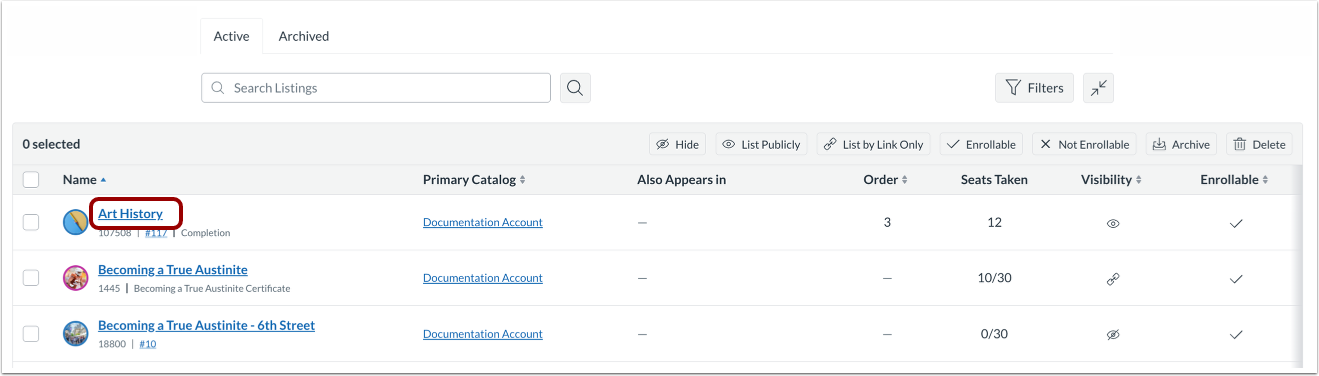
Para visualizar ou editar todos os detalhes e configurações do anúncio, clique no link com o nome do anúncio.
Adicionar anúncios
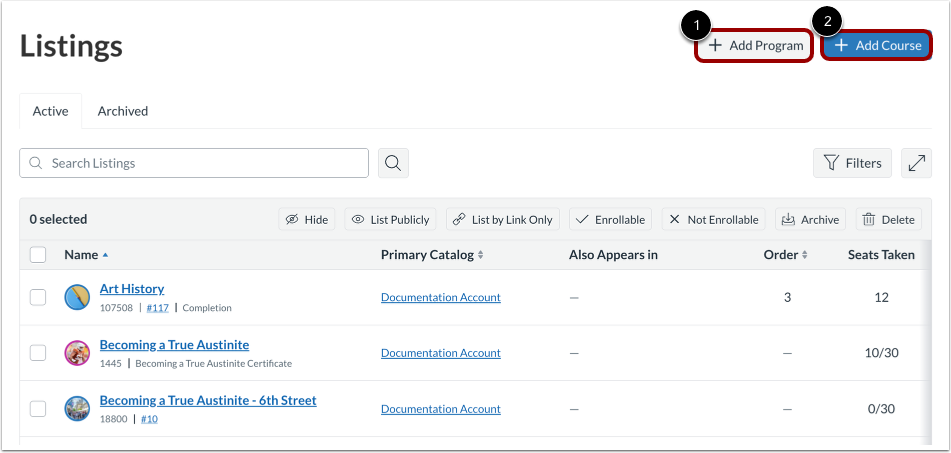
Para adicionar um programa à lista , clique no botão Adicionar Programa [1].
Para adicionar um curso à lista , clique no botão Adicionar Curso [2].
Gerenciar configurações de anúncio
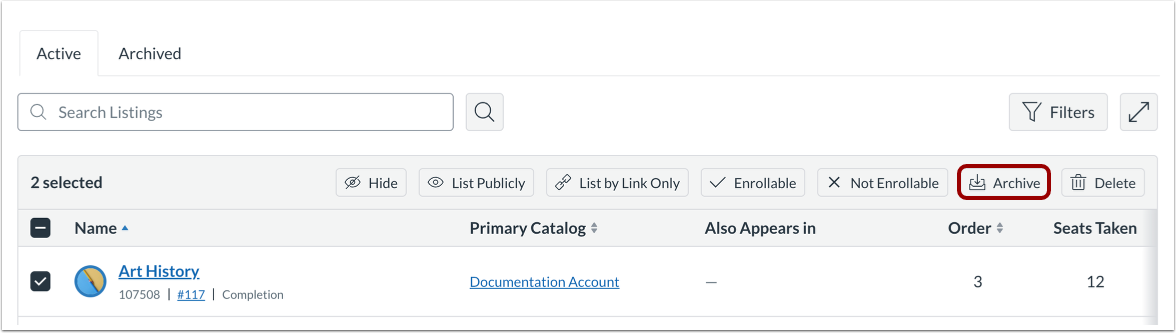
Na página de Anúncios, você pode gerenciar a visibilidade ou o status de inscrição dos seus anúncios. Você também pode excluir um ou mais anúncios.
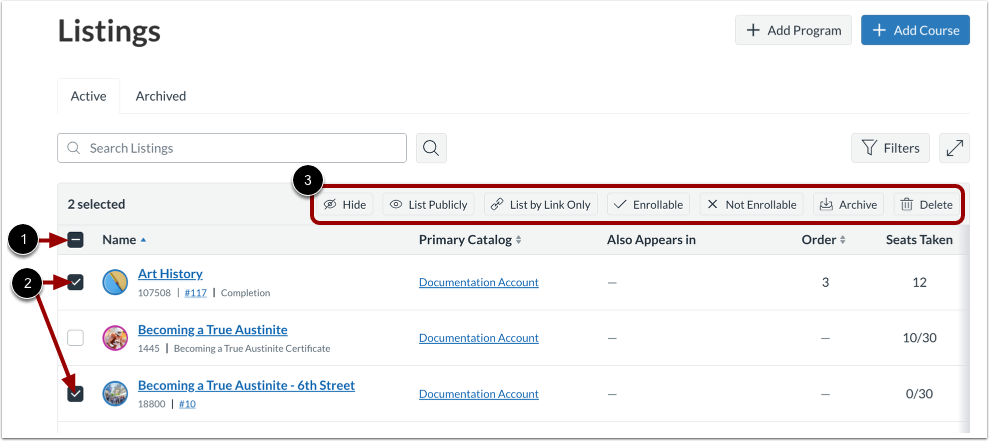
Para gerenciar todos os anúncios, clique na caixa de seleção Selecionar tudo [1]. Como alternativa, para gerenciar um ou mais anúncios, clique na caixa de seleção ao lado de um ou mais anúncios [2].
No painel superior, selecione opções de visibilidade, status de inscrição, arquivamento ou exclusão [3].
Gerenciar visibilidade
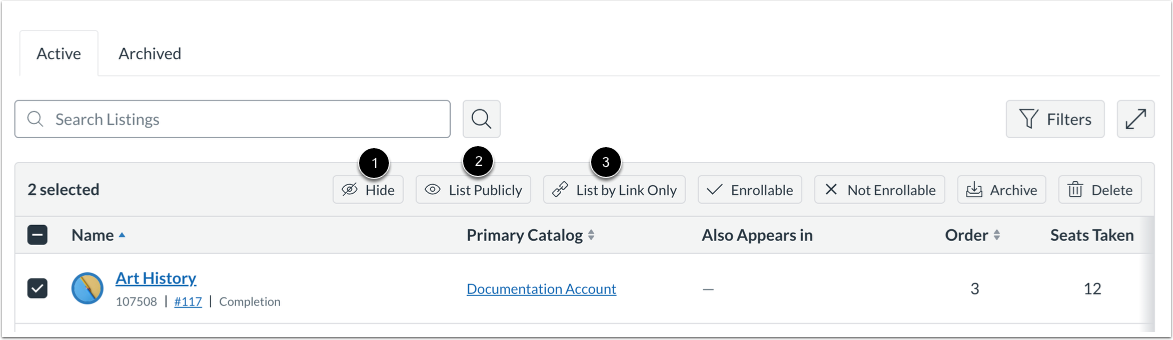
Para definir as configurações de visibilidade, selecione a opção Ocultar [1], Listar publicamente [2] ou Listar apenas por link [3].
Gerenciar status de inscrição
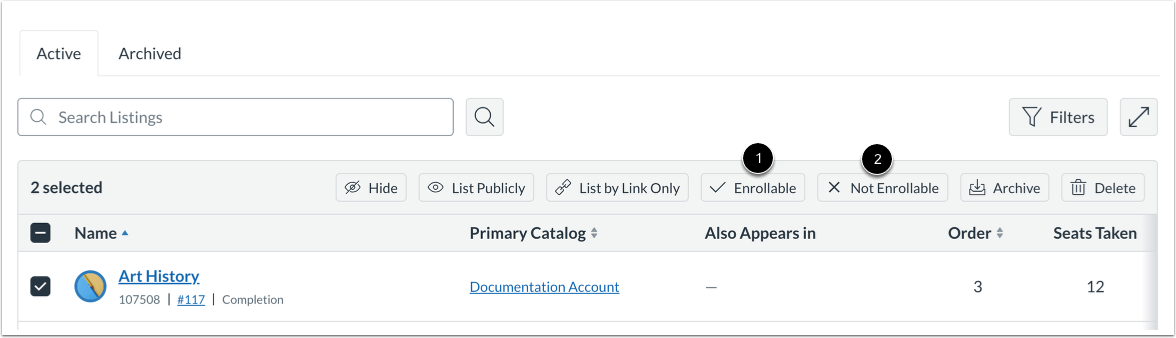
Para definir o status de inscrição, selecione a opção Inscrevível [1] ou Não Inscrevível [2].
Gerenciar lista de arquivos
Para sair da página Ativa e voltar à página Arquivada, ocultando-a dos alunos, clique no botão Arquivar .
Excluir anúncio
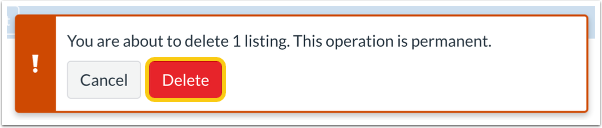
Para excluir os anúncios selecionados, clique na opção Excluir .
Para confirmar a exclusão, clique no botão Excluir .