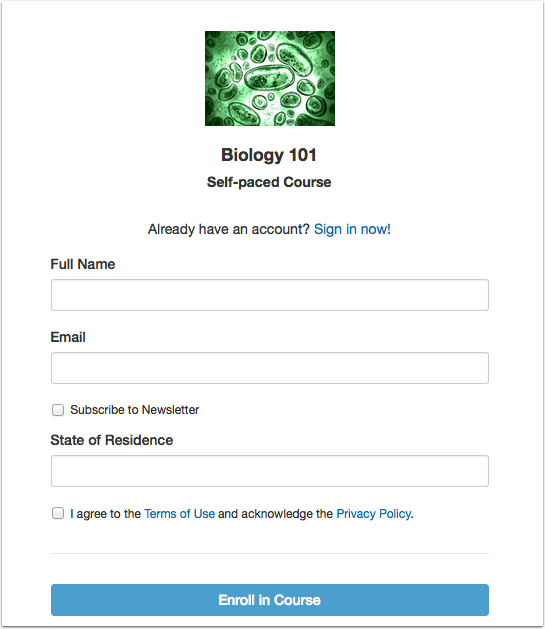
Sua conta Canvas é a base da sua conta do Catálogo Canvas e abriga todos os cursos que você pode criar e gerenciar como parte da sua lista de cursos ou programas no Catálogo Canvas. Como administrador, ao se inscrever no Catálogo Canvas, você também precisa ter uma conta Canvas.
O Catálogo do Canvas utiliza os dados dos cursos do Canvas para determinar o status de conclusão de cada curso ou listagem do Catálogo e permite que você matricule alunos em turmas específicas definidas no Canvas.
Campos definidos pelo usuário no registro
No Catálogo Canvas, quando você adicionarou gerenciar campos definidos pelo usuário, As informações personalizadas do usuário são armazenadas no Canvas.
Observação: as informações dos campos personalizados não podem ser visualizadas no próprio Canvas e só podem ser obtidas por meio do API de usuários do Canvas.As solicitações devem ser usadas com a conta do catálogo principal.
Listagens do catálogo
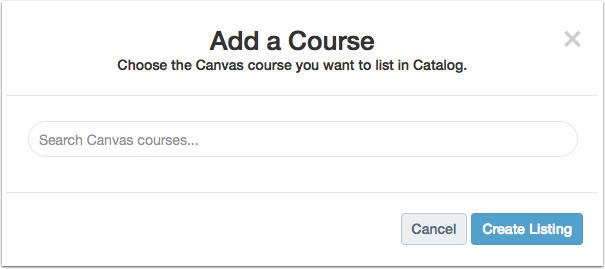
Ao adicionar um curso ao Catálogo , o Catálogo consulta a lista de cursos existentes na sua conta Canvas e fornece um local para você criar detalhes sobre o curso, permitindo que os alunos se inscrevam.
Se você não tiver nenhum curso cadastrado no Canvas, não poderá adicionar um curso ao catálogo.
Observação: Para criar uma listagem de programa no Catálogo, você deve primeiro criar as listagens de cursos .
Status do curso no catálogo
No Painel de Controle do Aluno do Catálogo, os cursos e programas concluídos são exibidos na aba "Concluídos".
Para medir a atividade no indicador de Progresso do Curso, o Catálogo utiliza os módulos do Canvas para gerar dados de progresso. Se um curso não estiver configurado com módulos, o Catálogo não poderá identificar o status do curso.
Saiba mais sobre os módulos de curso do Canvas .
Definir datas de listagem de cursos do catálogo
As datas de inclusão no catálogo são baseadas nas datas de participação do curso no Canvas. Os cursos são considerados ativos enquanto estiverem dentro do período de participação especificado nas configurações do curso no Canvas.
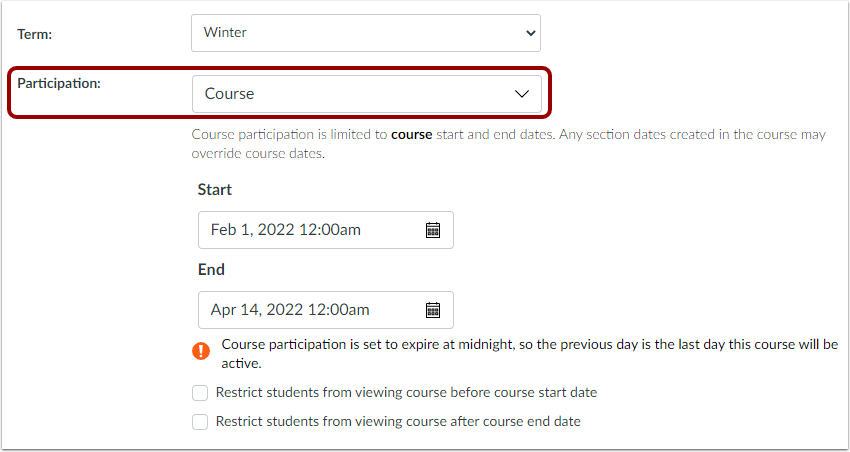
Para definir datas específicas de participação para um curso do Catálogo, a opção Curso deve ser selecionada no menu suspenso Participação das configurações do curso no Canvas. Se a opção Semestre for selecionada, o Catálogo define o curso como permanentemente autoguiado, sem datas de início ou término.
Saiba mais sobre como alterar as datas de início e término de um curso .
Observação: As datas de participação também afetam a lista de espera do curso.
Restringir o acesso ao curso nas configurações do Canvas
Por padrão, quando um aluno se matricula em um curso do Catálogo, as informações do curso aparecem na aba "Não Concluído" e, após o término do curso, são exibidas na aba "Concluído" do Painel do Aluno do Catálogo.
Você pode restringir o acesso dos alunos ao Catálogo antes do início ou do término do curso no menu de configurações do curso no Canvas .
Para impedir que os alunos visualizem o curso antes da data de início, clique na caixa de seleção Impedir que os alunos visualizem o curso antes da data de início [participação] [1].
Para impedir que um curso apareça na aba Concluídos do Painel do Aluno, clique na caixa de seleção Restringir que os alunos visualizem o curso após a data de término [participação] [2].
Observação: Quando os alunos se matriculam em um curso do Catálogo que tem visualização restrita, eles recebem um e-mail confirmando a matrícula, mas o curso não aparecerá no painel até a data de início do curso.
Selecione as seções para novas matrículas nas configurações do catálogo.
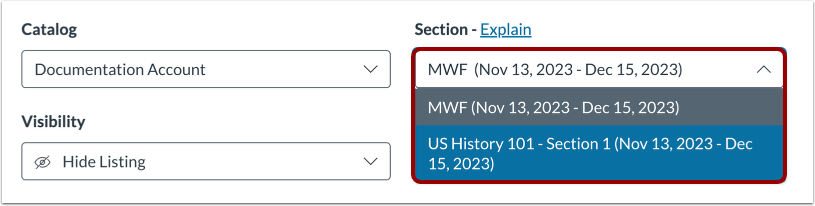
Ao adicionar um curso no Catálogo do Canvas, se o curso tiver várias turmas, o Catálogo exibirá a turma padrão do curso no Canvas, juntamente com as datas do curso. Para selecionar uma turma diferente, clique no menu suspenso "Turma" .
Ao selecionar uma seção para uma listagem no Catálogo, você determina a seção na qual os alunos recém-matriculados serão alocados. Saiba mais sobre como adicionar seções no Canvas . As datas das seções também afetarão a lista de espera do curso.
Notas:
- Alterar a configuração da seção não afeta matrículas passadas ou atuais.
- As seções que não possuem datas de início e término definidas são configuradas como autoguiadas, sem datas de início ou término.