Como administrador do Catálogo Canvas, você pode gerenciar todos os seus catálogos e visualizar o status geral na página Catálogos Gerenciados. Cada catálogo possui suas próprias configurações e opções de personalização.
Existem dois tipos de catálogos:
- Um catálogo raiz vincula sua conta no Canvas à sua página inicial do Catálogo e é criado para você como parte do processo de configuração do Catálogo.
- Um subcatálogo pode ser baseado em um domínio ou em um URL de caminho específico, onde você pode associar e personalizar anúncios específicos para um departamento, organização ou equipe.
Gerenciar seus catálogos permite adicionar subcatálogos , editar configurações de catálogos ou excluir catálogos.
Abra o painel de administração.
Clique no menu suspenso Usuário [1]. Em seguida, clique no link Admin [2].
Catálogos abertos
Clique na aba Catálogos .
Ver catálogos
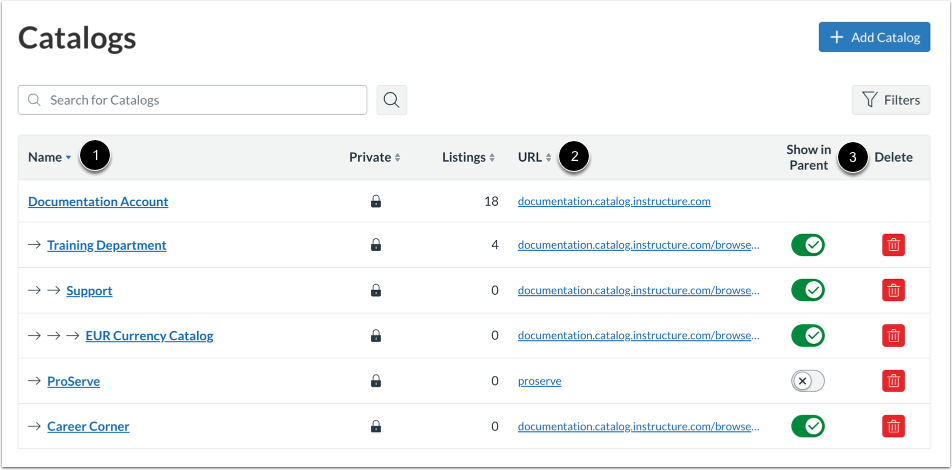
A página Catálogos exibe os nomes dos catálogos [1], os URLs dos catálogos [2] e se o subcatálogo é mostrado no catálogo principal [3].
Nome da vista
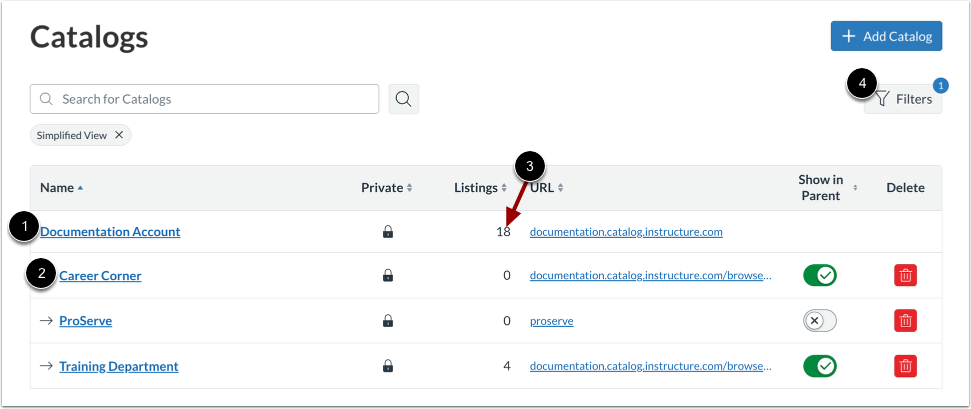
A coluna Nome exibe os nomes do catálogo de domínio e os nomes dos subcatálogos. Os catálogos raiz são alinhados à esquerda da página [1]. Os subcatálogos são ligeiramente recuados com um ícone de seta [2].
Você pode visualizar o número de anúncios que foram adicionados a cada catálogo [3].
Você pode filtrar e gerenciar catálogos, resultando em uma experiência de usuário mais eficiente e consistente [4].
Observação: Ao se inscrever no Canvas Catalog, seu catálogo raiz é criado automaticamente. Além disso, alguns subcatálogos podem ser colocados dentro de outros subcatálogos.
Filtros de visualização do catálogo
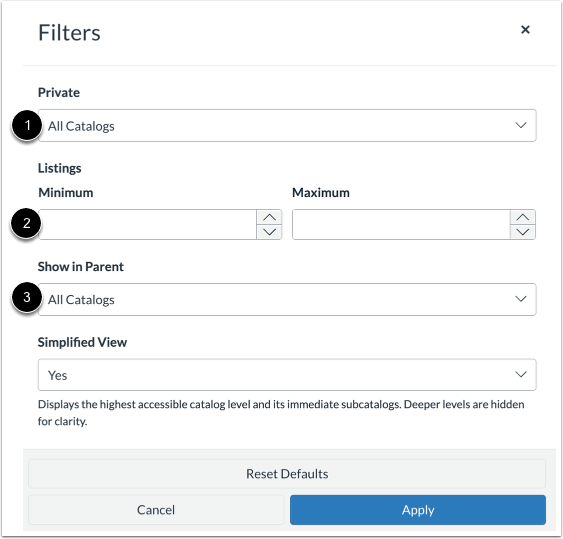
Os filtros permitem a organização do catálogo por status de privacidade (privado ou público) [1], número de listagens [2] e status Mostrar no pai [3].
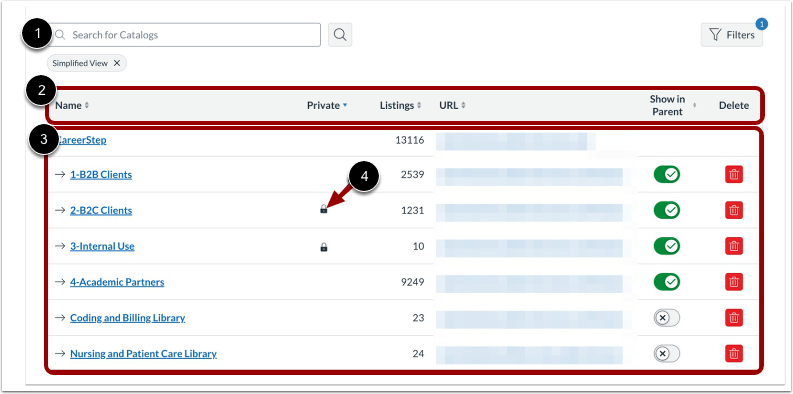
Veja a página de catálogos simplificados.
Uma barra de pesquisa permite a busca rápida no catálogo por nome [1].
As colunas da tabela podem ser classificadas por nome do catálogo, catálogo privado, contagem de listagens e URL, alternar mostrar no pai e excluir [2].
Os administradores de subcatálogos sem acesso ao catálogo raiz veem os catálogos a partir do seu nível mais alto atribuído, com até dois níveis de hierarquia [3]. Se nenhum catálogo for atribuído, é exibida uma mensagem de que não há catálogos disponíveis.
Os catálogos privados exibem um ícone de cadeado para uma diferenciação clara [4].
URL para visualizar o catálogo
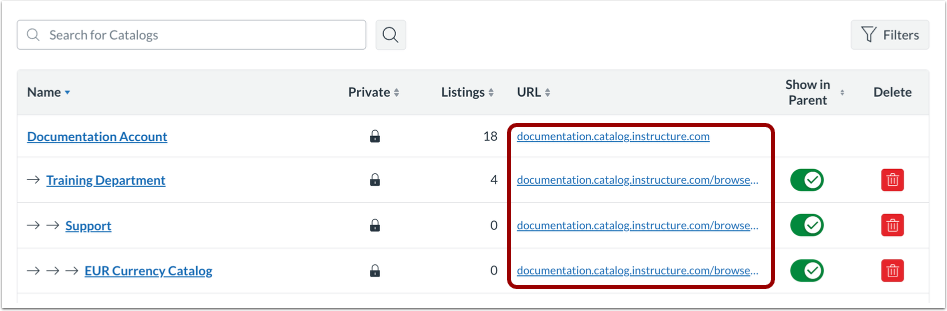
A coluna URL exibe os URLs dos catálogos, ou seja, os links usados para abrir os catálogos.
Para visualizar um catálogo, clique no link da URL.
Mostrar no catálogo principal
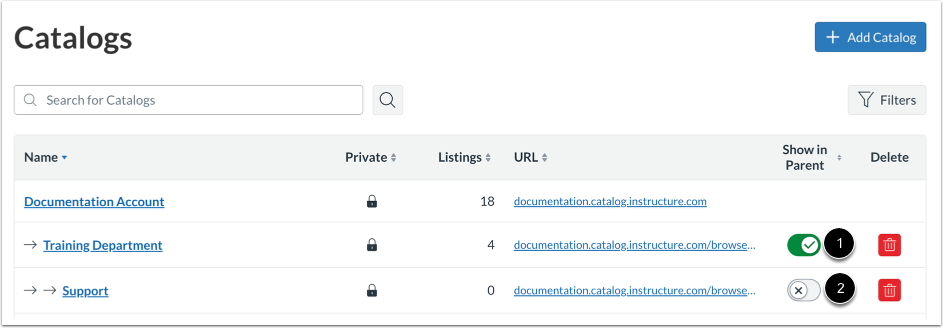
Os subcatálogos podem ser exibidos ou ocultos no catálogo principal. Na página Catálogos, você pode gerenciar se um catálogo será exibido ou não no catálogo principal.
Por padrão, os subcatálogos são exibidos no catálogo principal [1]. Para ocultar um subcatálogo do catálogo principal, localize o subcatálogo e clique no botão de alternância Mostrar no catálogo principal [2].
Adicionar subcatálogo
Para adicionar um subcatálogo, clique no botão Adicionar Catálogo .
Editar configurações do catálogo
Para editar as configurações do catálogo, clique no link do nome do catálogo.
A edição das configurações do catálogo permite gerenciar informações do catálogo, gerenciar campos definidos pelo usuário , personalizar catálogos e gerenciar categorias.
Excluir catálogo
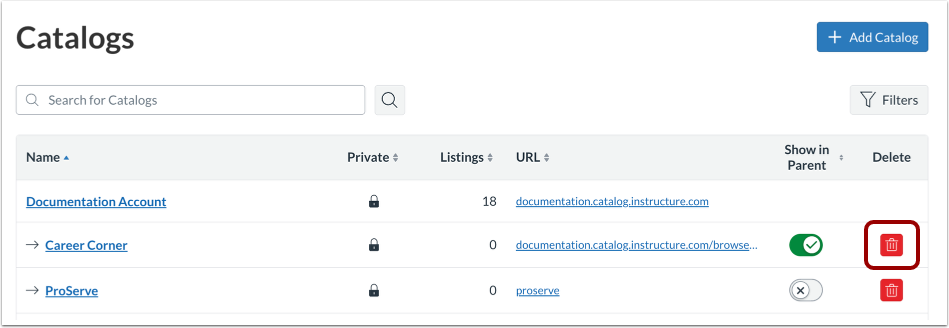
Para excluir um catálogo, clique no ícone Excluir .
Observação: Não é possível excluir um catálogo se ele contiver listas de cursos ou programas.