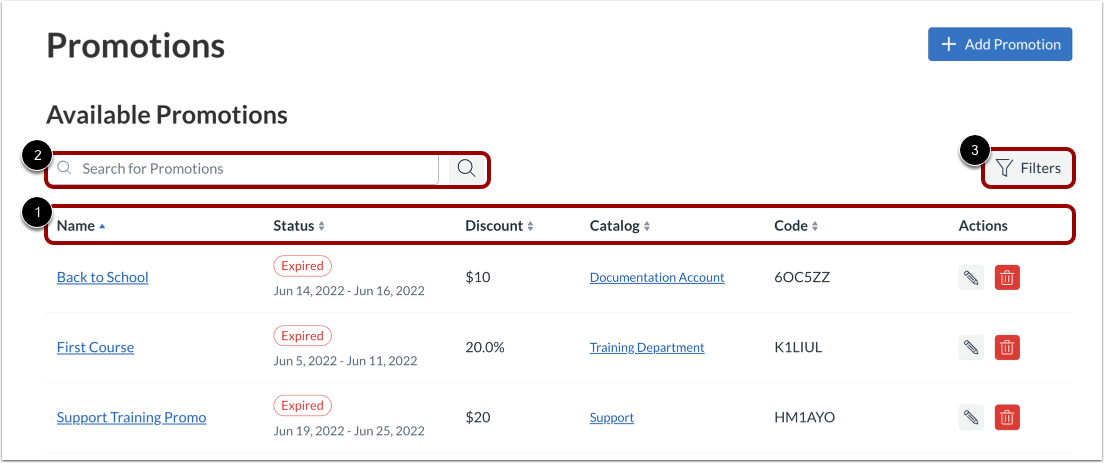
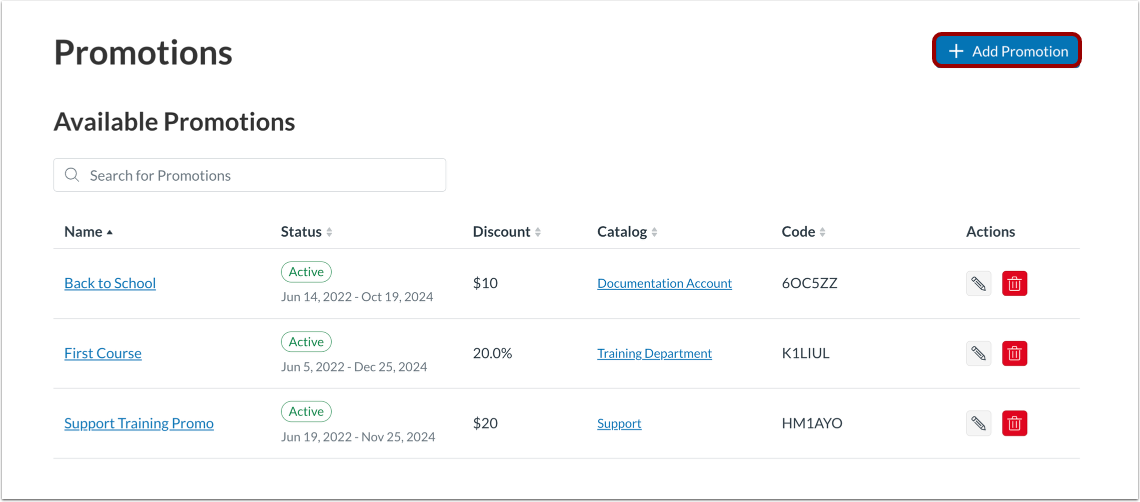
Como administrador do Canvas Catalog, você pode gerenciar todas as promoções do Canvas Catalog na página Promoções. A página Promoções exibe uma visão geral e o status de todos os códigos promocionais disponíveis. A partir da página Promoções, você pode adicionar, editar ou excluir promoções.
Observação : as promoções aplicam-se somente a anúncios com taxa de inscrição.
Abra o painel de administração.
Clique no menu suspenso Nome de usuário [1]. Em seguida, clique no link Admin [2].
Clique na aba Promoções .
Por padrão, as promoções são exibidas por nome em ordem alfabética. Para classificar a lista por um parâmetro diferente, clique no nome do cabeçalho da coluna [1].
Para pesquisar uma promoção, insira todo ou parte do nome da promoção no campo de pesquisa [2].
A página de Promoções também suporta a filtragem por status e catálogo usando o botão Filtros [3].
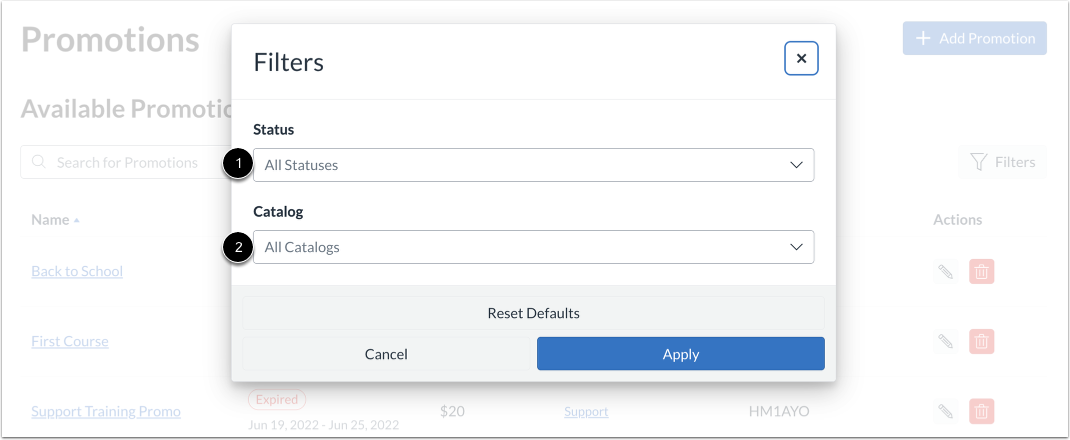
Para filtrar as promoções por status e catálogo, clique no botão Filtros .
O menu pop-up Filtros aparecerá, permitindo que os usuários filtrem as promoções por Status [1] e Catálogo [2].
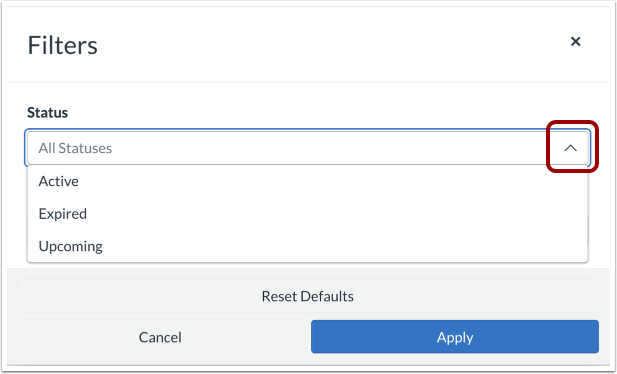
Para filtrar as promoções de acordo com o status, clique no menu suspenso "Status" e selecione se a promoção está Ativa, Expirada ou Próxima.
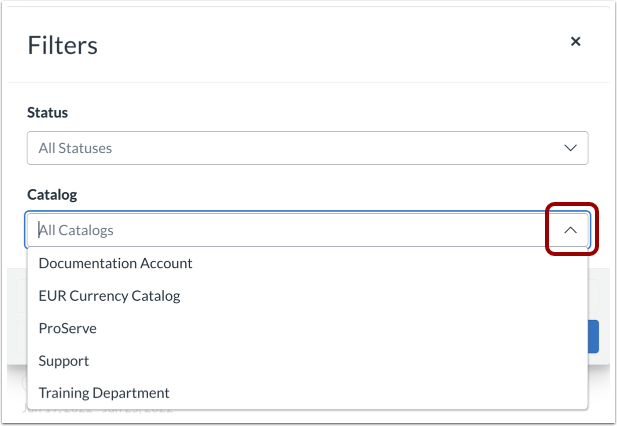
Para filtrar os resultados por catálogo, selecione um catálogo específico no menu suspenso "Catálogo" . Se nenhum catálogo específico for selecionado, as promoções de todos os catálogos serão exibidas.
Para visualizar seus resultados, clique no botão Aplicar .
Para adicionar uma promoção ao catálogo , clique no botão Adicionar Promoção .
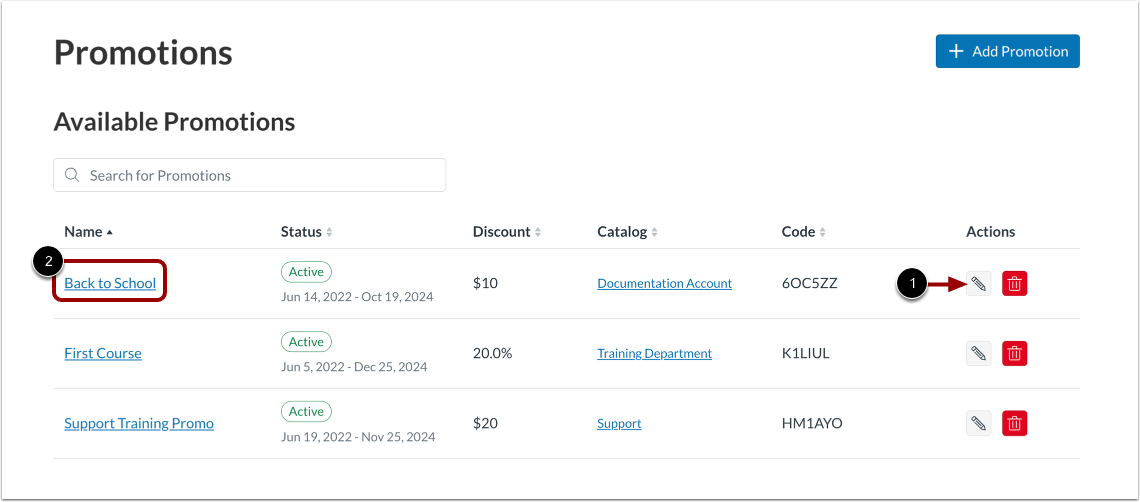
Para editar uma promoção, clique no botão Editar [1]. Alternativamente, você pode clicar no link do nome da promoção [2].
Para aplicar a promoção a um catálogo diferente, clique no menu suspenso Catálogo [1].
Os códigos promocionais podem ser aplicados a todos os anúncios ou a um anúncio específico. Para selecionar um tipo de código diferente, clique no menu suspenso Tipo de código promocional [2].
Para alterar o uso disponível para a promoção, clique no menu suspenso Uso [3].
Para alterar o nome da promoção, insira um novo nome no campo Nome [4].
Os descontos promocionais podem ser definidos como um valor monetário ou percentual. Para editar o tipo de promoção, clique no menu suspenso Tipo [5]. Para editar o valor monetário ou percentual, clique no indicador Valor [6].
Para editar as datas de início e término da promoção, insira novas datas nos campos Data de Início e Data de Término [7].
Para inserir um código promocional personalizado, insira um código no campo Código Promocional [8]. Para usar um código promocional gerado automaticamente, clique no link Gerar Código Promocional [9].
Para salvar as alterações, clique no botão Salvar [10].
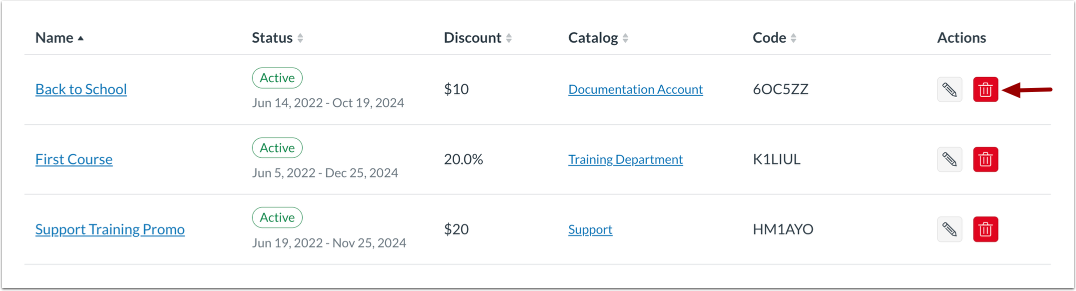
Para excluir uma promoção, clique no botão Excluir .