No Catálogo do Canvas, um Programa consiste em um grupo de disciplinas obrigatórias que os alunos devem concluir. Como administrador do Catálogo do Canvas, você pode criar uma lista de programas usando as disciplinas existentes em sua conta do Catálogo.
Quando um curso do catálogo é associado a um programa, ele também existe como um anúncio independente. Você deve definir a visibilidade e os detalhes de matrícula do curso antes de adicioná-lo como requisito em um programa. Para obter mais informações, consulte nosso guia sobre como os diversos anúncios de cursos e programas são exibidos no Catálogo do Canvas .
Você pode adicionar etiquetas aos anúncios. Os administradores de subcatálogos podem adicionar etiquetas aos anúncios, mas só podem criar e gerenciar etiquetas se a permissão para adicionar etiquetas estiver habilitada em suas contas.
Os programas são listados em um catálogo principal. Como administrador, você pode optar por listar um programa em outros catálogos. Os administradores de subcatálogos só podem acessar o recurso de listagem cruzada se ele estiver habilitado em suas contas. Para obter mais informações, consulte nosso guia sobre como gerenciar permissões de administrador de subcatálogos .
Notas:
Abra o painel de administração.
Para abrir o Menu do Usuário, clique no seu nome de usuário [1]. Em seguida, clique no link Admin [2].
Adicionar programa
Para adicionar um programa, clique na aba Listagens [1]. Em seguida, clique no botão Adicionar Programa [2].
Veja a página com os detalhes do novo anúncio.
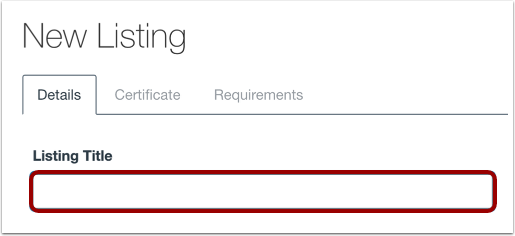
Na página Detalhes da Nova Listagem, você pode dar um título ao seu programa [1], gerenciar o status de disponibilidade de matrículas do programa [2], criar o cartão de listagem do curso [3], ocultar informações de matrícula nas listagens [4] e visualizar o cartão de listagem do curso [5].
Adicionar título ao anúncio
Insira um nome para o seu programa no campo "Título do Programa" .
Observação: Um programa precisa ter um título na lista antes de poder ser criado.
Definir status de inscrição
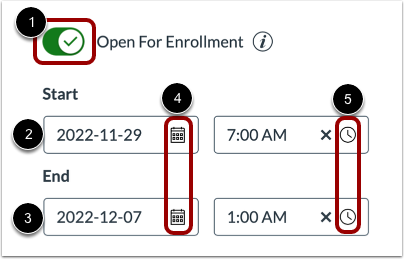
Por padrão, o programa não está aberto para inscrições. Para permitir que os alunos se inscrevam no programa, clique no botão Abrir para Inscrições em [1].
Quando a opção "Aberto para Matrículas" está ativada, campos de texto opcionais para início e término são exibidos. Se as datas de início e término não forem inseridas, o programa será listado como autoguiado.
Para definir o início da matrícula para uma data futura, insira uma data de início no campo de texto Início [2] ou clique no ícone de calendário [4]. Para definir uma data de encerramento da matrícula, insira uma data de término no campo de texto Término [3] ou clique no ícone de calendário [4]. Para inserir horários opcionais de início e término, clique no ícone de horário e selecione um horário na lista [5].
Notas:
- Quando a opção "Aberto para Matrículas" está ativada e datas de início ou término são inseridas, o anúncio ainda pode ser exibido no catálogo, mas a matrícula é permitida somente durante as datas/horários definidos.
- Quando a opção "Aberto para Matrículas" está ativada, o anúncio sempre aparece como disponível para matrícula na página de Anúncios.
Adicionar imagem ao cartão de anúncio
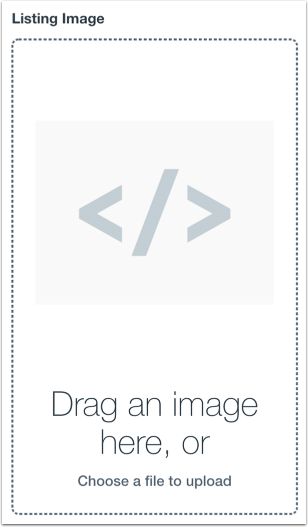
Para adicionar uma imagem ao seu anúncio, arraste e solte a imagem do seu computador ou clique no campo "Imagem do anúncio" .
Selecione o arquivo de imagem
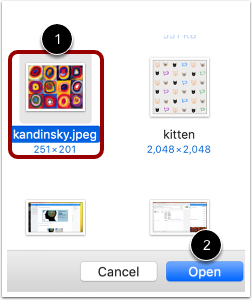
Localize uma imagem no seu computador [1]. Dependendo do seu navegador, clique no botão Escolher ou Abrir [2].
Nota: O catálogo suporta imagens PNG, JPG e GIF com um tamanho recomendado de 768 pixels de altura e 1050 pixels de largura.
Adicionar texto alternativo
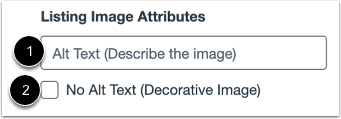
Para melhorar a acessibilidade, insira um texto alternativo para a imagem do seu cartão de anúncio no campo Atributos da Imagem do Anúncio [1]. Se a imagem for decorativa e não deva ser lida por um leitor de tela, clique na caixa de seleção Sem Texto Alternativo (Imagem Decorativa) [2].
Adicionar detalhes do cartão de anúncio
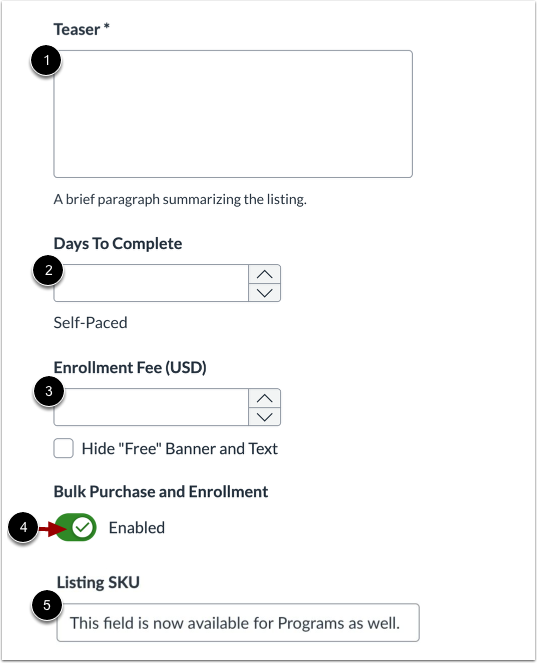
Cada listagem deve incluir uma breve explicação. Para inserir a explicação da listagem do seu programa, digite no campo Teaser [1]. O teaser é cortado da visualização em aproximadamente 280 caracteres, embora o campo de texto suporte até 1.000 caracteres.
Se você quiser definir o número de dias em que o curso estará disponível para o aluno, insira o número no campo Dias para Conclusão [2]. A contagem regressiva começa para o aluno no dia em que ele se inscreve no curso. Se este campo for deixado em branco, o curso será designado como autoguiado.
Por padrão, não há taxa de inscrição. Se você quiser definir uma taxa de inscrição para o anúncio, insira um preço no campo Taxa de Inscrição (USD) [3].
Por padrão, a compra em massa está ativada ou desativada, dependendo de como está configurada para o catálogo ou subcatálogo. Para desativar ou ativar a compra em massa para a listagem, clique na opção Compra em massa [4] .
Você pode adicionar um SKU de listagem de programa [5], dependendo de como o catálogo ou subcatálogo está configurado.
Adicionar descrição
Para criar uma descrição do programa, insira uma descrição no campo Descrição completa [1]. Os alunos podem visualizar esta descrição quando clicarem para ver a lista de programas do catálogo.
O editor de conteúdo permite formatar texto, criar listas, recuar conteúdo, inserir links e imagens e editar conteúdo HTML usando o editor de conteúdo [2]. Não há limite de caracteres para a descrição completa.
Para adicionar etiquetas a uma listagem de programa, digite no campo Etiquetas [1]. Selecione uma etiqueta da lista de etiquetas preexistentes [2]. Se o seu texto não corresponder a uma etiqueta existente, você pode criar e adicionar a etiqueta à sua listagem. Clique no botão Criar Etiqueta [3].
As etiquetas associadas são exibidas no campo Etiquetas. Para remover uma etiqueta da sua listagem, clique no ícone Remover da etiqueta [4].
Você pode gerenciar as tags na aba Tags.
Notas:
- Se as opções de etiquetas estiverem desativadas ou indisponíveis, as permissões de gerenciamento de etiquetas foram desativadas para a sua conta de administrador do subcatálogo .
- Ao criar uma etiqueta, ela fica disponível para todos os catálogos da sua instituição.
Selecione o catálogo
Para selecionar o catálogo principal da lista de programas, clique no menu suspenso Catálogo . Você pode escolher entre o catálogo do seu domínio ou um subcatálogo personalizado (URL do caminho) .
Para incluir o programa em catálogos adicionais, clique no menu suspenso Também visível nos seguintes catálogos e selecione um catálogo da lista [2].
Para excluir um programa de um catálogo adicional, clique no ícone Excluir do catálogo [3].
Observação: Se a opção "Também visível nos seguintes catálogos" não for exibida, significa que a listagem cruzada não foi ativada para sua conta.
Definir visibilidade
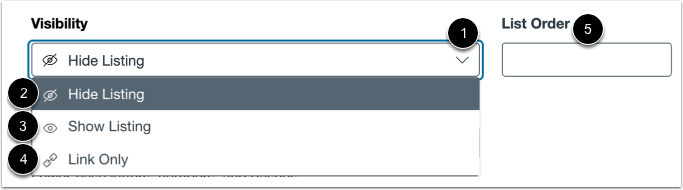
Para alterar a visibilidade do programa, clique no menu suspenso Visibilidade [1]. Você pode ocultar a listagem [2], mostrar a listagem no catálogo [3] ou tornar a listagem acessível apenas por meio de um link direto [4]. Por padrão, a listagem está oculta no catálogo.
Para definir a ordem de listagem do programa, insira um número no campo Ordem da Lista [5]. Se não for especificado, o programa não terá ordem de lista de prioridade.
Adicionar caminho de listagem
Para adicionar um caminho de listagem, insira um caminho no campo Caminho da Listagem [1]. O Caminho da Listagem é o nome da listagem adicionado ao final do URL do catálogo, por exemplo, [URL do domínio]/programas/[caminho da listagem] . Os caminhos de listagem devem ser exclusivos por conta do Catálogo e aceitam letras minúsculas, números e hífens.
Para copiar o caminho da listagem, clique no botão Copiar URL [2].
Notas:
- Se a visibilidade do anúncio estiver definida como oculta, você não poderá visualizar o URL do anúncio.
- Quando a visibilidade estiver definida como "Somente link", copie o URL para distribuir a lista de programas.
Definir limite de matrículas e lista de espera
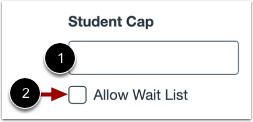
Você pode definir um limite de matrículas para o seu programa. Para definir o número máximo de alunos que podem se matricular no programa, digite no campo Limite de Alunos [1]. Por padrão, não há limite.
Se você quiser ativar uma lista de espera para o seu limite de matrículas, clique na caixa de seleção Permitir lista de espera [2]. Por padrão, a lista de espera não está ativada.
Para obter mais informações, consulte nosso guia sobre limites de matrículas e listas de espera .
Notas:
- Quando um limite de vagas é adicionado a um anúncio, o número de vagas começa em zero, mesmo que já haja alunos matriculados. Para manter uma contagem precisa de alunos, a melhor prática é definir o limite de vagas antes de publicar o anúncio.
Definir limite máximo para a lista de espera
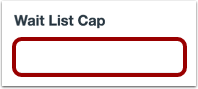
Para definir o número máximo de alunos que podem entrar na lista de espera do programa, digite um número no campo "Limite da Lista de Espera" .
Cartão de pré-visualização da programação
Visualize a lista de programas no cartão.
Criar anúncio
Para criar o anúncio, clique no botão Criar .