Como administrador do Catálogo Canvas ou administrador de um subcatálogo com permissões ativadas, você pode modificar os dados de receita dos anúncios e visualizar informações sobre modificações de receita na página de Análises.
Saiba mais sobre como gerenciar o acesso administrativo do subcatálogo .
Observação: os administradores do catálogo raiz podem visualizar um histórico detalhado das modificações de receita no Log de Auditoria .
Abra o painel de administração.
Clique no link Nome de usuário [1]. Em seguida, clique no link Admin [2].
Clique na aba Análises .
Gerenciar Receita
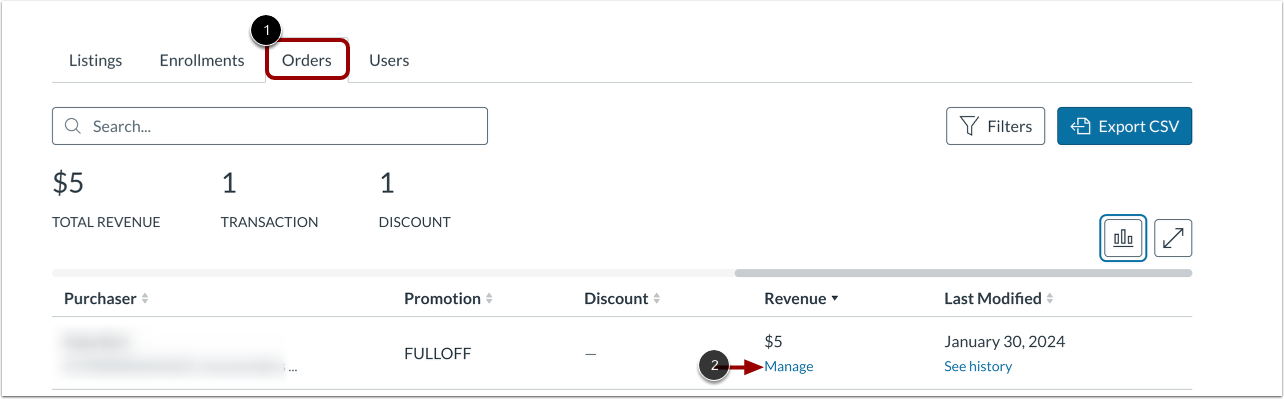
Clique na aba Pedidos [1].
Na lista, localize a compra com a receita que deseja modificar e clique no link Gerenciar [2].
Observação: o link Gerenciar só aparece se a receita do anúncio for maior que US$ 0.
Ajustar a receita
Na bandeja Gerenciar Receita, a receita atual é exibida [1].
Para definir um novo valor de receita, insira-o no campo Definir uma nova receita [2]. Alternativamente, você pode ajustar o valor em incrementos de $1 clicando nos botões Para cima e Para baixo [3].
Insira um motivo para a alteração no campo Justificativa [4].
Para salvar as alterações, clique no botão Salvar [5].
Notas:
- Para adicionar ou subtrair receita, insira o novo valor total da receita, incluindo qualquer valor de receita anterior. Por exemplo, se a receita existente era de US$ 10 e você deseja adicionar mais US$ 5, insira US$ 15 como o novo valor da receita.
- Para excluir toda a receita, digite $0 no campo "Definir uma nova receita".
Confirmar modificação
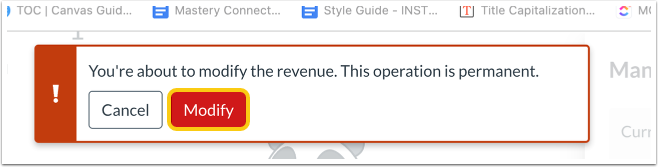
A janela de confirmação é exibida.
Para confirmar a ação e modificar o total da receita, clique no botão Modificar .
Abrir bandeja de histórico
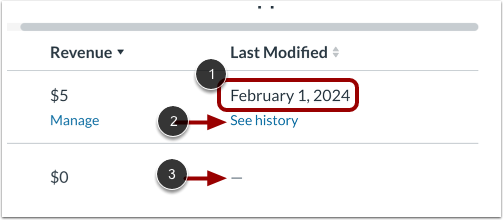
Na coluna Última Modificação, a data da modificação de receita mais recente é exibida [1].
Para visualizar o histórico de modificações, clique no link Ver histórico [2].
Nota: Se a receita da listagem não tiver sido modificada, um travessão será exibido [3].
Ver histórico de modificações
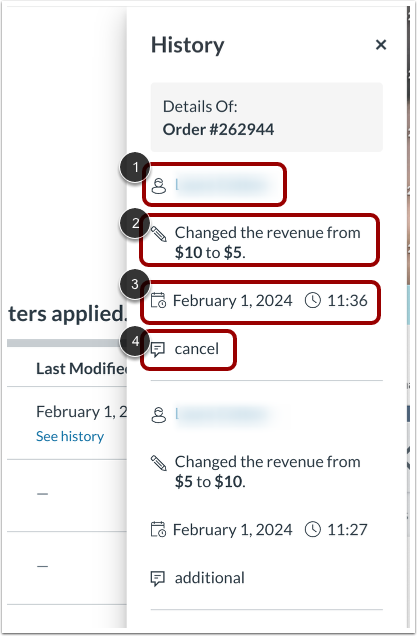
A bandeja de histórico exibe detalhes sobre as alterações de receita.
Cada listagem de modificação de receita exibe o nome do usuário que fez a modificação [1], o valor da modificação [2], a data e hora da modificação [3] e o motivo da modificação [4].