No Catálogo do Canvas, você pode se inscrever em programas e cursos a partir da página inicial da sua instituição. Os itens selecionados são exibidos no seu carrinho de compras, onde permanecem até a finalização da compra.
Ao iniciar o processo de finalização da compra, o Catálogo reserva sua(s) vaga(s) por dez minutos enquanto você conclui a inscrição. Cursos e programas pagos exigem pagamento como parte do processo de inscrição. Você também pode adicionar códigos promocionais na finalização da compra.
Na primeira vez que você se matricular em um curso ou programa oferecido pela sua instituição, você deverá concluir seu cadastro antes de poder iniciar seus cursos ou programas.
Notas:
- Antes de poder visualizar a lista de itens do catálogo da sua instituição, talvez seja necessário fazer login no Canvas .
- Você pode adquirir várias inscrições em uma única transação.
- Dependendo de como sua instituição configurou o processo de matrícula em cursos do catálogo, você poderá precisar preencher campos de matrícula que não são exibidos aqui.
- A aparência da página de Listagens do Catálogo pode variar dependendo da versão da plataforma ou de qualquer estilo personalizado aplicado por meio de código do site, como CSS, JS ou HTML (HyperText Markup Language).
Como as opções de pagamento variam de instituição para instituição, o processo de pagamento não está documentado aqui. Para obter ajuda com o pagamento de anúncios por meio do sistema de pagamento da sua instituição, entre em contato com o suporte técnico da mesma.
Abrir catálogo
Em uma janela do navegador, digite o URL do catálogo da sua instituição no campo de endereço.
Localize a lista de cursos
Localize o curso no qual deseja se inscrever percorrendo a lista.
Para procurar um curso ou programa específico, insira o texto no campo de pesquisa [1]. Para refinar a pesquisa, clique no botão Filtrar [2].
Para visualizar a página de detalhes de uma listagem e as opções de inscrição, clique no ícone Mais [3].
Veja as opções de inscrição
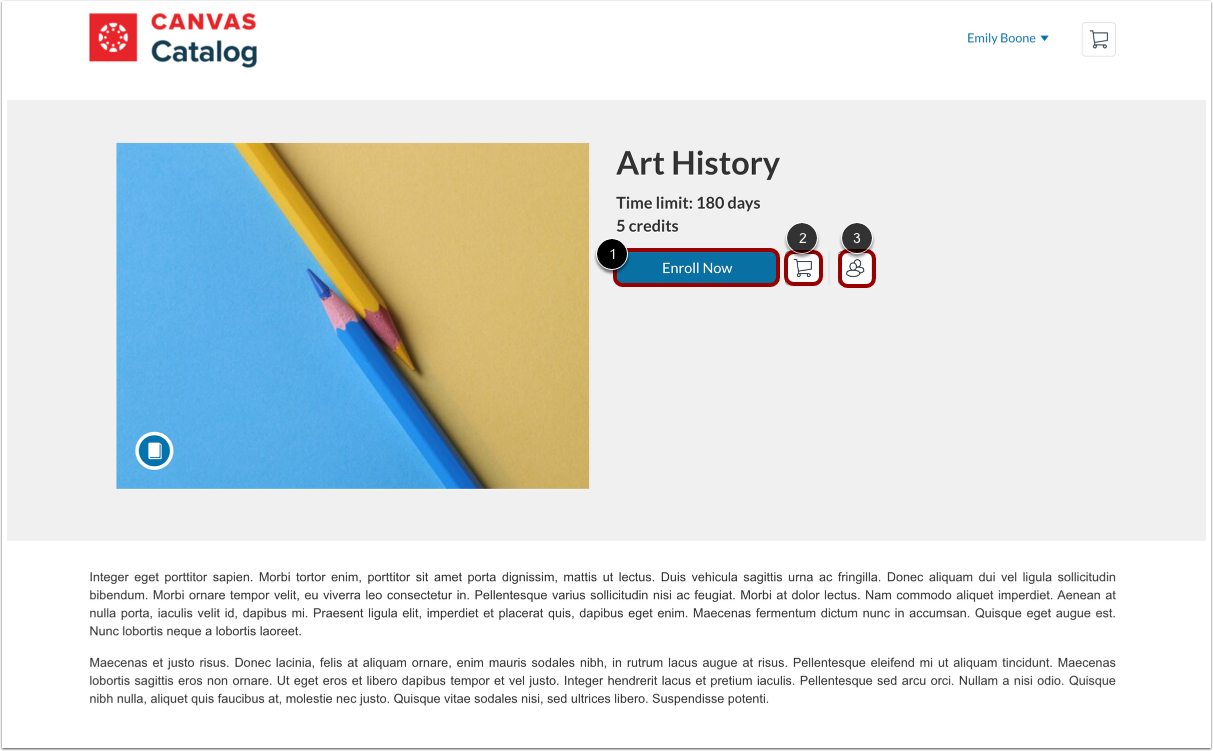
Para se inscrever na lista e prosseguir diretamente para o pagamento, clique no botão Inscrever-se agora [1].
Para adicionar o anúncio ao seu carrinho e continuar visualizando e adicionando anúncios ao seu carrinho, clique no botão Adicionar ao carrinho [2].
Para reivindicar ou comprar um bloco de vagas , clique no botão Matrícula em Massa [3].
Adicionar à lista de espera
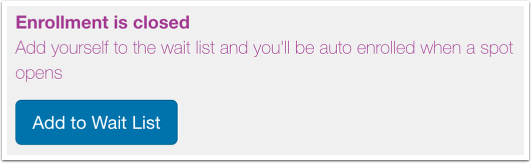
Se você deseja se matricular em um curso com vagas esgotadas, pode adicionar seu nome a uma lista de espera. Quando uma vaga for aberta, sua conta no Catálogo o matriculará automaticamente no curso. As vagas ficam disponíveis se um aluno desistir do curso ou se um administrador aumentar o limite de vagas. Saiba mais sobre como se inscrever em uma lista de espera.
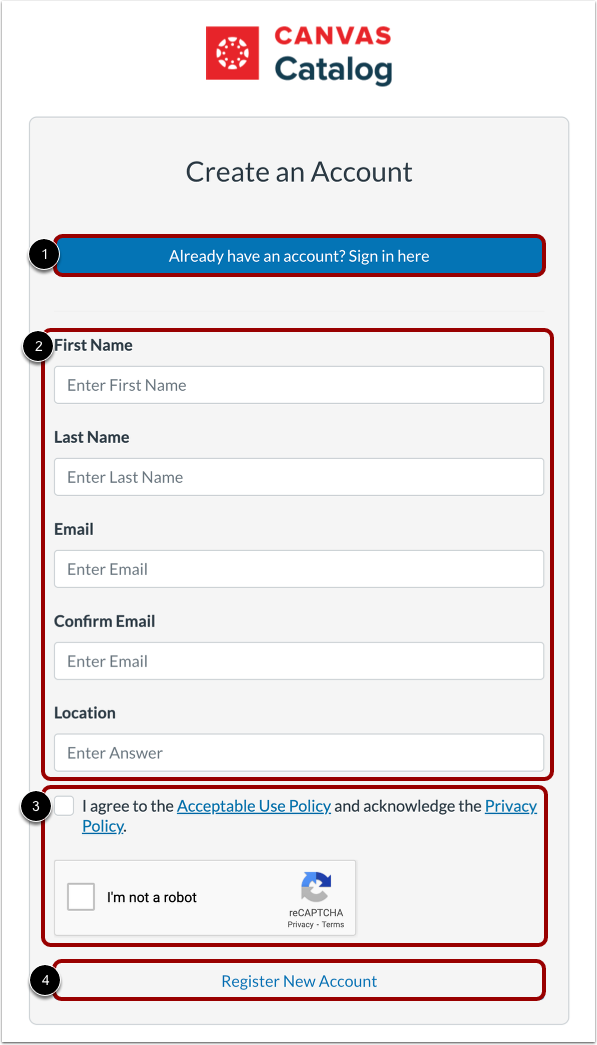
Se você não foi solicitado a fazer login ao navegar para a página inicial e já possui uma conta Canvas em sua instituição, clique no botão Já tem uma conta? Faça login aqui [1].
Se você não tiver uma conta Canvas em sua instituição, registre-se para uma nova conta preenchendo as informações de registro de nova conta [2]. Clique nas caixas de seleção de Uso Aceitável e Política de Privacidade e confirmação do reCAPTCHA [3]. Em seguida, clique no botão Registrar nova conta [4].
Verificar nova conta de usuário
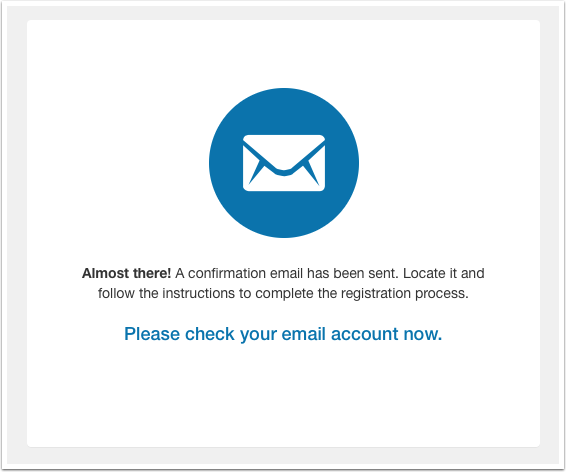
Se você criou uma nova conta, precisa verificá-la para concluir o cadastro e iniciar o curso. Confira o e-mail de confirmação do seu cadastro e siga as instruções nele contidas para confirmar sua conta.
Gerenciar carrinho
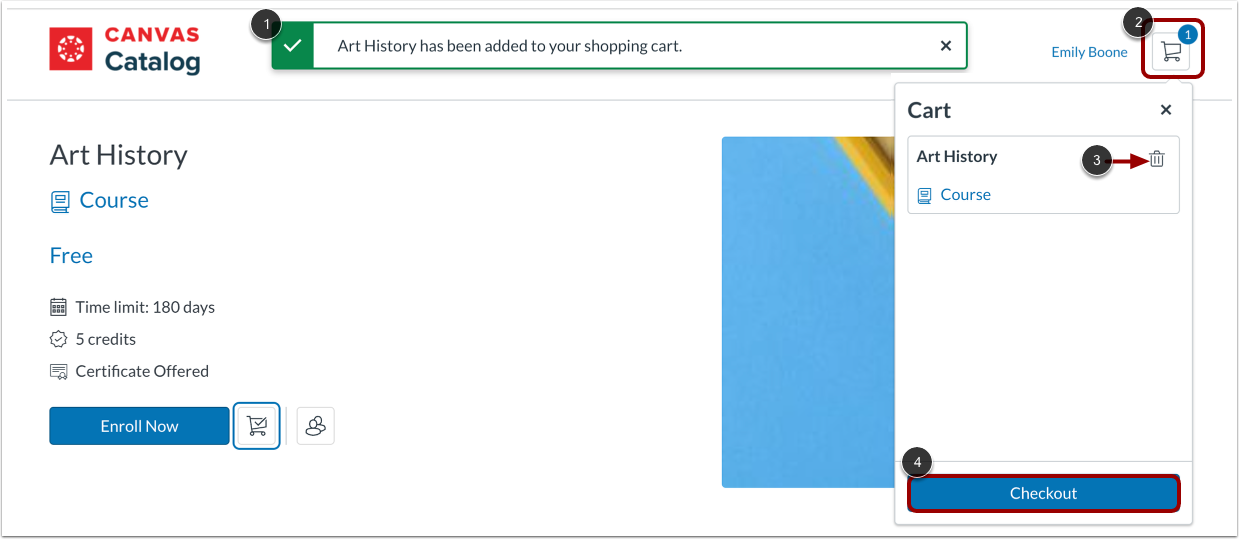
Quando o curso for adicionado com sucesso ao seu carrinho, uma notificação será exibida [1].
Para visualizar os itens no carrinho, clique no ícone Carrinho de Compras [2].
Para remover um item do carrinho, clique no ícone Excluir [3].
Para se cadastrar no anúncio, clique no botão Finalizar compra [4].
Confira
Na página de finalização da compra, um cronômetro de dez minutos é iniciado automaticamente. [1]. Para garantir a matrícula, você deve concluir o processo de pagamento e matrícula dentro do limite de dez minutos.
Os anúncios selecionados são exibidos. Para remover um anúncio do seu carrinho e cancelar a inscrição, clique no ícone Remover [2].
Para anúncios pagos, o custo subtotal de todos os anúncios, o total dos descontos promocionais aplicados e o valor total devido são exibidos [3].
Se você tiver um código promocional, insira-o no campo Código promocional [4] e clique no botão Aplicar [5]. Se você tiver mais de um código promocional, repita o processo para inserir cada código individualmente.
Para finalizar a compra, mas manter os itens no carrinho, clique no botão Cancelar [6].
Para concluir o pagamento e se inscrever na lista, clique no botão Pagar e Inscrever-se [7].
Notas:
- Se todos os anúncios selecionados forem gratuitos, os botões Cancelar e Inscrever-se serão exibidos.
- Como as opções de pagamento variam de instituição para instituição, o processo de pagamento não está documentado aqui. Para obter ajuda com o pagamento de anúncios por meio do sistema de pagamento da sua instituição, entre em contato com o suporte técnico da mesma.
Gerenciar compras expiradas
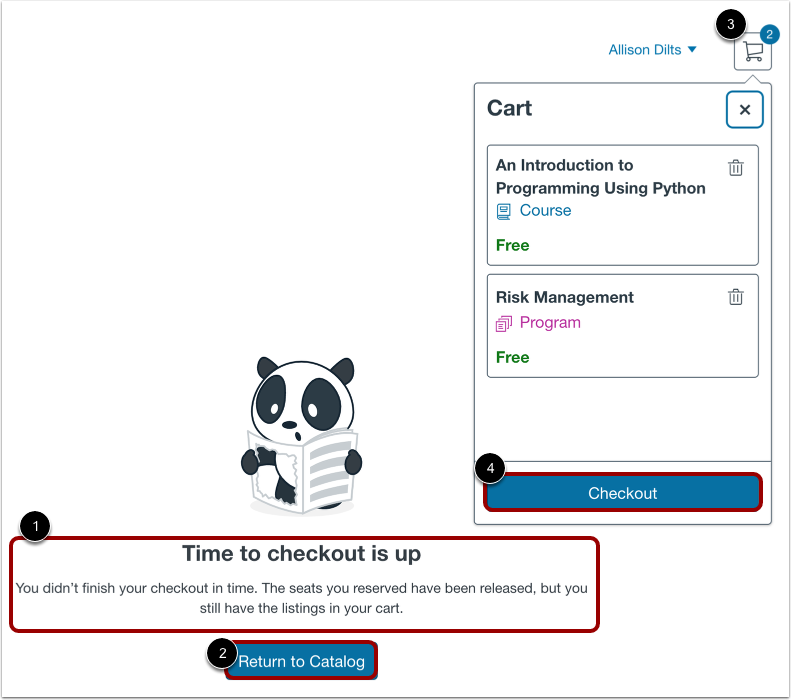
Se o tempo de reserva expirar antes de você concluir o processo de inscrição, o Catálogo exibirá uma notificação de que o tempo para finalizar a compra expirou [1]. Seus assentos nas listagens selecionadas não estarão mais reservados, mas as listagens permanecerão em seu carrinho.
Para retornar à página de listagens do catálogo da sua instituição, clique no botão Voltar ao Catálogo [2].
Para retornar à página de finalização da compra, clique no botão Carrinho de Compras [3] e, em seguida, clique no botão Finalizar Compra [4].
Ver confirmação de matrícula
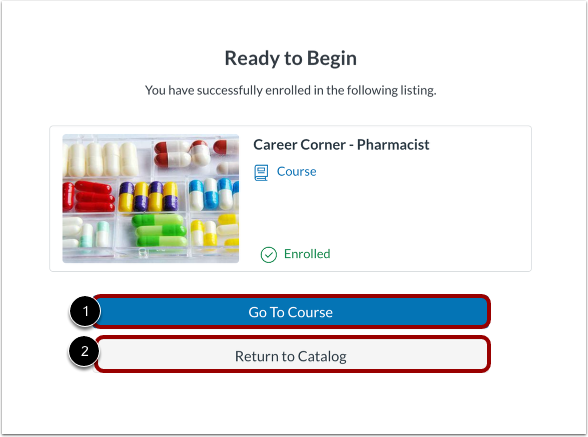
Quando a inscrição estiver concluída, o Catálogo exibirá a mensagem "Pronto para começar".
Para acessar a página do curso no Canvas, clique no botão Ir para o curso [1].
Para retornar à página de listagens do catálogo da sua instituição, clique no botão Voltar ao Catálogo [2].
Notas:
- Caso sua inscrição falhe, a página de confirmação exibirá a mensagem "Falha (tentar novamente)".
- Se sua inscrição estiver pendente, a página de confirmação exibirá a mensagem "Pendente".