Ao acessar o Catálogo do Canvas, você pode visualizar os cursos e programas nos quais está matriculado ou em lista de espera no Painel do Aluno.
O Painel do Aluno exibe os cursos nos quais você está matriculado, organizados por status, e permite que você acesse a lista do Catálogo para se matricular em outros cursos ou programas.
Notas:
- Os administradores do Catálogo do Canvas podem restringir a visualização de um curso pelos alunos antes e depois das datas definidas. Se você não visualizar um curso no seu Painel do Aluno antes ou depois das datas definidas, é possível que ele tenha sido ocultado pelo administrador do Catálogo.
- A aparência da página de Listagens do Catálogo pode variar dependendo da versão da plataforma ou de qualquer estilo personalizado aplicado por meio de código do site, como CSS, JS ou HTML (HyperText Markup Language).
Painel do aluno aberto
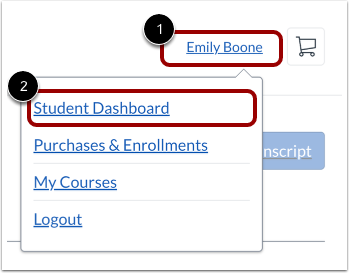
Clique no menu suspenso Usuário [1]. Em seguida, clique no link Painel do Aluno [2].
Visualizar painel de controle
No painel do aluno, a aba Em Andamento é exibida por padrão [1].
Para visualizar seus anúncios concluídos, clique na guia Concluídos [2].
Para visualizar anúncios expirados, arquivados, abandonados e ainda não iniciados, clique na aba Não Concluído [3].
Para visualizar as listas de espera, clique na aba Lista de Espera [4].
Para pesquisar cursos ou programas em todas as abas, digite um termo no campo de pesquisa [5]. Após pressionar a tecla Enter, os resultados serão exibidos.
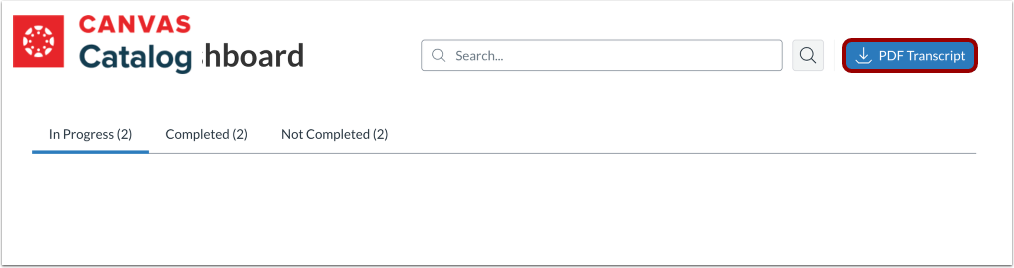
Para visualizar, baixar ou imprimir um PDF do seu Histórico Escolar , clique no botão Histórico Escolar em PDF [6].
Veja os imóveis em construção.
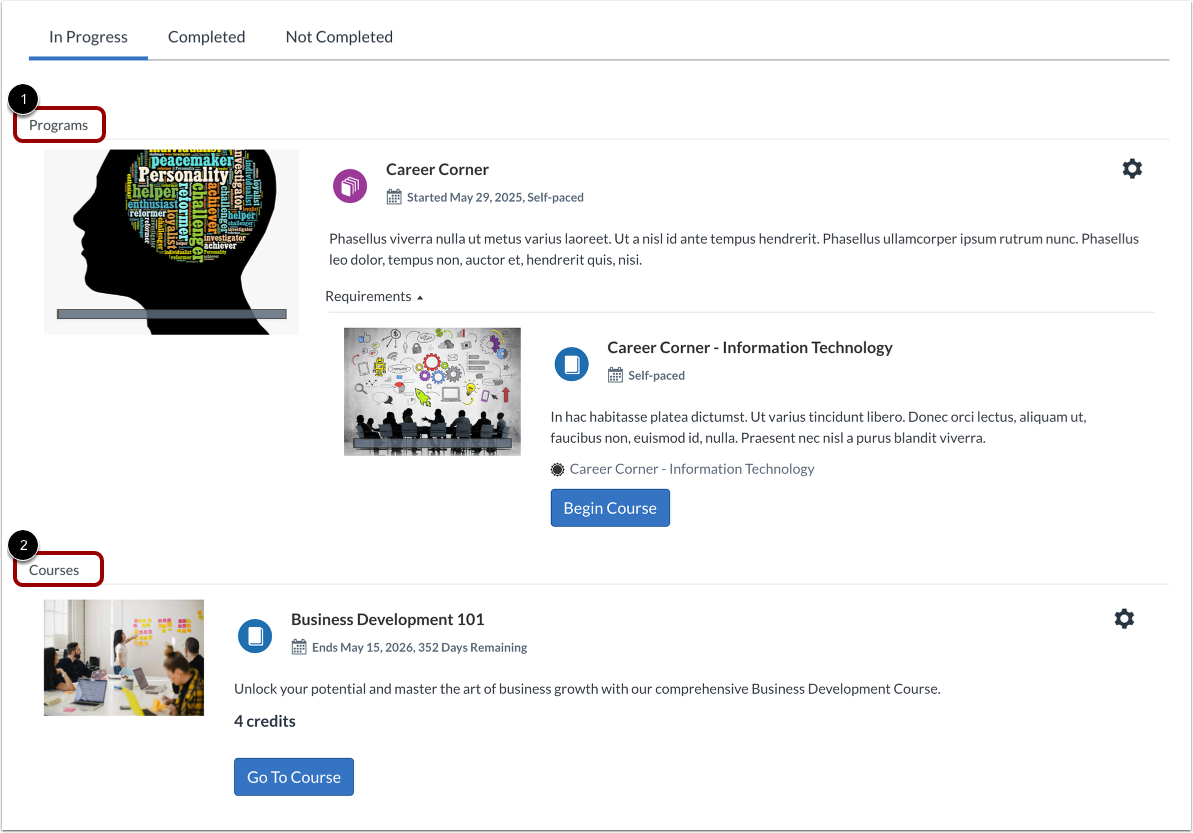
A aba Em Andamento exibe seus programas matriculados na seção Programas [1] e seus cursos matriculados na seção Cursos [2].
Os anúncios em andamento são organizados em ordem decrescente de conclusão, do mais concluído ao menos concluído. Se não houver anúncios em andamento no momento, todos os anúncios são organizados em ordem alfabética por título.
Veja os detalhes do programa
Na seção Programas , cada listagem exibe o ícone do Programa [1].
A listagem exibe o nome do programa, a data de início e a duração do programa (se definida) [2], seguidos por uma descrição do programa [3].
Se um programa inclui créditos, o número cumulativo de créditos para todos os cursos do programa é exibido [4].
Se um certificado estiver disponível, o nome do certificado será exibido [5].
Ver detalhes do curso
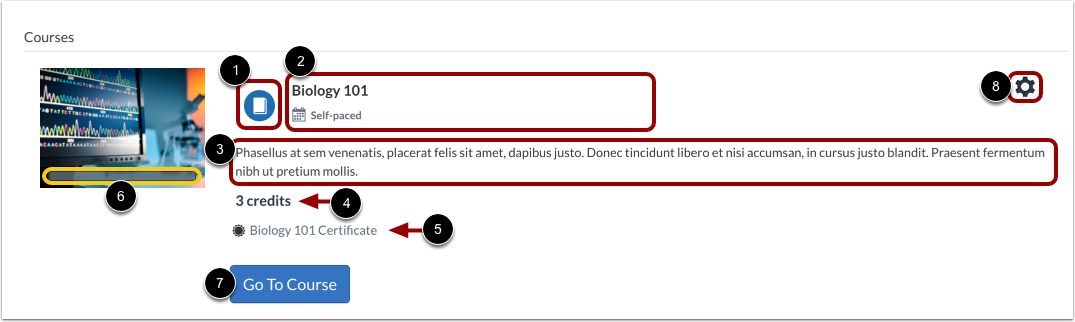
Na seção Cursos , cada listagem exibe o ícone Curso [1].
A lista exibe o nome do curso, a data de início e a duração do curso (se definida) [2], seguidos de uma descrição do curso [3].
Se um curso inclui créditos, o número de créditos concedidos pela conclusão é exibido [4].
Se um certificado estiver disponível, o nome do certificado será exibido [5].
Dependendo do design do curso, a listagem pode exibir uma barra de progresso [6].
Para abrir um curso disponível, clique no botão Ir para o curso [7].
Para cancelar uma disciplina , clique no ícone Configurações [8].
Notas:
- Apenas os cursos elaborados com requisitos de módulo exibem uma barra de progresso.
- Os cursos com requisitos de módulo exibem um botão "Ir para o Curso"; os demais exibem um botão "Iniciar Curso".
- Os cursos que você iniciou exibem um botão "Retomar Curso".
Veja os requisitos do programa
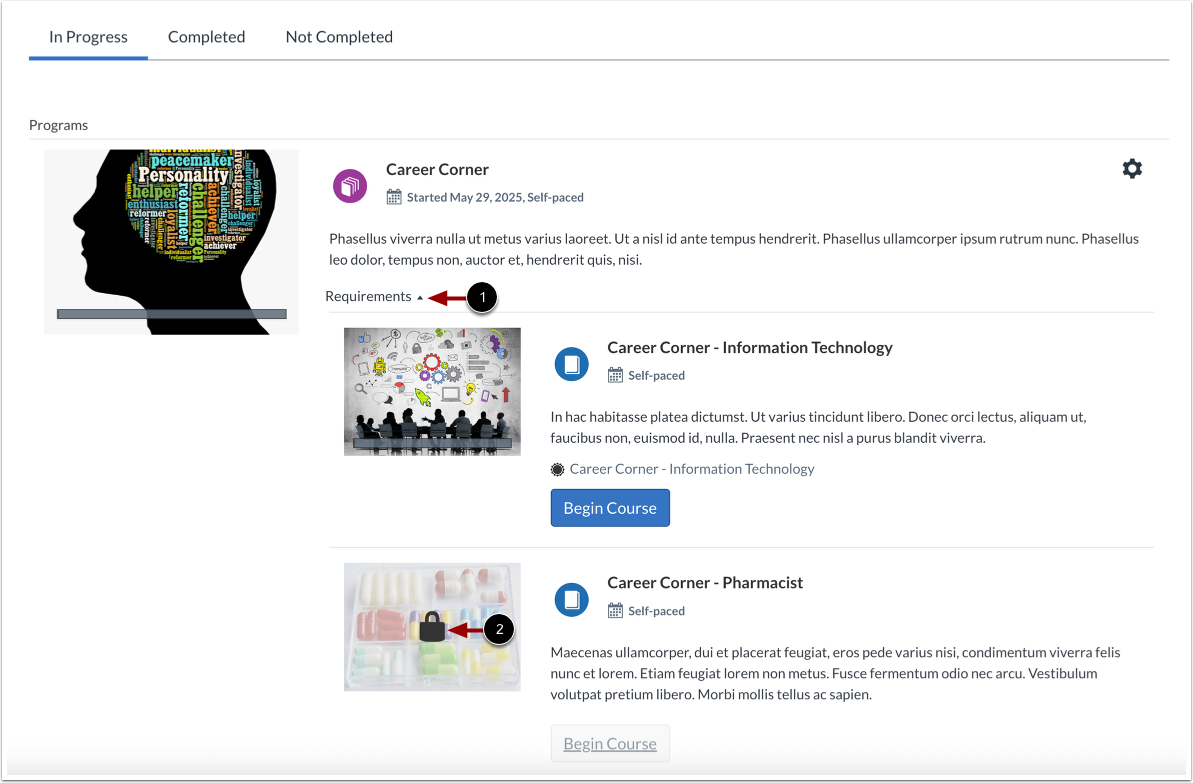
Por padrão, todos os cursos incluídos em um programa são exibidos em formato expandido na lista de Requisitos. Para recolher a lista, clique no menu suspenso Requisitos [1].
Se um curso ainda não estiver disponível, a imagem do curso exibirá um ícone de cadeado [2].
Observação: Se todos os cursos obrigatórios do programa exibirem o botão "Iniciar Curso", você poderá concluir os cursos em qualquer ordem.
Ver anúncios concluídos
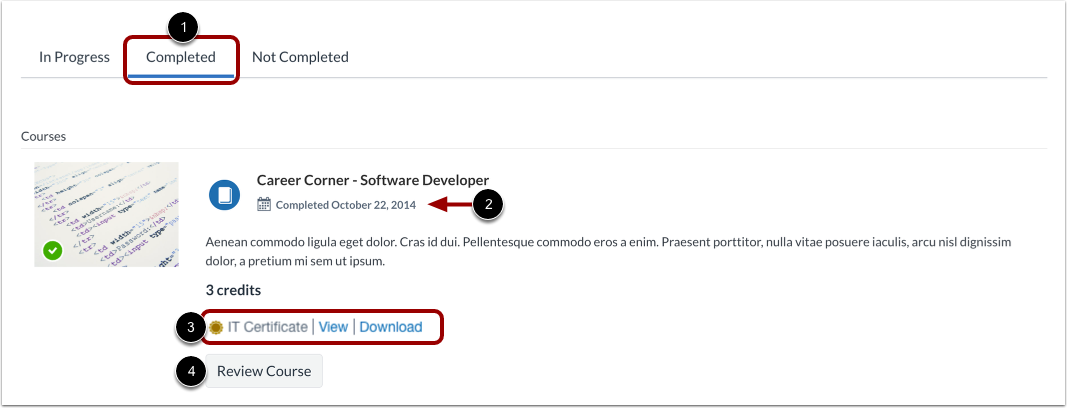
Para visualizar seus cursos e programas concluídos, clique na aba Concluídos [1].
Os anúncios concluídos são exibidos com base na data de conclusão e, em seguida, organizados em ordem alfabética por título.
Você pode visualizar a data de conclusão do curso ou programa [2] e o certificado de conclusão (se houver) [3].
Você também pode revisar um curso concluído [4].
Ver anúncios não concluídos
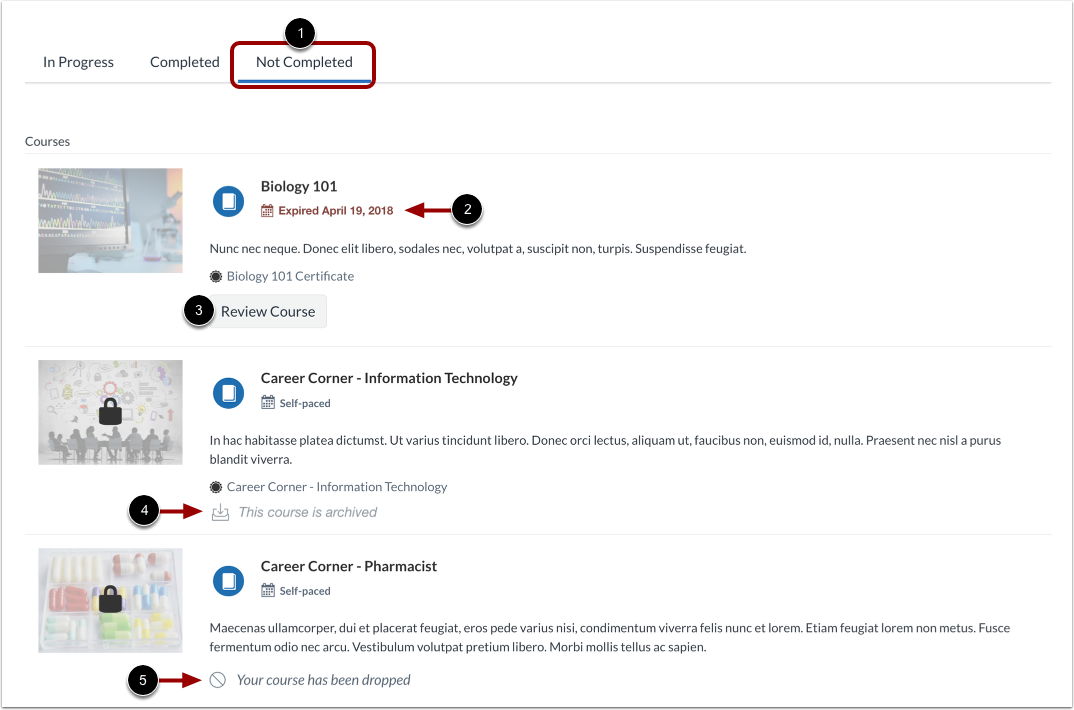
Para visualizar seus anúncios expirados, arquivados, abandonados e ainda não iniciados, clique na guia Não Concluído [1].
Os cursos expirados exibem uma data de expiração [2]. Para revisar um curso expirado, clique no botão Revisar Curso [3].
Os cursos arquivados exibem um ícone Arquivado [4] e os cursos abandonados exibem um ícone Abandonado [5].
Veja os imóveis em lista de espera.
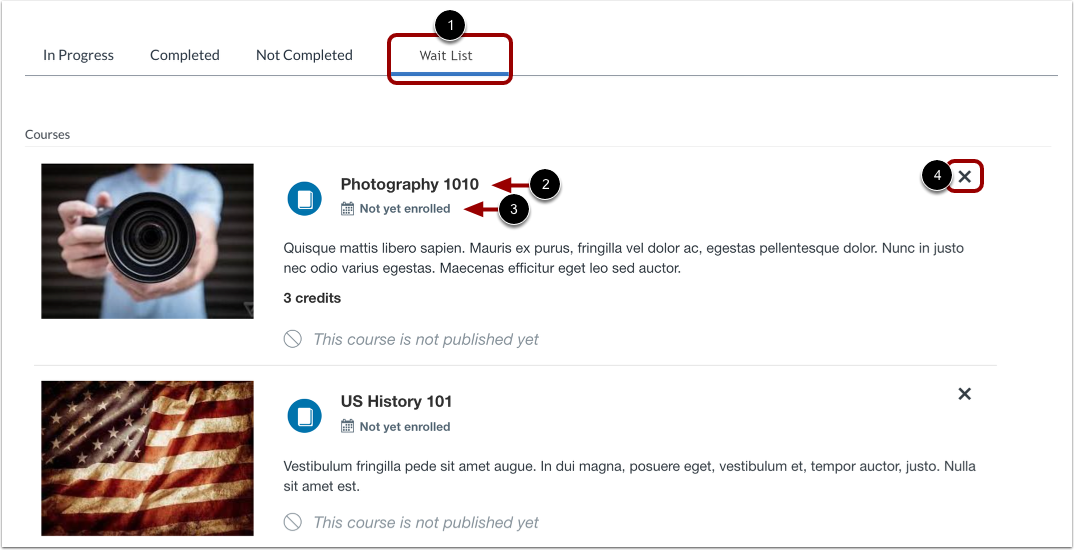
Para visualizar os anúncios nos quais você adicionou seu nome a uma lista de espera, clique na aba Lista de Espera [1].
As listas de espera exibem o nome do curso ou programa [2] e seu status de matrícula [3].
Para remover seu nome de uma lista de espera, localize a listagem e clique no ícone Remover [4].
Notas:
- A aba Lista de Espera só é exibida se você tiver adicionado seu nome a uma lista de espera.
- Quando uma vaga for disponibilizada, se o curso for gratuito, você será automaticamente inscrito e o curso ou programa aparecerá na aba "Em Andamento". Para cursos pagos, você receberá um e-mail com instruções sobre como finalizar a inscrição. Saiba mais sobre como adicionar seu nome à lista de espera .
Ver transcrição
Para visualizar o histórico de todos os seus programas e cursos atuais e concluídos, clique no link Histórico em PDF . O histórico mostra todas as informações de matrícula conforme exibidas nas abas "Em Andamento" e "Concluído" do catálogo.
Ver catálogo
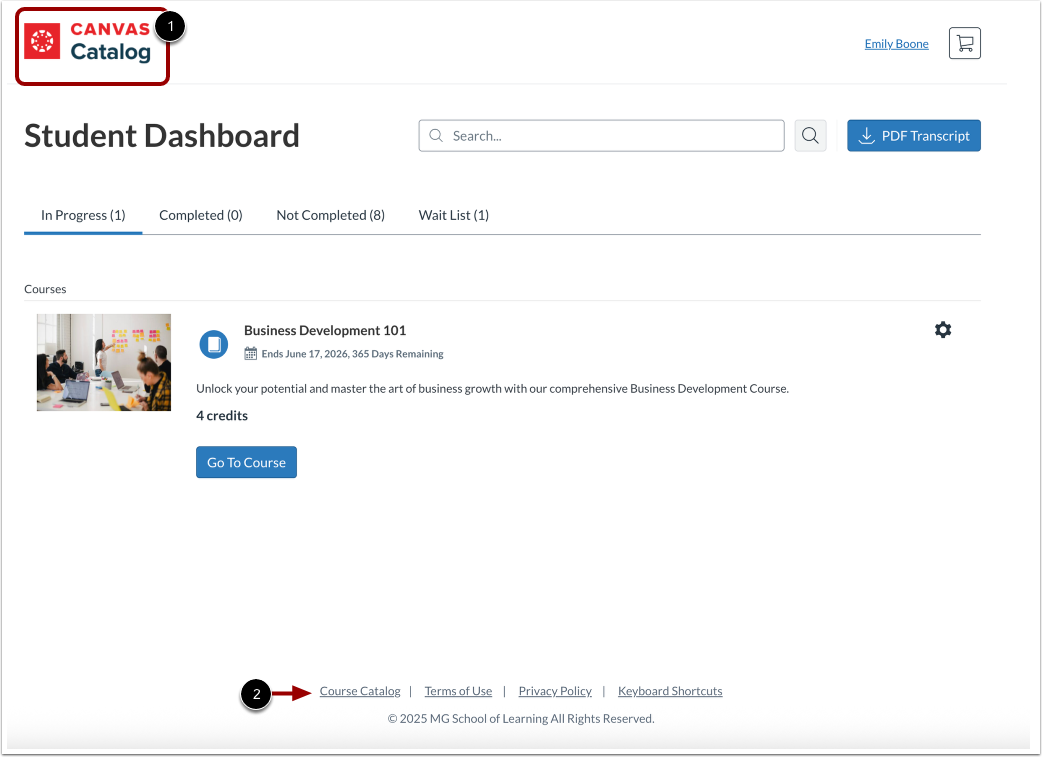
Para acessar o catálogo de cursos da sua instituição a qualquer momento, clique no logotipo da sua instituição [1].
Alternativamente, você pode clicar no link Catálogo de Cursos [2].
Veja a lista de credenciais do Canvas
Se a sua instituição ativar a integração com o Canvas Credentials, você poderá visualizar as listagens com selos no catálogo da sua instituição.
Você pode visualizar anúncios com selos na página da loja [1]. Depois de abrir o anúncio, você pode visualizar os selos com mais detalhes clicando no link Selos disponíveis [2].
Visualizar Caminhos de Acesso às Credenciais do Canvas
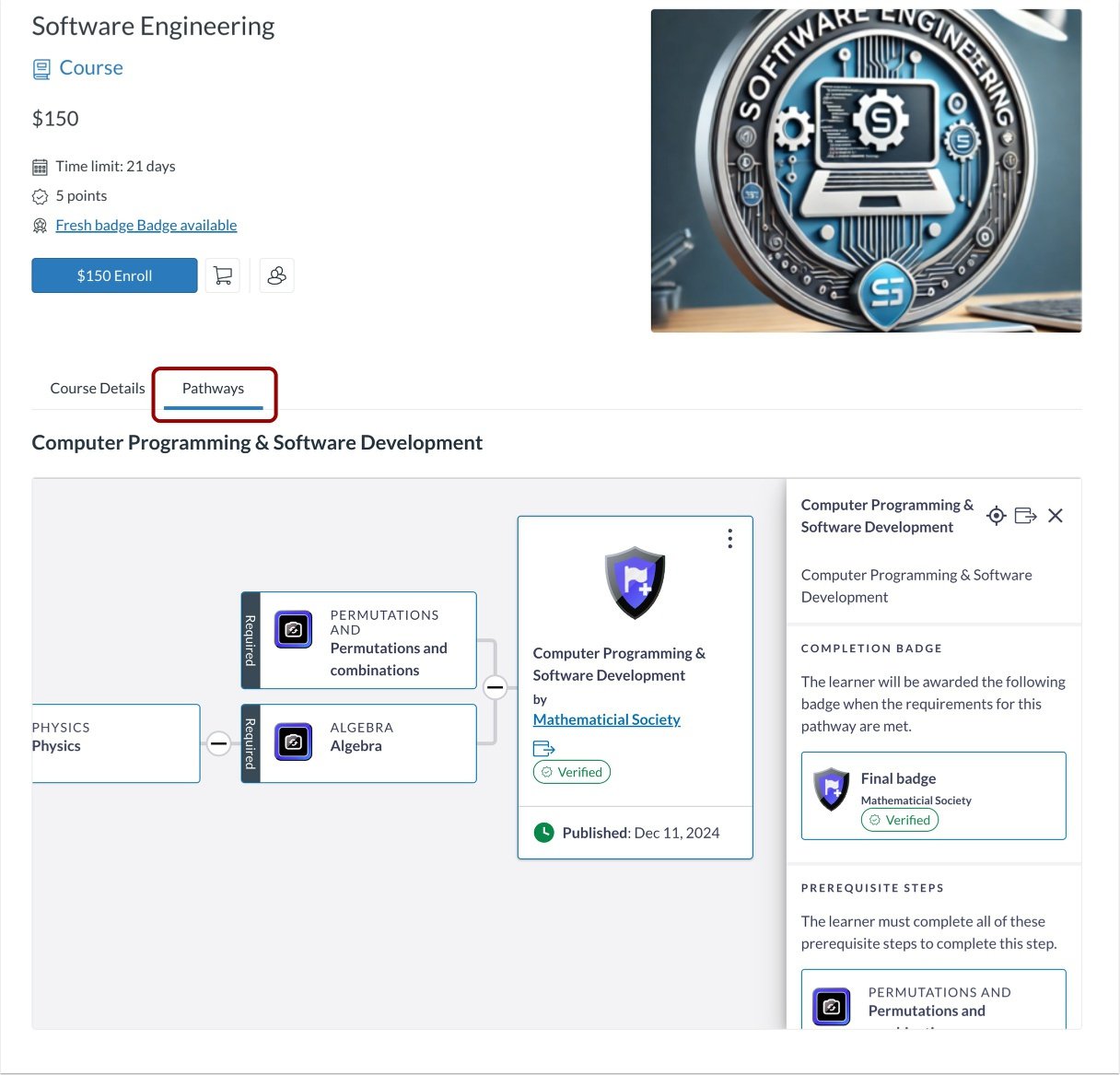
Se a sua instituição ativar a integração com o Canvas Credentials, você poderá visualizar os cursos na página de detalhes do catálogo da sua instituição.
Para visualizar um caminho na página de detalhes do anúncio, abra o anúncio e clique na aba Caminhos .
Filtrar Caminhos de Credenciais do Canvas
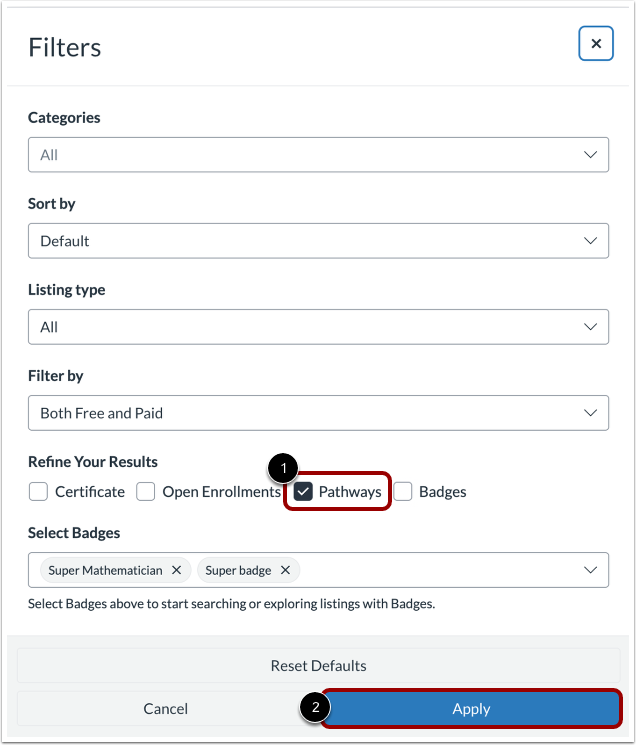
Na loja virtual, você pode filtrar cursos e programas com trilhas selecionando a caixa de seleção Trilhas [1] e clicando no botão Aplicar [2].
Filtrar credenciais do Canvas crachás
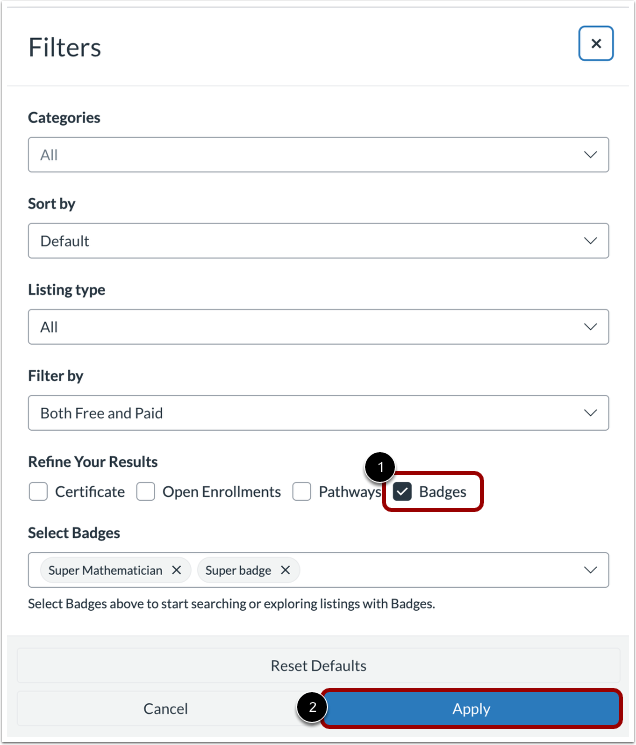
Se a sua instituição ativar a integração do Canvas Credentials, você poderá filtrar as listas que oferecem distintivos digitais selecionando a caixa de seleção Distintivos [1] e clicando no botão Aplicar [2].