Como administrador do catálogo, você pode visualizar e gerenciar campos definidos pelo usuário em seus catálogos e subcatálogos. Os campos definidos pelo usuário permitem personalizar as informações coletadas durante o cadastro de novos usuários, além dos campos padrão de Nome Completo e E-mail.
Saiba mais sobre como adicionar campos definidos pelo usuário aos seus catálogos e subcatálogos.
Saiba mais sobre como visualizar informações de campos definidos pelo usuário para registros de catálogo.
Você pode exportar campos definidos pelo usuário usando a API do Catálogo .
Notas:
- Por padrão, os campos definidos pelo usuário criados em um catálogo principal são aplicados a todos os subcatálogos. Campos personalizados definidos pelo usuário podem ser adicionados a um subcatálogo quando a configuração padrão estiver desativada.
- Por padrão, as informações em campos definidos pelo usuário são coletadas apenas durante o cadastro de novos usuários. Para permitir que os campos definidos pelo usuário sejam exibidos quando usuários existentes se inscreverem em um curso, você pode habilitar os campos definidos pelo usuário para todas as inscrições .
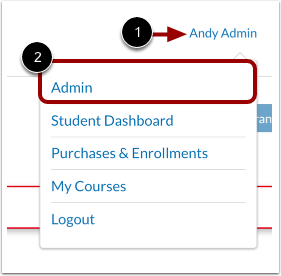
Abra o painel de administração.
Clique no menu suspenso Nome de usuário [1]. Em seguida, clique no link Admin [2].
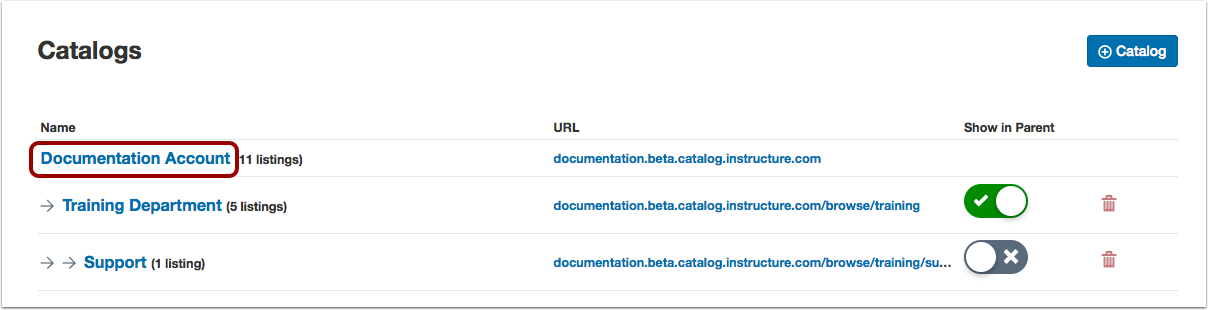
Catálogos abertos
Clique na aba Catálogos .
Abrir catálogo
Clique no link do catálogo ou subcatálogo.
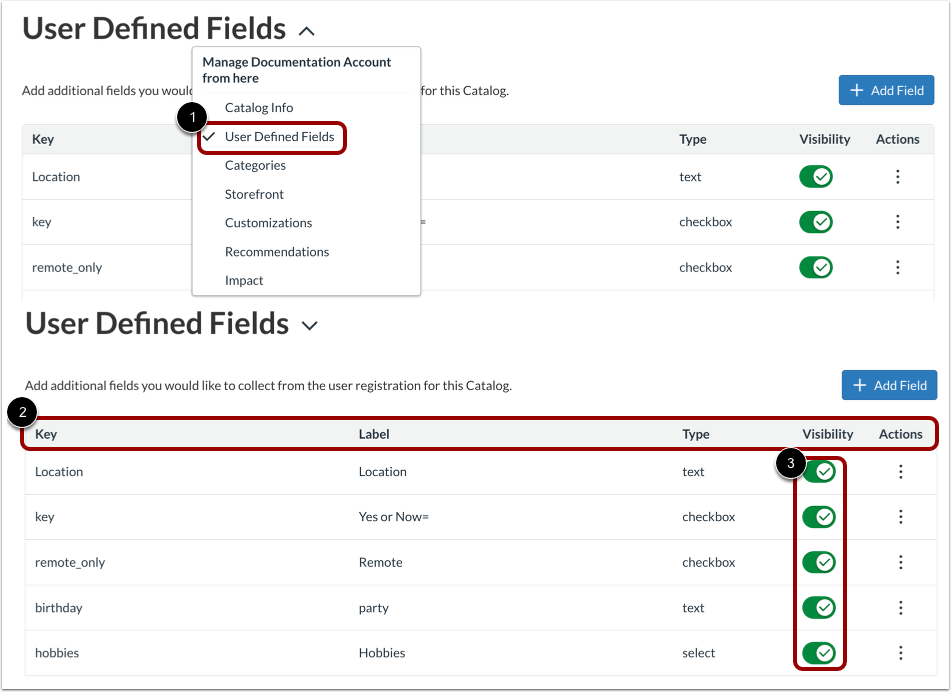
Campos de visualização
No menu suspenso Configurações do catálogo, clique no link Campos definidos pelo usuário [1]. As informações do campo definido pelo usuário são exibidas no cabeçalho [2].
Para selecionar quais campos exibir, clique nos botões Visibilidade [3].
Observação: os administradores podem ativar ou desativar a visibilidade dos campos definidos pelo usuário . Esse recurso permite ocultar campos desatualizados ou desnecessários dos formulários exibidos ao usuário sem excluí-los, preservando o histórico de dados para relatórios e análises.
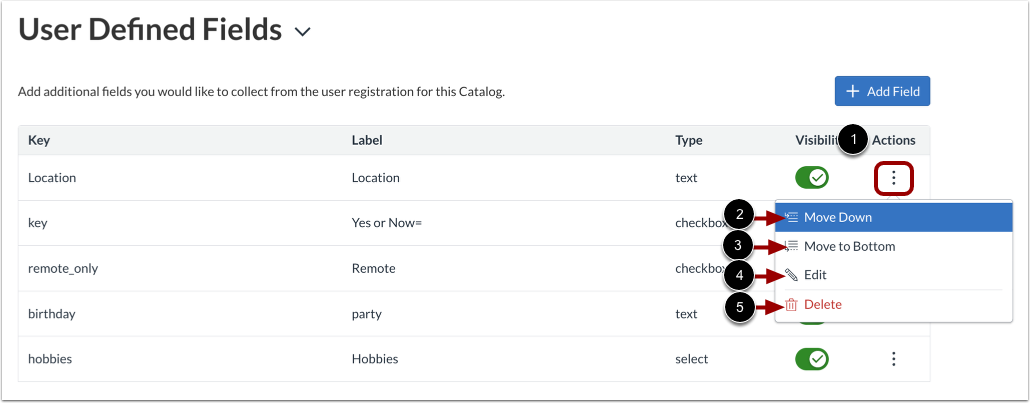
Reordenar campos
Para reordenar um campo, clique no ícone Ações [1].
Para mover o campo uma posição para baixo, clique na opção Mover para baixo [2].
Para mover o campo para o final da lista, clique na opção Mover para o final [3].
Para editar o campo, clique na opção Editar [4]
Para excluir o campo da lista, clique na opção Excluir [5].
Editar campos
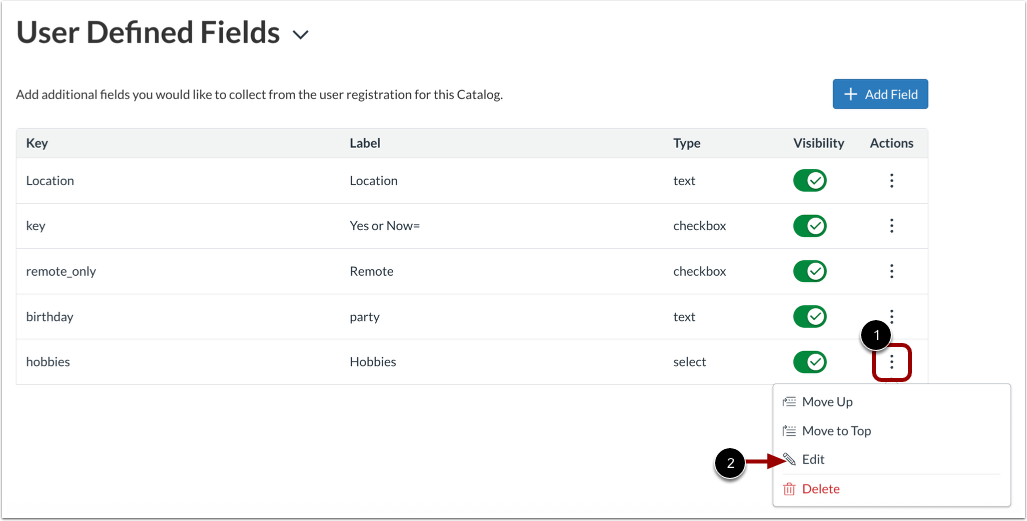
Para editar um campo, clique no ícone Ações [1]. Em seguida, clique no link Editar [2].
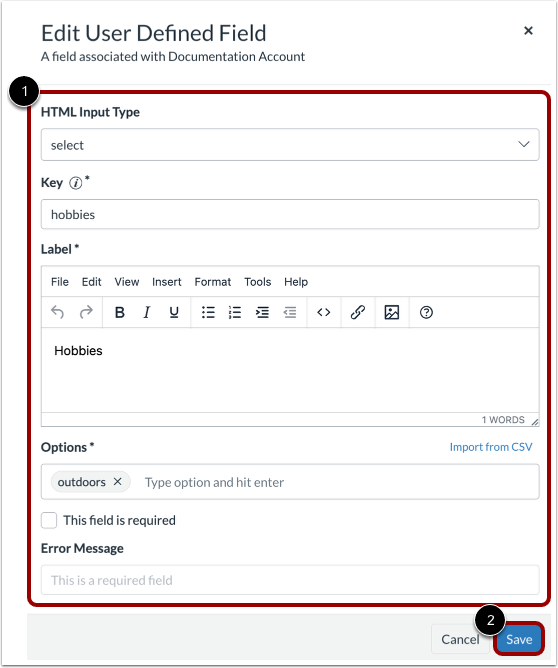
Na janela Editar Campo Definido pelo Usuário, use o menu suspenso e os campos de texto para fazer as alterações desejadas [1].
Para salvar as alterações, clique no botão Salvar [2].
Excluir campos
Para excluir um campo permanentemente, clique no ícone Ações [1]. Em seguida, clique no link Excluir [2].
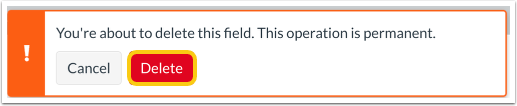
A janela de confirmação de exclusão é exibida.
Para confirmar a exclusão, clique no botão Excluir .
Observação: a exclusão é permanente. Os itens excluídos não podem ser recuperados.