Os cursos e programas do Catálogo Canvas são fáceis de pesquisar. Você pode usar o campo de busca na página inicial ou simplesmente navegar pela lista do catálogo.
Notas:
- Os passos para pesquisar e visualizar a lista de cursos ou programas são os mesmos, independentemente do formato do catálogo. A visualização do catálogo pode ser personalizada para a sua instituição.
- Você pode precisar fazer login no Canvas antes de visualizar a lista de itens do catálogo da sua instituição.
- Se a sua instituição ativar a integração entre o Catálogo do Canvas e as Credenciais do Canvas , você poderá filtrar os anúncios que oferecem distintivos digitais.
Abrir catálogo
Em uma janela do navegador, digite o URL do catálogo da sua instituição no campo de endereço.
Ver página de listagens do catálogo
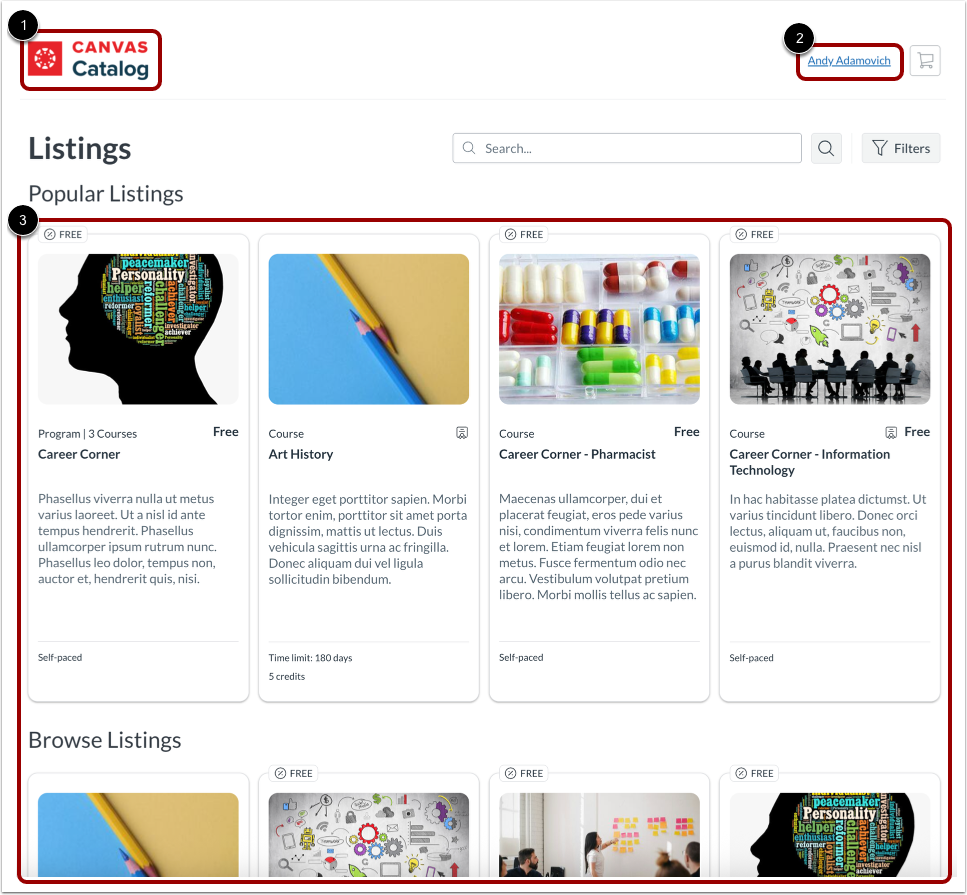
A página de listagens do catálogo exibe o ícone do catálogo da sua instituição [1].
Você pode acessar o painel do aluno , compras e matrículas e o painel do Canvas , e pode sair da sua conta no menu suspenso Usuário [2].
A página de listagens também exibe todos os cursos e programas oferecidos e disponíveis para inscrição em sua instituição [3].
Notas:
- O ícone do catálogo é estático e aparece em todo o catálogo. Para retornar à página de anúncios a qualquer momento, clique no ícone.
- Se você não tiver feito login, o menu suspenso Usuário será substituído por um link Login. Saiba mais sobre como fazer login no Catálogo .
- Se você estiver acessando um catálogo pela primeira vez, talvez precise se cadastrar para obter uma conta no Catálogo Canvas .
- A aparência da página de Listagens do Catálogo pode variar dependendo da versão da plataforma ou de qualquer estilo personalizado aplicado por meio de código do site, como CSS, JS ou HTML (HyperText Markup Language).
Pesquisar e filtrar anúncios
Para pesquisar um anúncio específico, adicione texto no campo de pesquisa [1].
Para ordenar os resultados por categoria, clique na opção Filtrar [2].
Opções de filtro de visualização
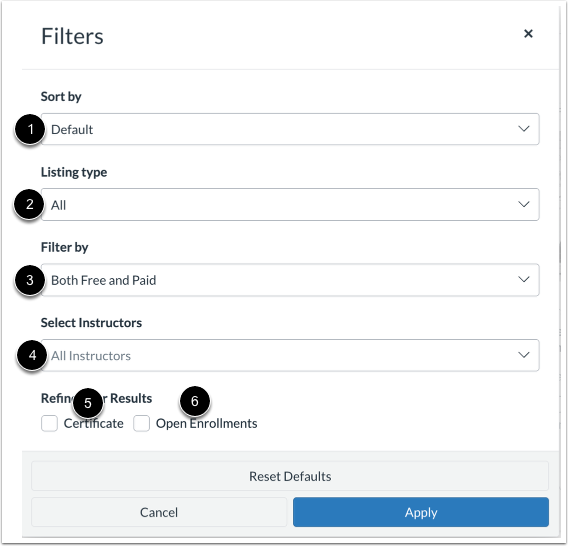
Para filtrar os resultados exibidos, selecione um dos seguintes filtros:
- Ordenar por [1]: Exibir apenas anúncios em ordem alfabética, data de início ou preço.
- Tipo de listagem [2]: Exibir apenas listagens por curso ou programa.
- Filtrado por [3]: Exibir apenas anúncios com opções gratuitas ou pagas.
- Selecionar instrutores [4]: Exibir apenas as listas com base no nome do instrutor.
- Certificado [5]: Veja apenas os anúncios que oferecem um certificado após a conclusão.
- Matrículas abertas [6]: Exibir apenas as listas com opções de matrícula atualmente abertas.
Observação: Quaisquer alterações feitas no perfil de um instrutor no Canvas são sincronizadas automaticamente com o Catálogo. No entanto, se o nome ou o usuário for excluído no Canvas, essa alteração não será sincronizada com o Catálogo.
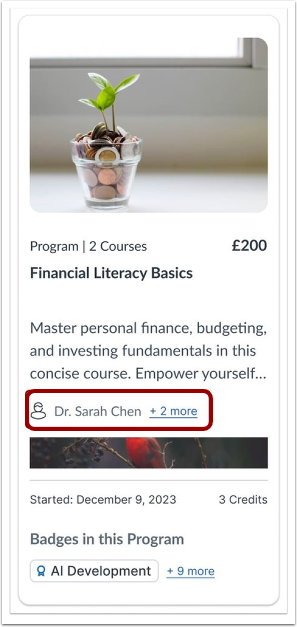
Veja o nome do instrutor na lista do catálogo.
Os administradores do catálogo podem adicionar facilmente os nomes dos instrutores às listas.
Veja os tipos de anúncios
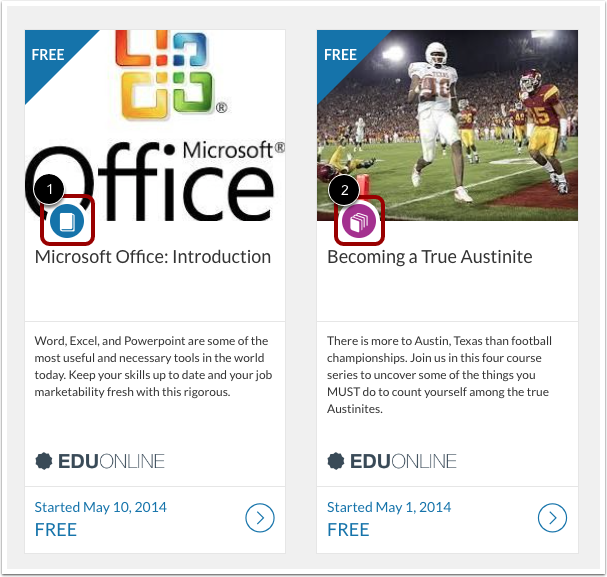
Os catálogos podem exibir dois tipos de listagem.
As listas de cursos individuais exibem o ícone Curso [1].
Vários cursos agrupados em uma única listagem exibem um ícone de Programa [2].
Ver ficha do anúncio
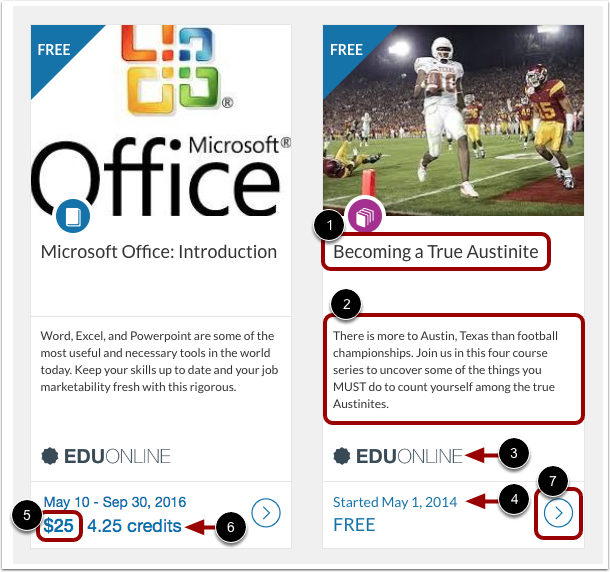
Cada ficha de listagem exibe o nome da listagem [1] e uma breve descrição [2]. As listagens também podem exibir o logotipo da sua instituição, departamento, organização ou equipe [3].
Você também pode visualizar a duração do anúncio [4]. Alguns anúncios podem começar em uma determinada data, alguns podem ser oferecidos apenas durante um período específico ou incluir um limite de tempo, e alguns anúncios podem ser autoguiados sem datas de início ou término.
Se o curso exigir uma taxa ou oferecer créditos, você pode ver o custo para se inscrever na lista [5] e o número de créditos oferecidos após a conclusão [6].
Para visualizar detalhes expandidos de um anúncio, clique no ícone Mais [7].
Nota: Para os programas, os créditos apresentados são o total acumulado de todos os cursos incluídos no programa.
Ver detalhes do anúncio
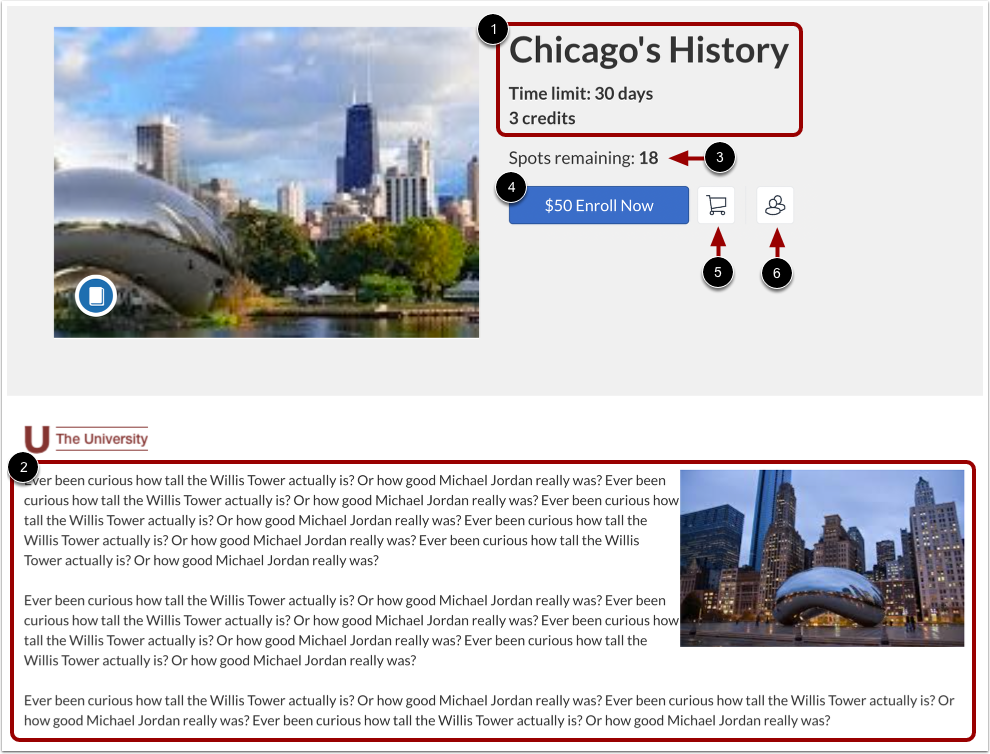
A página de detalhes do anúncio exibe o título do anúncio, a duração e o número de créditos oferecidos após a conclusão [1].
Uma descrição do curso é exibida [2].
Se um limite de alunos for definido, o número de vagas restantes será exibido [3].
Para ir diretamente para a página de inscrição de um anúncio individual, clique no botão Inscreva-se agora [4]. Se o anúncio incluir uma taxa de inscrição, a taxa será exibida no botão Inscreva-se agora.
Para adicionar o anúncio ao seu carrinho de compras e continuar navegando, clique no ícone do Carrinho de Compras [5].
Para adquirir matrículas em massa , clique no ícone Matrícula em Massa [6].
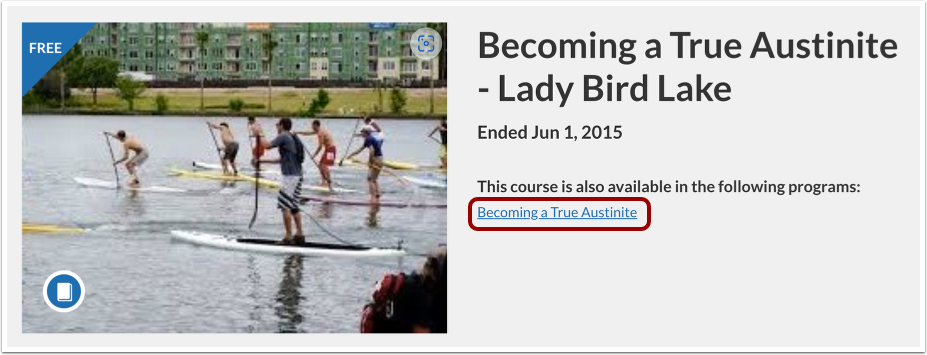
Se você estiver visualizando um curso que faz parte de um programa, o nome do programa será exibido na página de detalhes do curso. Para ver os detalhes do programa, clique no link do nome do programa .
Ao visualizar um programa, os cursos incluídos nele são exibidos na página de detalhes do anúncio. Para ver os detalhes de um curso, clique no link do nome do curso .