Quando crei una richiesta di adesione come fornitore di servizi in LearnPlatform, puoi aggiungere contenuti utilizzando un modulo esistente, creando un modulo o caricando un PDF esistente.
Se non è ancora stato creato un modulo, è possibile aggiungere domande e campi al modulo di richiesta del fornitore.
Note:
- Prima di creare una richiesta di adesione come fornitore, gestisci la configurazione del tuo account LearnPlatform .
- La scelta delle domande da includere nella domanda dipende dal tipo di domanda che si sta creando. Per ulteriori informazioni, consultare la nostra guida sui tipi di contenuto che è possibile aggiungere a una domanda di adesione come fornitore .
- Nelle vostre applicazioni, utilizzate una varietà di tipologie di domande e opzioni di formattazione. Comprendete come il fornitore potrebbe accedere all'applicazione e fate in modo che sia facile da leggere, identificare e a cui rispondere alle domande chiave.
- È possibile utilizzare domande segnaposto per creare delle pause naturali nel documento o per fornire ulteriori istruzioni dettagliate per sezioni o allegati specifici.
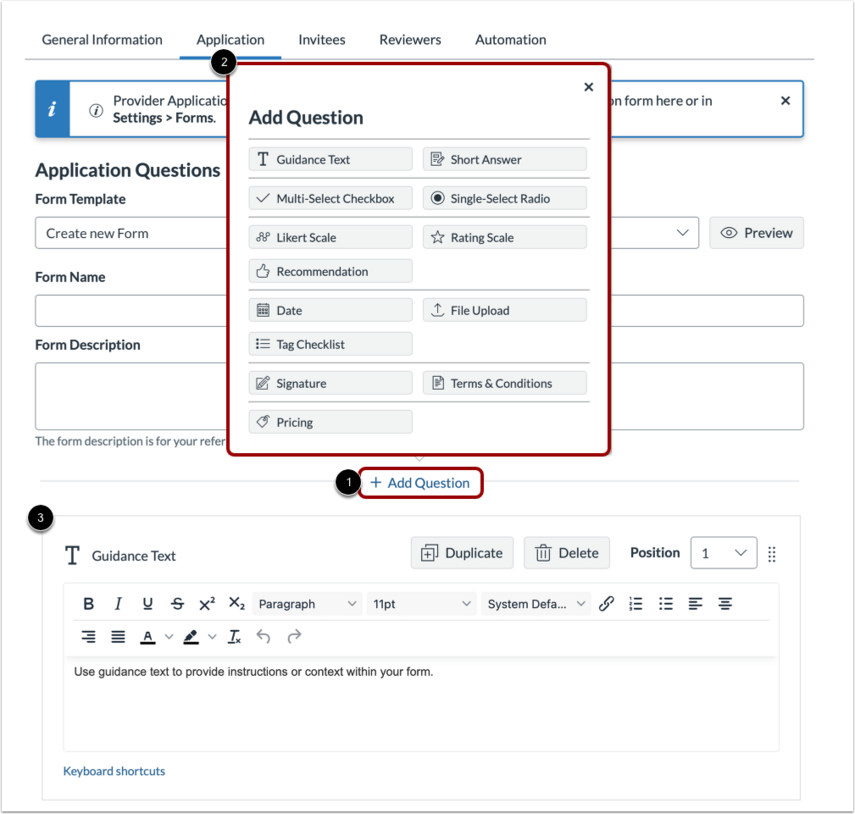
Se non hai ancora creato un modulo, puoi aggiungere domande e campi al modulo di richiesta del fornitore. Fai clic sul collegamento Aggiungi domanda [1]. Quindi, seleziona un tipo di domanda [2]. La domanda o il campo inserito verrà visualizzato sotto il modulo [3].
È possibile inserire uno qualsiasi dei seguenti tipi di domanda:
Aggiungi testo guida
È possibile utilizzare il tipo di domanda Testo guida per fornire istruzioni o contesto all'interno del modulo [1]. Per aggiungere un collegamento, fare clic sull'icona Collegamento [2].
Inserisci collegamento
Completare i seguenti campi:
- URL [1]
- Testo da visualizzare [2]
- Titolo [3]
Seleziona se aprire il collegamento nella finestra corrente o in una nuova finestra [4]. Quindi, fai clic sul pulsante Salva [5].
Aggiungi risposta breve
Inserisci la tua domanda nel campo di testo [1]. Puoi anche aggiungere un link [2].
Aggiungi casella di controllo a selezione multipla
Inserisci la tua domanda nel campo di testo [1] e poi aggiungi le opzioni [2]. Per aggiungere altre opzioni, fai clic sul pulsante Aggiungi opzione [3]. Per aggiungere un campo Altro , fai clic sul pulsante Aggiungi "Altro" [4].
Inserisci la tua domanda nel campo di testo [1] e poi aggiungi le opzioni [2]. Per aggiungere altre opzioni, fai clic sul pulsante Aggiungi opzione [3]. Per aggiungere un campo Altro , fai clic sul pulsante Aggiungi "Altro" [4].
Aggiungi la scala Likert
Inserisci la tua domanda nel campo di testo [1] e poi seleziona le opzioni che desideri includere [2].
Aggiungi la scala di valutazione
Inserisci la tua domanda nel campo di testo [1]. La scala di valutazione viene visualizzata sotto la domanda [2].
Nota: non è possibile modificare le opzioni numeriche nella scala.
Aggiungi raccomandazione
Inserisci la tua domanda nel campo di testo [1]. Le opzioni sono Consigliato, Neutro e Non consiglio [2].
Aggiungi la data
Inserisci la tua domanda nel campo di testo [1]. Il campo Calendario e l'icona vengono visualizzati [2].
Carica file
Se disponi già di un accordo con un fornitore, precompilato con le informazioni specifiche del tuo distretto, puoi caricarne una copia. I fornitori sono tenuti a scaricare e firmare la copia in formato PDF prima di inviartela per l'accettazione.
Inserisci il testo necessario [1]. Quindi, trascina o seleziona un file da caricare [2].
Note:
- Se caricate un file PDF, includete una domanda di conferma per assicurarvi che il fornitore confermi di aver scaricato e letto il contratto.
- Includi una domanda di caricamento che consenta al fornitore di inviare una copia firmata dell'accordo.
Aggiungi la lista di controllo dei tag
È possibile utilizzare il tipo di elemento "Elenco di controllo tag" per raccogliere le informazioni necessarie da un partner. Questo tipo di elemento è specifico per le applicazioni dei fornitori di prodotti e non è disponibile per le applicazioni a livello aziendale.
Inserisci il testo secondo necessità [1]. Fai clic sul menu a discesa Seleziona elenco tag [2] e seleziona un elenco tag [3].
Viene visualizzata la lista di controllo dei tag [1]. Per sostituire la lista di controllo, fare clic sul menu a discesa Seleziona lista di controllo dei tag [2].
Per ulteriori informazioni su come utilizzare le liste di controllo dei tag, consultare la guida: Come si utilizzano gli elementi delle liste di controllo dei tag per semplificare il flusso di lavoro in LearnPlatform?
Nota: una volta inviata da un fornitore, l'amministratore di LearnPlatform può accettare o rifiutare la richiesta del fornitore. In caso di accettazione, i tag definiti nella lista di controllo dei tag vengono applicati automaticamente al prodotto.
Aggiungi firma
Inserisci la tua domanda nel campo di testo [1]. Viene visualizzata la casella di controllo di conferma [2].
Aggiungi i termini e le condizioni
È possibile chiedere al fornitore di accettare o rifiutare i termini e le condizioni.
In questa sezione è possibile:
- Aggiungi testo [1]
- Abilitare l'automazione dell'accordo di conformità alla privacy [2]
- Carica un file di supporto [3]
- Modifica le opzioni [4]
Aggiungi domande sui prezzi
Utilizza la tipologia di domanda "Prezzi" per chiedere ai fornitori di fornire informazioni sui costi e/o altre domande relative alle licenze.
Inserisci la tua domanda nel campo di testo [1]. Vengono visualizzati i campi relativi ai prezzi [2].
Gestisci le domande
Per duplicare un campo o una domanda, fai clic sull'icona Duplica [1].
Per eliminare un campo o una domanda, fai clic sull'icona Elimina [2].
Per modificare la posizione della domanda, fare clic sul menu a discesa Posizione [3].
Per rendere un campo obbligatorio, fai clic sull'interruttore Obbligatorio su [4].
Salva applicazione
Per salvare e continuare, fai clic sul pulsante Salva applicazione . Puoi tornare all'applicazione in un secondo momento oppure procedere a:
Nota: una volta ricevuta una risposta alla candidatura, non sarà più possibile modificare le domande o la candidatura in alcun modo. Assicurati che la tua candidatura sia completa prima di pubblicarla.


