Wenn Sie einen Lehrplan verwenden, können Sie über Canvas von Ihrem Mobilgerät aus auf die Lehrplanseite und die Kursübersicht zugreifen. Sie können die Kursübersicht auch deaktivieren.
Die Kursübersicht ist standardmäßig aktiviert. Sie wird automatisch anhand der Aufgaben und Veranstaltungen innerhalb eines Kurses generiert. Einträge in der Kursübersicht können nur durch Bearbeiten oder Löschen der entsprechenden Aufgaben oder Veranstaltungen geändert werden. Alle Aufgaben (veröffentlichte und unveröffentlichte) sind im Kursplan für Dozenten aufgeführt.
Diese Lektion zeigt Bilder für ein Handydisplay; sofern nicht anders angegeben, sind die Schritte jedoch für Tablets die gleichen.
Offener Kurs
Tippen Sie im Dashboard auf den Namen des Kurses, den Sie anzeigen möchten.
Offener Lehrplan
Tippe auf den Link „Lehrplan“ .
Hinweis: Möglicherweise müssen Sie über Ihren Bildschirm wischen, um den Link zum Lehrplan im Kursnavigationsmenü anzuzeigen.
Lehrplan ansehen
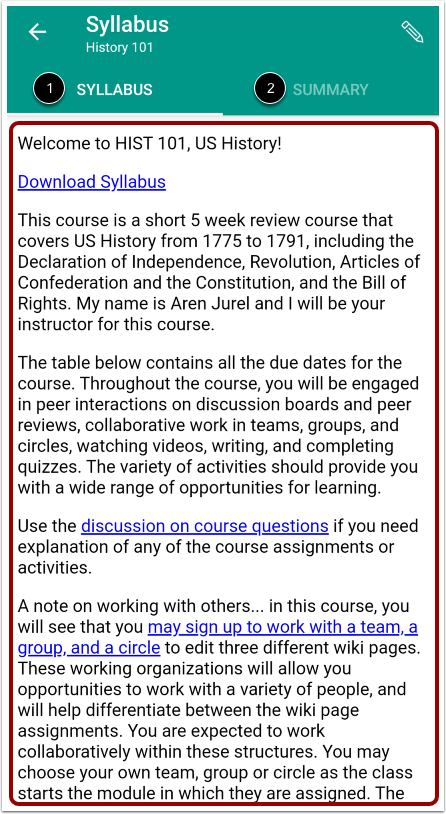
Sehen Sie sich Ihren Kursplan an [1].
Um Ihre Aufgaben und Termine anzuzeigen, tippen Sie auf die Registerkarte „Zusammenfassung“ [2].
Kursübersicht anzeigen
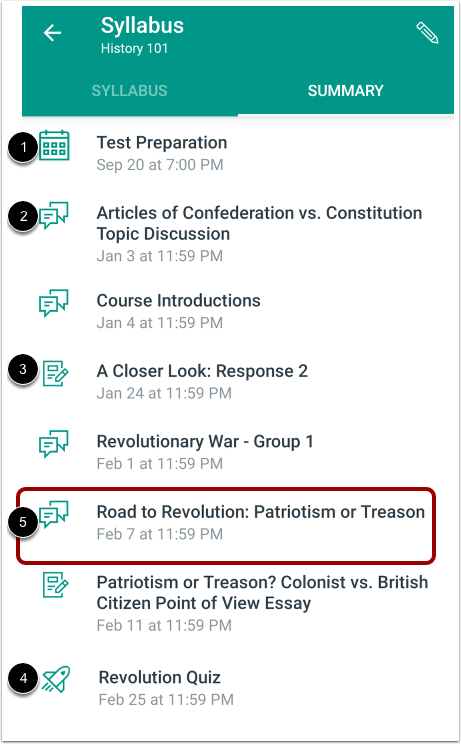
Sehen Sie sich die Kursübersicht an. Diese enthält Kursveranstaltungen [1], Diskussionen [2], Aufgaben [3] und Quizze [4]. Die Einträge sind nach Datum sortiert.
Um eine Aufgabe oder ein Ereignis zu öffnen, tippen Sie auf den Namen des Elements [5].
Lehrplan bearbeiten
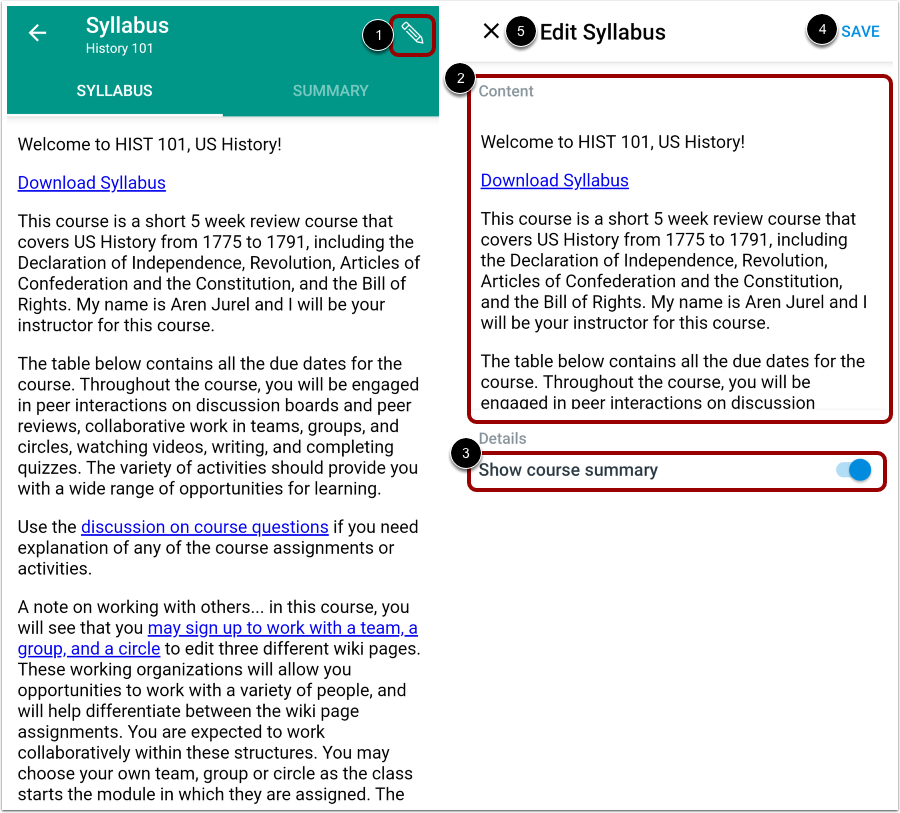
Um Ihren Lehrplan zu bearbeiten, tippen Sie auf das Bearbeitungssymbol [1]. Nehmen Sie alle gewünschten Änderungen an Ihrem Lehrplan im Inhaltsfeld [2] vor.
Die Kursübersicht ist standardmäßig aktiviert. Sie wird automatisch anhand der Aufgaben und Veranstaltungen innerhalb eines Kurses generiert. Einträge in der Kursübersicht können nur durch Bearbeiten oder Löschen der entsprechenden Aufgaben oder Veranstaltungen geändert werden. Alle Aufgaben (veröffentlichte und unveröffentlichte) sind im Kursplan für Dozenten aufgeführt.
Um die Kurszusammenfassung zu deaktivieren, tippen Sie auf die Schaltfläche "Kurszusammenfassung anzeigen" [3].
Wenn Sie alle Änderungen vorgenommen haben, tippen Sie auf den Link „Speichern“ [4]. Um die Änderungen zu verwerfen, tippen Sie auf das Symbol „Schließen“ [5].