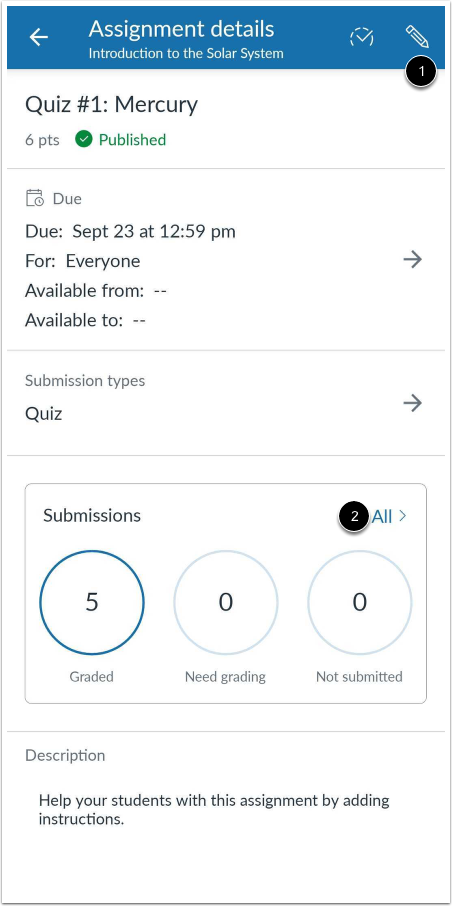
Mit Canvas können Sie Quizze auf Ihrem Mobilgerät ansehen. Für jedes Quiz können Sie die Details einsehen, einschließlich Abgabetermin, Punktzahl, Anzahl der Fragen, Zeitlimit und Anzahl der zulässigen Versuche.
Canvas unterstützt standardmäßig Quizze mit Essay-, Multiple-Choice-, Mehrfachantwort-, Lückentext-, Zuordnungs-, Zahlen- und Richtig/Falsch-Fragen. Quizze ohne unterstützte Fragetypen werden an die Webversion von Canvas weitergeleitet. Aktuell unterstützt die App außerdem keine Quizze mit nur einer Frage, keine Quizze mit Passwortschutz und keine Quizze mit IP-Adressbeschränkungen.
Diese Lektion zeigt Bilder für ein Handydisplay; sofern nicht anders angegeben, sind die Schritte jedoch für Tablets die gleichen.
Hinweis: Quizfragen können in der Lehrer-App nicht bearbeitet werden.
Offener Kurs
Tippen Sie im Dashboard auf den Namen des Kurses, den Sie anzeigen möchten.
Offene Quizze
Tippe auf den Link „Quiz“ .
Quiz ansehen
Die Quizze sind nach Aufgabengruppen und Abgabeterminen organisiert.
Offenes Quiz
Um ein Quiz anzusehen, tippen Sie auf den Namen des Quiz.
Quiz ansehen
Für jedes Quiz können Sie alle Details einsehen, einschließlich Titel, Punkte, angezeigte Note, Quiztyp, Fälligkeitsdatum und Quizdetails.
Quiz verwalten
Um die Quizdetails zu bearbeiten, tippen Sie auf das Bearbeitungssymbol [1]. Sie können Titel, Beschreibung, Quiztyp, Quizstatus, Zugangscode-Anforderungen sowie Fälligkeits- und Verfügbarkeitsdatum bearbeiten.
Um die Einsendungen für das Quiz anzuzeigen , tippen Sie auf den Link „Alle“ [2].
Hinweis: Quizfragen können in der Lehrer-App nicht bearbeitet werden.