Sie können Audiokommentare zu den eingereichten Aufgaben der Studierenden hinterlassen. Kommentare können vor oder nach der Bewertung einer Aufgabe hinzugefügt werden.
Sie können auch Textkommentare oder Videokommentare hinzufügen.
Diese Lektion zeigt Bilder für ein Handydisplay; sofern nicht anders angegeben, sind die Schritte jedoch für Tablets die gleichen.
Hinweis: Weitere Informationen zu Audiokommentaren finden Sie im Canvas-Medienvergleichsdokument .
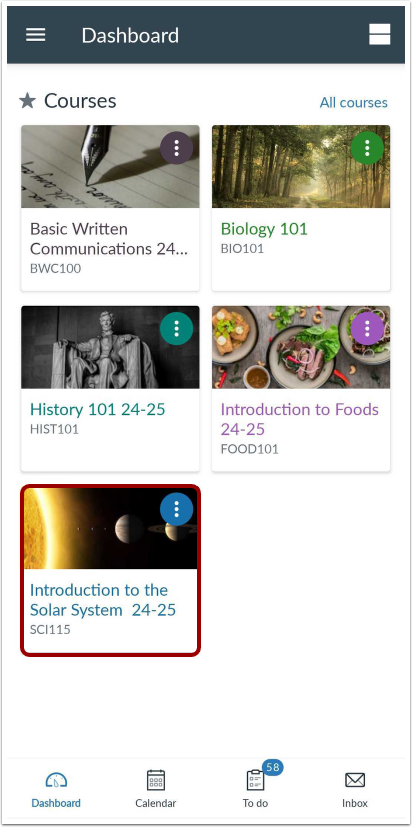
Offener Kurs
Tippen Sie im Dashboard auf den Namen des Kurses, den Sie anzeigen möchten.
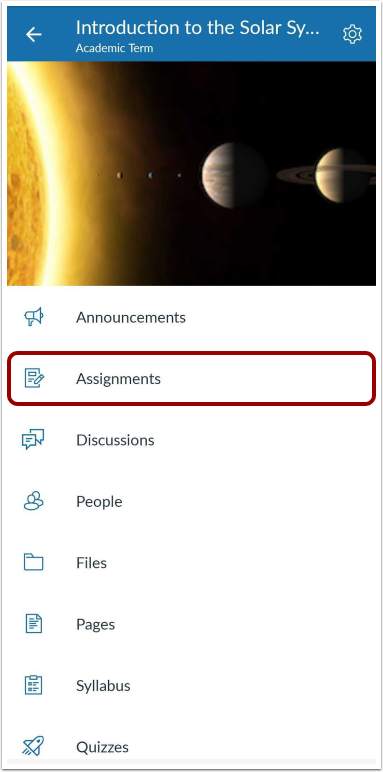
Offene Aufgaben
Tippe auf den Link „Aufgaben“ .
Hinweis: Alle Aufgabentypen können auf der Seite „Aufgaben“ eingesehen werden, die Abgaben können aber auch auf der Seite für den jeweiligen Aufgabentyp eingesehen werden.
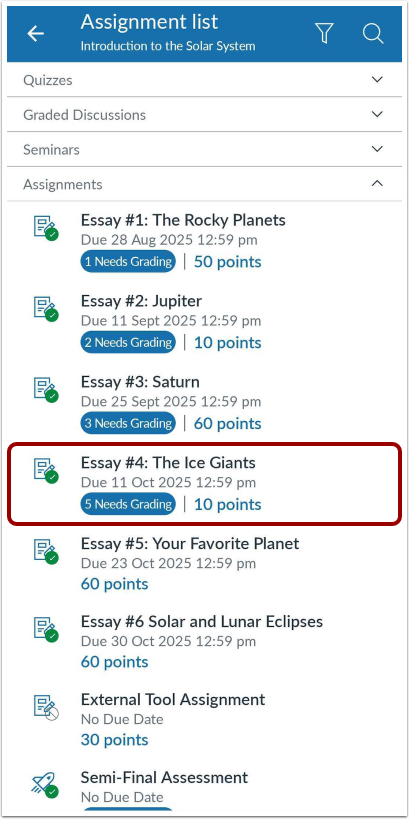
Offene Aufgabe
Tippe auf den Namen der Aufgabe.
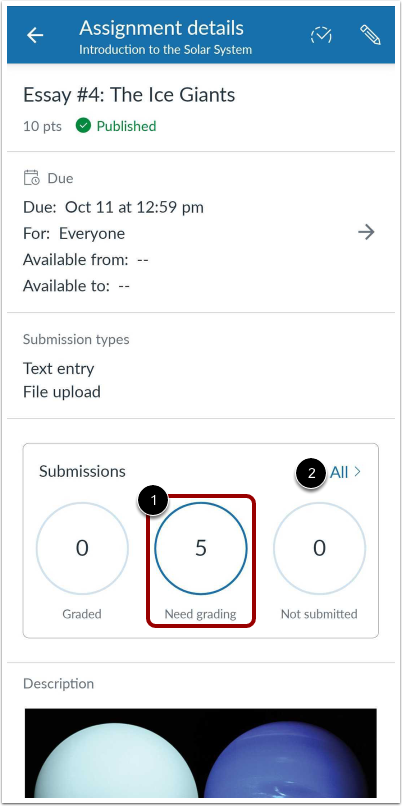
Offene Einreichungen
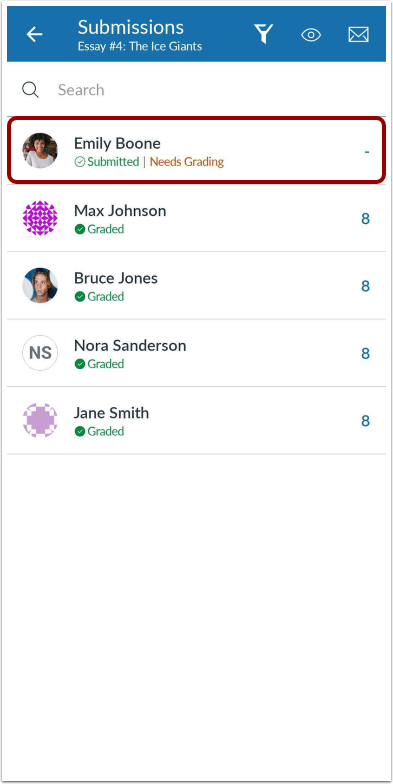
Tippen Sie auf den Link „Status : Bewertung erforderlich “ [1].
Hinweis: Wenn Sie die Einsendungen nach einem anderen Status filtern möchten, tippen Sie auf den Link „ Alle“ [2] und wenden Sie den Filter auf der Seite „Einsendungen“ an.
Offene Einreichung
Suchen Sie die Einreichung des Schülers und tippen Sie auf den Namen des Schülers.
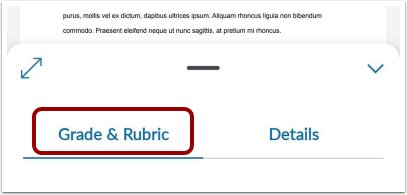
Tippen Sie auf den Reiter „Noten & Bewertungsraster“ .
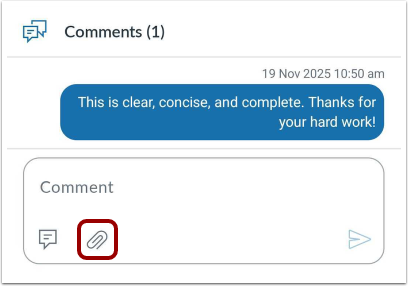
Tippen Sie auf das Symbol „Anhängen “.
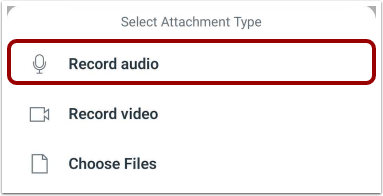
Tippen Sie auf den Link „Audio aufnehmen“ .
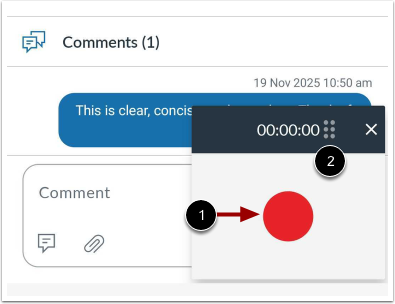
Audioaufnahme starten
Um die Aufnahme zu starten, tippen Sie auf die Aufnahmetaste [1]. Um das Audiofenster zu verschieben, tippen Sie auf das Verschieben- Symbol [2] und ziehen Sie das Fenster an die gewünschte Position.
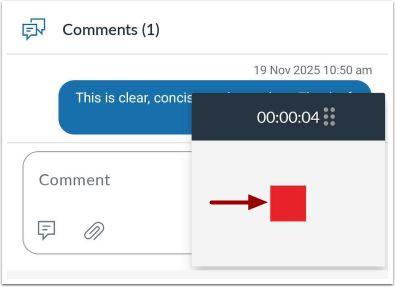
Audioaufnahme stoppen
Um die Aufnahme zu beenden, tippen Sie auf die Stopp -Taste.
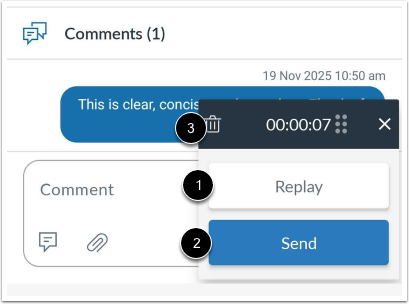
Um Ihren Audiokommentar erneut abzuspielen, tippen Sie auf die Schaltfläche „ Wiederholen “ [1]. Um Ihre Audioaufnahme als Kommentar zu senden, tippen Sie auf die Schaltfläche „ Senden “ [2].
Um die Aufnahme zu löschen, tippen Sie auf das Symbol „Löschen“ [3].